最近、パソコンを使っていて「なんだか動作が重いな」と感じることはありませんか。
インターネットで調べものをしながら、動画を見て、さらにエクセルも開いて……と複数のことを同時にこなしていると、急に動きが遅くなってしまうこともありますよね。
マウスのカーソルがぐるぐると回ったまま止まってしまったりして、思わずため息をついてしまうお気持ち、とてもよくわかります。
「もしかして、パソコンが壊れちゃったのかな?」と不安になってしまうかもしれませんね。
でも、安心してくださいね。
実はそれ、パソコンの故障ではなく、単に「メモリ」という部品の容量が不足しているだけかもしれないんです。
メモリの役割や状態を正しく知るだけで、そのイライラをすっきりと解決できるかもしれませんよ。
この記事では、メモリをパソコンで確認する簡単で確実な方法を、専門用語をなるべく使わずにわかりやすくお伝えしていきます。
この記事を読んでいただければ、ご自身のパソコンが今どんな状態で頑張っているのかが、手に取るようにわかるようになります。
そして、適切な対処をしてあげることで、パソコンを買ったばかりの頃のようなサクサクとした軽快な動作を取り戻すことができるはずなんですね。
快適なパソコン環境を取り戻すために、ぜひ最後まで一緒に見ていきましょう。
メモリをパソコンで確認するには設定アプリやタスクマネージャーを使うのが一番です

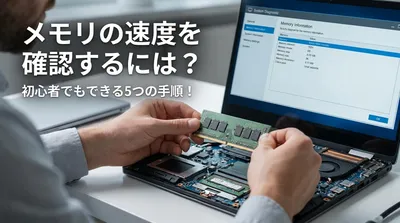
パソコンのメモリを確認する方法はいくつかありますが、最も基本となるのは「設定アプリ」と「タスクマネージャー」を使う方法なんですね。
これらはWindowsのパソコンに最初から用意されている機能なので、新しく何かをダウンロードしたり、難しい設定をしたりする必要はまったくありません。
誰でもすぐに、しかも無料で確認できるのが嬉しいポイントですよね。
設定アプリを使えば、ご自身のパソコンにもともとどれくらいの容量のメモリが搭載されているのかをパッと確認することができます。
一方、タスクマネージャーを使うと、現在どれくらいのメモリを使用しているのかというリアルタイムの状況を見ることができるんですね。
この「搭載されている全体の量」と「今まさに使っている量」の両方を知ることで、パソコンの不調の原因がどこにあるのかを的確に判断できるようになるんです。
初心者の方でも迷わずにできる簡単な作業ですので、これから順番にご案内していきますね。
どうしてパソコンのメモリをこまめに確認する必要があるのでしょうか

具体的な手順に入る前に、「そもそもなぜメモリを確認する必要があるのかな?」と気になりますよね。
普段はパソコンの画面やキーボードばかりに目がいって、目に見えない内部の部品にはあまり意識が向かないかもしれません。
ですが、メモリはパソコンの心臓部と同じくらい大切な働きをしてくれているんですね。
ここでは、メモリの状態を把握しておくべき理由を、3つのポイントに分けてお話しします。
メモリはパソコンの「作業机」のような役割を持っているからです
パソコンの仕組みを考えるとき、よく言われるのが「メモリは作業机である」という例え話なんです。
私たちが仕事や勉強をするとき、机が広ければ広いほど、たくさんの書類や辞書を広げて、同時にいくつもの作業をスムーズに進めることができますよね。
パソコンもそれと全く同じで、メモリの容量(机の広さ)が大きいほど、複数のアプリを同時に動かしてもサクサクと余裕をもって処理できるんです。
逆に、メモリの容量が小さいということは、とても狭い作業机で仕事をしているような状態なんですね。
新しいアプリを開くたびに、机の上の書類を一度引き出し(ハードディスクやSSD)に片付けなければならないので、どうしても切り替えに時間がかかってしまいます。
だからこそ、ご自身のパソコンという「机の広さ」がどれくらいあるのかを正しく知っておくことが、快適に使うための第一歩なんですね。
動作が重い原因がメモリ不足によるものかを判断するためです
パソコンの動作が遅くなる原因は、インターネットの回線が遅かったり、ウイルス対策ソフトが裏で動いていたりと様々ですが、非常に多いのが「メモリ不足」だとされています。
とくに最近は、高画質な動画を見たり、オンライン会議をしながら別の作業をしたりと、パソコンにかかる負担がどんどん大きくなっているんですね。
ブラウザのタブをたくさん開いたままにしているだけでも、メモリはどんどん消費されていくんですよ。
あとでご紹介するタスクマネージャーなどで確認して、メモリの使用率が常に80%から90%を超えている状態が続いているなら、それはかなり苦しいサインかもしれません。
このような状態がずっと続くと、アプリの反応が鈍くなったり、最悪の場合は画面がフリーズして作業中のデータが消えてしまうこともありますよね。
メモリの状態をしっかりと確認することで、「パソコンの寿命かな?」と買い替えを急ぐ前に、本当の原因を見極めることができるんですよ。
メモリの増設が必要かどうかを正しく見極めるためです
確認した結果、やっぱりメモリが足りていないとわかった場合、次に考えるのが「メモリの増設」ですよね。
机が狭いなら、もっと広い机に買い替えたり、机を継ぎ足したりすればいいというわけです。
でも、家電量販店でむやみに新しいメモリを買ってくればいいというわけではないんですね。
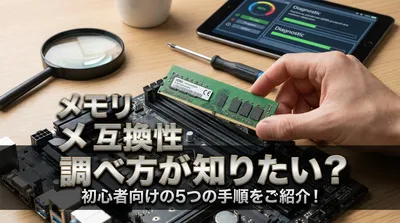
ご自身のパソコンに、メモリを追加するための「空きスロット(差し込み口)」があるかどうかを事前に確認しなければならないんです。
最近の薄型で軽いノートパソコンなどの場合、メモリが基板に直接はんだ付けされていて、そもそも後から増設できないタイプも増えていると言われています。
そのため、パソコンのカバーを開ける前に、システム上でスロットの数と現在の空き状況をチェックすることが欠かせないんですね。
正しく確認してから増設を検討することで、「せっかく買ったのに取り付けられなかった」という悲しい失敗を防ぐことができますよ。
実際にメモリをパソコンで確認する5つの具体的な手順をご紹介します

それでは、いよいよ本題に入っていきましょう。
実際にどのようにしてメモリの状況を確認するのか、その具体的な手順を順番にご紹介していきますね。
お使いのパソコンの環境や、知りたい内容に合わせて、一番やりやすい方法を試してみてください。
どれも本当に簡単なので、一緒にゆっくり進めていきましょう。
1. Windows 11やWindows 10の設定から搭載容量を確認する
もっともスタンダードで、誰にでもおすすめできるのが、Windowsの「設定」画面から確認する方法です。
最近のパソコン雑誌やメーカーの公式サポートページでも、この方法が標準として案内されていることがとても多いんですね。
まずは、お使いのパソコンに何GB(ギガバイト)のメモリが搭載されているかをチェックしてみましょう。
手順はとってもシンプルですので、一緒に画面を見ながらやってみてくださいね。
- 画面の一番下にある、窓のマークの「スタートボタン」をクリックします。
- メニューの中から、歯車のマークをした「設定」アイコンを選んで開きます。
- 左側のメニュー、または一覧から「システム」を選びます。
- 一番下の方までスクロールして、「バージョン情報」または「詳細情報」をクリックします。
画面が開いたら、「デバイスの仕様」という項目を探してみてください。
そこに書かれている「実装RAM」という数値が、あなたのパソコンに搭載されているメモリの合計容量なんですね。
ここが「8.00 GB」や「16.0 GB」となっていれば、それが現在の最大容量ということになります。
一般的な事務作業やインターネット閲覧なら8GBあれば十分ですが、動画編集やゲームを楽しむなら16GB以上あると安心だと言われていますよ。
2. タスクマネージャーでメモリの使用状況やスロットを確認する
全体の容量がわかったら、次は「今まさにどれくらい使っているか」を見てみましょう。
ここで大活躍するのが、Windowsに標準で備わっている「タスクマネージャー」という機能です。
パソコンの動作が重いなと感じたら、真っ先にここを開いてみるのがおすすめの習慣なんですね。
タスクマネージャーを開く手順は以下の通りです。
- キーボードの「Ctrl」と「Shift」と「Esc」の3つのキーを同時に押します。
- もしショートカットキーが難しければ、画面下のタスクバー(何もない黒い帯の部分)を右クリックして、「タスクマネージャー」を選んでください。
- タスクマネージャーが開いたら、左側のメニューから「パフォーマンス」タブ(心電図のようなグラフのアイコン)を選びます。
- さらに、左側のリストから「メモリ」という項目をクリックします。
この画面では、実にさまざまな情報がひと目でわかるようになっているんですね。
右上には先ほど確認した合計容量が表示され、画面の下の方には「使用中」と「利用可能」なメモリの量が具体的な数字で出ています。
もし使用中の割合が高すぎて余裕がない場合は、裏で動いている不要なアプリを閉じるなどの対策が必要かもしれませんね。
さらに、画面の右下の方に目を向けると、「使用スロット」という項目があるはずです。
たとえば「1/2」と表示されていれば、2つある差し込み口のうち1つを使っていて、もう1つは空いているということがわかります。
メモリの速度(例:3200MHzなど)もここで一緒に確認できるので、もし将来増設したくなったときには、この画面の情報をメモしておくと部品選びがスムーズになりますよ。
3. リソースモニターでさらに詳細なアプリごとの使用量をチェックする
「全体の使用量はわかったけれど、具体的にどのアプリがそんなにメモリを食っているの?」
そんな疑問を持った方には、「リソースモニター」という少し高度なツールを使ってみるのがおすすめなんですね。
これを使えば、裏でこっそり動いているプログラムがどれくらいメモリを使っているのかまで、丸裸にできちゃいますよ。
開き方はとても簡単なので、試してみてください。
- 先ほど開いたタスクマネージャーの「パフォーマンス」タブを開いたままにします。
- 画面の右上、または下の方にある「リソースモニターを開く」という文字(リンク)をクリックします。
- 新しくリソースモニターの画面が起動したら、上部の「メモリ」というタブを選びます。
一覧に表示されるリストを見ると、プログラムごとに使っているメモリの量が細かく数値で出てきますよね。
とくに「コミット」や「ワーキングセット」という項目の数字が大きいアプリが、メモリをたくさん使っている犯人ということになります。
自分では使っていないつもりの常駐ソフト(パソコン起動時に勝手に立ち上がるソフト)が、意外と悪さをしていることもあるんですね。
ここで見つけた不要なアプリの設定を見直して終了させると、パソコンの動きがとてもスッキリしますよ。
4. Windowsメモリ診断ツールで不具合がないかチェックする
パソコンが頻繁にフリーズしたり、突然青い画面(ブルースクリーン)になって勝手に再起動してしまったりすることはありませんか。
そんな時は、単なる容量不足ではなく、メモリという部品そのものが故障している可能性もあるんですね。
Windowsには、メモリの健康状態をチェックできる専用の診断ツールが最初から入っているので、調子が悪い時はぜひ試してみてください。
- 画面左下のスタートボタンの横にある検索窓(虫眼鏡マーク)をクリックします。
- 検索欄に「Windows メモリ診断」と入力します。
- 検索結果に出てきたアプリのアイコンをクリックして開きます。
- 「今すぐ再起動して問題の有無を確認する」を選びます。(※作業中のデータは必ず保存してから実行してくださいね)
クリックするとすぐにパソコンが再起動して、青い画面に白い文字で自動的に診断テストが始まります。
メモリの隅々まで検査するため、診断には少し時間がかかります。
お茶でも飲みながら、ゆっくりと待っていてくださいね。
再起動していつもの画面に戻った後、右下に「メモリエラーは検出されませんでした」という通知が出れば、メモリは健康そのものですので安心してください。
5. Macをお使いの方のメモリ確認方法
ここまでWindowsのパソコンを中心にお話ししてきましたが、おしゃれなMacをお使いの方もたくさんいらっしゃいますよね。
Macの場合も、とても簡単な手順でメモリの状況を確認することができるんです。
Windowsとは少しだけ画面やアプリの名前が違うので、一緒に確認していきましょうね。
まずは搭載されている全体の容量を確認する方法です。
- 画面の左上にあるリンゴマーク(Appleメニュー)をクリックします。
- 一番上にある「このMacについて」を選びます。
- 表示された画面の中に「メモリ」という項目があり、そこに「16GB」などの容量がしっかりと書かれています。
次に、現在の使用状況を確認する方法ですね。
Macでは、Windowsのタスクマネージャーにあたるアプリのことを「アクティビティモニタ」と呼びます。
- 「Finder」から「アプリケーション」フォルダを開き、その中にある「ユーティリティ」フォルダに進んで「アクティビティモニタ」を開きます。
- 画面上部にある「メモリ」というタブをクリックします。
ここで画面の一番下の方を見ると、「物理メモリ」の合計量と、現在の「メモリ使用状況」がグラフと一緒に表示されていますよね。
このグラフの色に注目してみてください。
グラフが緑色ならまだ余裕がありますが、黄色や赤色になっている場合はメモリが圧迫されているというSOSのサインなんですね。
使っていないアプリをこまめに終了して、メモリを解放してあげると、またサクサク動いてくれるようになりますよ。
上級者向け:コマンドプロンプトやPowerShellを使った確認方法
最後は、少しパソコンに詳しい上級者の方向けの方法もご紹介しておきますね。
マウスであちこちクリックしなくても、キーボードからのコマンド入力だけで、より詳細なメーカー情報などを引き出すことができるんです。
複数のパソコンを管理している方や、ちょっとプロっぽくパソコンを操作してみたい方にはとても便利な方法ですよ。
コマンドプロンプトを使った手順は以下の通りです。
- キーボードの「Windowsキー(窓のマーク)」と「Rキー」を同時に押します。
- 「ファイル名を指定して実行」という小さな画面が出たら、「cmd」と入力してEnterキーを押します。
- 黒い画面(コマンドプロンプト)が開いたら、以下の文字を入力してEnterキーを押します。
wmic memorychip get capacity, speed, manufacturer
少し難しい英単語の羅列に見えるかもしれませんが、これを入力するだけで、メモリの容量、速度、そして製造メーカーの名前が一瞬で一覧表示されるんですね。
パソコンのケースをわざわざドライバーで開けなくても、どこのメーカーのメモリが入っているかがわかるんです。
相性の問題を避けるために、同じブランドのメモリを買い足したい時などにすごく重宝する機能なんですよ。
もし興味が湧いたら、ちょっとしたパソコンの達人気分で、ぜひ一度試してみてくださいね。
メモリをパソコンで確認する方法と対処法のまとめ

ここまで、ご自身のパソコンのメモリを確認するためのさまざまな方法をご紹介してきましたが、いかがでしたでしょうか。
最初は難しそうに感じていたパソコンの内部のことも、手順さえわかれば意外と簡単にチェックできることがわかっていただけたかと思います。
この記事でとくにお伝えしたかった大切なポイントを、もう一度おさらいしておきますね。
- パソコンに搭載されている全体の容量を知りたい時は、設定アプリの「システム」から「実装RAM」をチェックしましょう。
- 今まさにどれくらい使っているか、スロットに空きがあるかは、「タスクマネージャー」のパフォーマンス画面で確認できます。
- どのアプリがメモリをたくさん消費しているかは、「リソースモニター」を使うと細かく突き止めることができます。
- 頻繁にフリーズして不調な時は、「Windowsメモリ診断」を使って部品そのものの健康状態を調べてみましょう。
- Macの場合は「このMacについて」で容量を、「アクティビティモニタ」で現在の使用状況を把握することができます。
もし確認してみて、メモリの使用率が常に高すぎるようであれば、まずは使っていないアプリやブラウザのタブをこまめに閉じる習慣をつけてみてくださいね。
裏で動いている不要な常駐ソフトを整理するだけでも、見違えるように軽くなることがありますよ。
それでもどうしても動作が重くてストレスを感じてしまう場合は、タスクマネージャーで空きスロットを確認した上で、物理メモリの増設や、パソコン本体の買い替えを検討する良いタイミングかもしれませんね。
さあ、あなたのパソコンのメモリを確認して快適な環境を手に入れましょう

パソコンの動作が重いと、せっかくの作業も捗らなくて、本当にイライラしてしまいますよね。
私たちも、毎日使う大切な道具だからこそ、いつも快適でスムーズな状態を保っておきたいと心から願うものです。
でも、今日この記事を最後まで読んでくださったあなたなら、もうきっと大丈夫ですよ。
メモリをパソコンで確認するという小さな第一歩を踏み出すだけで、解決への糸口は確実に見えてくるんですね。
ドライバーなどの特別な道具は何もいりませんし、数分あればすぐに終わる簡単なチェックばかりです。
「もしかしてメモリが足りないのかな?」「パソコンの寿命かな?」と一人で悩んでいる時間は、とてももったいないと思いませんか。
さっそく今から、ご自身のパソコンの設定画面やタスクマネージャーを開いてみてください。
きっと、「なるほど、今の私のパソコンはこんな状態になっていたのか!」と新しい発見があって、モヤモヤしていた気持ちがスッキリするはずですよ。
あなたのパソコンライフが、これから先もずっとサクサクと快適で、素晴らしいものになることを心から応援しています。