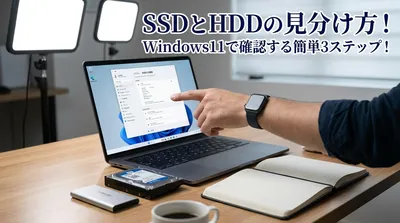
パソコンを毎日使っていると、「私のパソコンに入っているデータ保存の部品って、SSDなのかな?それともHDDなのかな?」って気になりますよね。
パソコンの動作が少し遅く感じたり、新しくソフトを入れたりするときに、ふと疑問に思うことがあるかもしれませんね。
実は、専門用語がわからなくて不安に感じている方はとても多くて、あなたと同じように悩んでいる方がたくさんいらっしゃるんですね。
この記事では、パソコンにあまり詳しくないという方でも安心して試せる「SSDとHDDの見分け方」を、やさしく丁寧にご紹介していきます。
見た目だけで判断しようとすると難しく感じてしまうかもしれませんが、実はパソコンの画面を少し操作するだけで、どなたでも簡単に確認することができるんです。
この記事を最後まで読んでいただければ、ご自身のパソコンにどんな部品が入っているのかがはっきりとわかり、これからもずっと快適にパソコンを使っていくためのヒントが見つかるはずです。
もしかしたら、「なんだ、こんなに簡単に調べられるんですね!」と、ホッと安心していただけるかもしれませんね。
それでは、私たちと一緒に少しずつパソコンの秘密を紐解いていきましょう。
パソコンの中身がSSDかHDDか見分ける最も確実な方法はWindows画面での確認です

自分のパソコンに入っているのがSSDなのか、それともHDDなのかを知りたいとき、一番確実でわかりやすい方法は、Windowsのシステム画面を開いて確認することなんですね。
パソコン本体のケースを開けて中身を覗き込むような、難しい作業は一切必要ありません。
ドライバーを使ってネジを外したりする必要もないので、安心してくださいね。
よく、「見た目で判断できないのかな?」と思うこともあるかもしれませんが、最近のパソコンはとても薄くコンパクトに作られているため、外側から中身の部品を見分けることはほぼ不可能だと言われています。
だからこそ、パソコンの画面上で設定やシステムの状態を見るのが一番の近道なんですね。
Windowsの便利な機能を使えば、数回クリックするだけで、あなたのパソコンがどちらを使っているのかを優しく教えてくれます。
この方法なら、パソコンが苦手な方でも迷わずに確認できると思いますので、後ほど具体的な手順を一緒に見ていきましょうね。
なぜパソコンの画面上で確認する方法が一番おすすめなのでしょうか?

では、どうして本体を開けずに、パソコンの画面上で確認するのがおすすめなのでしょうか?
それには、SSDとHDDの仕組みの違いや、現代のパソコンの作られ方が大きく関係しているんですね。
少しだけパソコンの裏側のお話をさせていただきますね。
SSDとHDDでは中身の仕組みが根本的に違うんですね
まず知っておいていただきたいのは、SSDとHDDは、データを保存するという役割は同じでも、中身の仕組みがまったく違うということなんですね。
パソコンメーカーのLenovoさんやバッファローさんなどの解説でも触れられていますが、HDDは「磁気ディスク」と呼ばれる小さな円盤を内部でクルクルと回転させて、レコードの針のような部品でデータを読み書きする仕組みになっています。
一方でSSDは、スマートフォンやUSBメモリと同じように「フラッシュメモリ」という電子的なチップにデータを保存する仕組みなんですね。
このように中身の構造がまったく異なるため、パソコンのシステム(Windows)から見ると、どちらの部品が繋がっているのかが一目瞭然なのだそうです。
Windowsは、接続されている部品が円盤を回すタイプ(HDD)なのか、電子チップのタイプ(SSD)なのかをしっかりと認識してくれているんですね。
だからこそ、私たちが無理に分解して中身を確認しなくても、Windowsに「どっちが入っているの?」と聞いてあげるだけで、正確な答えが返ってくるというわけなんです。
これって、とっても便利で安心な仕組みだと思いませんか?
見た目だけで判断するのはもしかしたら難しいかもしれません
もう一つの理由として、最近のパソコン部品の見た目が似てきているという点も挙げられます。
昔のデスクトップパソコンに入っていたHDDは、分厚くてずっしりとした重さがあったので、見ればすぐにわかりました。
でも最近は、ノートパソコン用の小さなHDDと、箱型のSSD(2.5インチサイズと呼ばれます)の見た目が、実はとってもそっくりなんですね。
銀色や黒色の四角い箱のような形をしていて、ラベルをしっかり読まないと見分けるのが難しいと言われています。
さらに、最新のパソコンに入っているSSDの中には、「M.2(エムドットツー)」と呼ばれる、板ガムのような細長い形をしたものもあるんです。
こうなると、ますます見た目だけでは判断がつきませんよね。
それに、ノートパソコンの裏蓋を開けるのは、故障の原因になってしまうかもしれないので、ちょっと怖いと感じる方も多いのではないでしょうか。
安全に、そして確実にSSDとHDDの見分け方を知るためには、やはりWindowsの画面で確認するのが一番なんですね。
私たちの大切なパソコンを守るためにも、無理な分解は避けたほうが安心ですよね。
WindowsパソコンでSSDとHDDを見分ける3つの具体的な確認手順

それでは、いよいよ実際にパソコンの画面を見ながら確認する方法をご紹介しますね。
Windowsが搭載されているパソコンなら、どなたでも試していただける3つの手順をご用意しました。
どれも簡単な操作ばかりなので、一番やりやすそうだなと思った方法を一緒に試してみましょう。
手順1:タスクマネージャーの「パフォーマンス」タブから確認してみましょう
一つ目の方法は、「タスクマネージャー」という機能を使って確認する方法です。
名前だけ聞くと少し難しそうに感じるかもしれませんが、実はとっても身近な機能なんですよ。
- まず、キーボードの「Ctrl」キーと「Shift」キーと「Esc」キーの3つを、同時にポンッと押してみてください。
- すると、画面に「タスクマネージャー」というウィンドウが表示されますよね。
- もし小さな画面が表示されたら、左下にある「詳細」という文字をクリックして、画面を大きく広げてあげましょう。
- 次に、画面の上の方にある「パフォーマンス」というタブ(メニュー)をクリックします。
- 左側に「CPU」「メモリ」などと並んでいる中に、「ディスク」という項目があると思いますので、そこをクリックしてみてください。
画面の右側を見ていただくと、グラフの下のほうに「種類: SSD」や「種類: HDD」といった文字が書かれているのが見つかるはずです。
ここに書かれている文字を見るだけで、あなたのパソコンのストレージがどちらなのかがすぐにわかるんですね。
この方法は、マイクロソフトの公式サポートなどでも案内されている、とても信頼性の高い確認手順とされています。
「私のパソコンはSSDだったんだ!」と、すぐに答えがわかるのは嬉しいですよね。
手順2:「ドライブの最適化」画面でメディアの種類を調べてみましょう
二つ目の方法は、「ドライブの最適化」という機能の画面から調べる方法です。
これも、クリックを数回するだけで簡単に確認できるおすすめの方法なんですよ。
- まず、画面左下のスタートボタン(Windowsのマーク)の横にある検索ボックスに、「最適化」と入力してみてください。
- すると、「ドライブのデフラグと最適化」というアプリが見つかると思うので、それをクリックして開きます。
- 小さな画面が開いたら、そこに「C:」や「D:」といったドライブのリストが並んでいますよね。
そのリストの中に、「メディアの種類」という項目があります。
そこを見ていただくと、「ソリッドステートドライブ」と書かれていればSSD、「ハードディスクドライブ」と書かれていればHDDということになるんですね。
SSDの正式名称が「ソリッドステートドライブ」だということを知っておくと、こんなふうにシステム画面を見たときにピンとくるので、とっても便利なんです。
この画面なら、複数のドライブがパソコンに入っている場合でも、それぞれがSSDなのかHDDなのかを一覧で確認できるので、全体像を把握したい方にもぴったりかもしれませんね。
手順3:エクスプローラーのプロパティ画面からヒントを探してみましょう
三つ目の方法は、普段よく使うフォルダの画面(エクスプローラー)から調べる方法です。
いつも見慣れている画面から進めるので、心理的にも安心できるかもしれませんね。
- まず、画面下にある黄色いフォルダのアイコン(エクスプローラー)をクリックして開きます。
- 左側のメニューから「PC」という文字を探してクリックします。
- すると、「Windows (C:)」などと書かれたドライブのアイコンが見えますよね。
- そのアイコンの上で「右クリック」をして、一番下にある「プロパティ」を選んでください。
- 新しい画面が出たら、上の方にある「ハードウェア」というタブをクリックします。
そこに表示されている名前の中に、「SSD」や「HDD」というアルファベットが含まれていることが多いんですね。
ただ、メーカーによっては部品の型番(例えば英数字の羅列)しか表示されないこともあって、パッと見ただけでは少しわかりにくいケースもあると言われています。
もしこの画面を見て「ちょっとよくわからないな」と感じたら、無理せずに手順1や手順2の方法を試していただければ大丈夫です。
ご自身にとって一番わかりやすい方法を選ぶのが正解ですので、安心してくださいね。
動作音や速度でも見分けられる?SSDとHDDの決定的な3つの違い

パソコンの画面上で確認する方法が一番確実だということはお伝えしましたが、実は「使っているときの感覚」や「音」などでも、ある程度見分けることができるんですね。
SSDとHDDには、構造の違いからくる決定的な特徴の差があると言われています。
ここでは、日々の使用感からどちらを使っているのかを推測する3つのヒントをご紹介します。
「あ、私のパソコンもそうかも!」と思い当たる節があるかもしれませんね。
違い1:動作音がとても静かならSSD、カリカリ音が鳴るならHDDかもしれませんね
パソコンを使っているときに、耳を澄ませてみてください。
HDDは、中で円盤が高速で回転し、小さな針が動いてデータを読み書きしているので、どうしても物理的な音が出てしまうんですね。
パソコンが頑張ってデータを読み込んでいるときに、「ジージー」や「カリカリ」「チキチキ」といった小さな動作音が聞こえてきたら、それはHDDが一生懸命働いている音かもしれません。
この音を聞くと、「あ、今パソコンが頑張ってくれているんだな」と感じる方もいらっしゃると思います。
一方でSSDは、フラッシュメモリという電子チップにデータを記憶させているだけなので、内部で動く部品が一つもありません。
そのため、データを読み書きしているときでも無音で、とっても静かなのが大きな特徴なんですね。
もし、あなたのパソコンがどんなに重い作業をしてもカリカリという音がまったく聞こえないなら、それはSSDが入っている可能性が高いと言えそうです。
静かなカフェや図書館でパソコンを開くことが多い方にとって、SSDの静かさは本当にありがたいですよね。
違い2:パソコンの起動やデータの読み書きスピードが大きく違うんですね
パソコンの電源ボタンを押してから、Windowsの画面が立ち上がって使えるようになるまでの時間にも、大きな違いがあると言われています。
多くの方が実感されていることですが、SSDはデータの読み書きのスピードがHDDに比べて圧倒的に速いんですね。
メーカーの比較情報などでも、SSDにするとOSやアプリの起動速度が劇的に向上すると紹介されています。
例えば、電源を入れてから数十秒であっという間にパソコンが使えるようになるなら、それは間違いなくSSDのパワーのおかげかもしれません。
逆に、電源を入れてから「ようこそ」の画面が出るまでに数分かかったり、アイコンをクリックしてもソフトが立ち上がるまでに少し待たされたりする場合は、HDDが搭載されているのかもしれませんね。
「最近のパソコンは本当にサクサク動いて快適だなあ」と感じているなら、きっとあなたの中ではSSDが優しくサポートしてくれているはずですよ。
違い3:衝撃への強さと持ち運びやすさにも差があると言われています
ノートパソコンをカバンに入れて持ち運んだり、机の上で少し場所を移動させたりすることってありますよね。
そんなときの「衝撃に対する強さ」も、SSDとHDDを見分けるヒントになるかもしれません。
HDDは中で精密な円盤が回っているため、動いている最中に振動や衝撃を与えてしまうと、針が円盤を傷つけてしまい、データが消えてしまうリスクがあると言われています。
そのため、昔のノートパソコンは持ち運ぶときにとても気を使う必要がありました。
ですが、SSDは物理的に動く部品がないため、振動や衝撃にとても強いという頼もしい特徴を持っています。
多少の揺れがある電車の中で使ったり、うっかりカバンをポンと置いてしまったりしても、HDDに比べるとデータが壊れにくいとされているんですね。
また、SSDはHDDよりも軽くてコンパクトなので、最近の薄くて軽いノートパソコンには、ほとんど例外なくSSDが使われています。
もしあなたのパソコンが、片手でひょいっと持ち上げられるほど軽くて薄いなら、その中にはきっとSSDが収まっているのだと思います。
それぞれの良さを活かす!SSDとHDDの賢い使い分け方3選

ここまで、SSDとHDDの見分け方や特徴の違いについて一緒にお話ししてきましたが、実は「どちらが良くて、どちらが悪い」というわけではないんですね。
それぞれに得意なことと苦手なことがあって、用途に合わせて上手に使い分けてあげるのが一番良いとされています。
パソコン関連のメーカーさんも推奨している、おすすめの使い分け方を3つご紹介しますので、今後のパソコン選びやデータ整理の参考にしてみてくださいね。
用途1:OSやよく使うアプリは起動が速いSSDに保存するのがおすすめです
パソコンを動かすための基本ソフトであるWindows(OS)や、インターネットを見るブラウザ、毎日使うようなアプリなどは、読み込みの速いSSDに保存しておくのがベストだと言われています。
OSがSSDに入っているだけで、パソコンの起動時間が嘘のように短くなり、毎日のちょっとした待ち時間から解放されるんですね。
電源を入れたらすぐに作業に取り掛かれるのって、とても気持ちが良いと思いませんか?
また、最近のアプリは高機能でデータも大きくなっているため、SSDの速さがないとスムーズに動かないことも増えてきました。
「パソコンの動作を少しでも速くしたい!」とお考えなら、メインのドライブ(Cドライブ)にはSSDを選ぶようにすると、きっと快適なパソコン生活が送れるはずですよ。
私たちも、毎日使う道具はサクサク動いてくれた方が嬉しいですよね。
用途2:写真や動画などの大容量データはHDDに保存すると安心ですね
一方で、スマートフォンのバックアップや、たくさん撮影した家族の写真、高画質な動画ファイルなどは、SSDよりもHDDに保存しておくのが向いているかもしれません。
なぜかというと、HDDはSSDに比べて「たくさんのデータを安く保存できる」という素晴らしいメリットを持っているからです。
大容量のSSDは近年増えてきているとはいえ、まだまだお値段が高めなんですね。
写真や動画は、一度保存したら何度も頻繁に書き換えることは少ないですし、開くときに数秒待つくらいならあまり気にならないのではないでしょうか。
それよりも、容量がいっぱいになって大切な思い出を消さなければならないほうが悲しいですよね。
だからこそ、容量をたくさん使うデータは、コストパフォーマンスに優れたHDDに大切にしまっておくという使い方が、多くの方に支持されているのだと思います。
用途3:SSDとHDDを一緒に使う「併用」で快適さと容量を両立できます
デスクトップパソコンや、一部の大きめのノートパソコンでは、「SSDとHDDの両方を一つのパソコンに入れてしまう」という、とっても贅沢な構成も人気があるんです。
これは「デュアルストレージ」とも呼ばれていて、両方のいいとこ取りができる賢い方法なんですね。
たとえば、「Cドライブ」には高速なSSDを採用してWindowsやアプリを入れ、サクサク動く環境を作ります。
そして、「Dドライブ」として大容量のHDDを追加し、そこに写真や動画、音楽などの重いデータをたっぷり保存する、という形です。
この方法なら、「パソコンは速く動かしたいけれど、データもたくさん保存したい!」という私たちのわがままな願いを、見事に叶えてくれるんですね。
もしこれからパソコンを新調する予定がある方は、こんな使い分けができるモデルも検討してみてはいかがでしょうか。
きっと、あなたにぴったりの快適な環境が作れると思いますよ。
おさらいしましょう!SSDとHDDの見分け方とそれぞれの特徴まとめ
ここまでたくさんのお話をさせていただきましたが、いかがでしたでしょうか?
専門用語も少し出てきましたが、最後までお付き合いいただき本当にありがとうございます。
最後に、今日一緒に学んだ大切なポイントを簡単におさらいしてみましょうね。
- SSDとHDDを最も確実に見分ける方法は、無理に分解するのではなく、Windowsの画面で確認することです。
- タスクマネージャーの「パフォーマンス」タブや、「ドライブの最適化」画面を見ると、簡単に種類がわかります。
- SSDは無音でとても速く、衝撃にも強いですが、HDDは動作音がして少し遅い代わりに、大容量のデータを安く保存できるという特徴があります。
- パソコンの動作を快適にするならSSD、たくさんの写真や動画を保存するならHDDというふうに、適材適所で使い分けるのがおすすめです。
パソコンの仕組みって、最初は難しそうに見えますが、こうして少しずつ紐解いていくと、実はとっても理にかなっていて面白いですよね。
ご自身のパソコンにどんな部品が入っているのかを知ることは、パソコンをもっと好きになり、長く大切に使っていくための第一歩かもしれませんね。
私たちも、パソコンが少しでも皆さんの生活の役に立つ便利な道具になってくれたら嬉しいなと、心から願っています。
あなたのパソコンのストレージをさっそく一緒に確認してみませんか?
いかがでしたでしょうか。
「SSD HDD 見分け方」について、少しでも疑問や不安が解消されていたら、とても嬉しく思います。
記事を読んでみて、「私のパソコンはどうなっているんだろう?」と、さらに興味が湧いてきたのではないでしょうか。
先ほどご紹介したWindows上での確認方法は、パソコンを壊してしまうような危険な操作は一切ありません。
キーボードを少し押したり、検索画面から文字を入力したりするだけで、誰でもすぐに答えを見つけることができるんですよ。
もし今、パソコンの前にいらっしゃるなら、ぜひこの後すぐに、タスクマネージャーやドライブの最適化画面を開いて、ご自身の目で確かめてみてくださいね。
自分のパソコンに入っているのがSSDなのかHDDなのかがわかると、「だから起動が速かったんだ!」とか「そろそろ外付けのSSDを買ってみようかな」など、次の一手が見えてくるはずです。
パソコンは、私たちの生活を豊かにしてくれる素敵なパートナーです。
これからも、疑問に思ったことはどんどん調べて、より快適なパソコンライフを楽しんでいきましょうね。
あなたのパソコン生活が、もっと素晴らしいものになるよう、いつも応援しています!