新しい外付けHDDを手に入れて、少しワクワクしている方も多いのではないでしょうか。
でも、パッケージを開けてケーブルを繋ごうとした瞬間、「これってこのまま使っていいのかな?」と少し不安になることもありますよね。
大切な写真や仕事のデータ、思い出の動画などを保存する大切な場所だからこそ、最初は慎重になってしまうものです。
説明書を読んでも専門用語が多くて、なんだか難しく感じてしまうかもしれませんね。
実は、多くの方が同じように戸惑いを感じているんですね。
この記事では、そんなあなたが安心して新しい機器を使い始められるように、買った直後に確認しておきたいポイントを一つずつ丁寧にご紹介していきます。
順番通りに進めていけば、パソコンが苦手な方でも絶対に迷わずに設定を完了させることができますよ。
すべての準備が終わった頃には、安心していろいろなデータを保存できるようになり、パソコンの容量不足という悩みからスッキリ解放されるはずです。
ぜひ、私たちと一緒に一つずつ確認しながら進めていきましょうね。
外付けHDDを買ったらまずは接続と初期化を完了させましょう

買ったばかりの外付けHDDを手にして、最初に何をすべきか迷ってしまいますよね。
結論からお伝えすると、まずはパソコンに接続して正しく認識されるかを確認し、必要に応じてフォーマット(初期化)を行うことが最も重要なんですね。
最近の解説などでも、最初にやるべきこととして「接続して認識確認」をしたあと、「フォーマット」を行い、「保存先の整理とテスト書き込み」をしてから、最後に「安全な取り外し手順を確認する」という流れが定番として整理されています。
この一連の流れを最初にやっておくだけで、後々のトラブルをぐっと減らすことができると言われているんです。
「フォーマットって難しそう…」と感じるかもしれませんが、大丈夫ですよ。
WindowsでもMacでも、画面の案内に従ってクリックしていくだけで、誰でも簡単に設定できるようになっています。
最初は少し手間に感じるかもしれませんが、この準備があなたの大切なデータを守ってくれるんですね。
そのままでは使えない?初期設定が必要な理由とは

「USBケーブルを挿すだけで使えるって聞いたのに、どうして設定が必要なの?」と疑問に思う方もいらっしゃいますよね。
そのお気持ち、とってもよくわかります。
実は、買ったばかりの状態だと、パソコンの環境によってはそのままスムーズに使えないケースがあるからなんです。
ここでは、なぜ最初に設定や確認が必要なのか、その理由を3つのポイントに分けてやさしくお話ししていきますね。
理由1:パソコンが自動で認識しないケースがあるんですね
新品の外付けHDDをパソコンに繋いでも、画面に何も表示されないことがあるんですね。
もしかしたら、そんな経験をして焦ってしまったことがあるかもしれませんね。
これは機器が壊れているわけではなく、単純にパソコン側が「新しい保存場所が追加された」ということに気づいていないだけの場合が多いんです。
特にWindowsのパソコンで使う場合、新品のHDDには「未割り当て」と呼ばれるまっさらな状態の場所があるだけで、私たちがデータを保存できる「部屋(ドライブ)」がまだ作られていないことがあるとされています。
そのため、パソコンに「ここを使っていいよ」と教えてあげるための初期設定が必要になってくるんです。
この設定をしてあげないと、せっかく買ったのにいつまでもデータを入れられない状態が続いてしまいます。
だからこそ、最初の一歩として、しっかりパソコンに認識させてあげることが大切なんですね。
理由2:使うOSに合わせてファイルシステムを選ぶ必要があるから
少し難しい言葉が出てきますが、「ファイルシステム」というルールを決める必要があることも、初期設定が欠かせない理由の一つなんですね。
ファイルシステムとは、パソコンがデータをHDDに保存したり引き出したりするための「整理整頓のルール」のようなものだと思っていただければ大丈夫です。
実は、WindowsとMacでは、この得意なルールが違うんですね。
例えば、Windows専用で使うなら「NTFS」というルールが適しているとされていて、MacとWindowsの両方で使いたいなら「exFAT」というルールを選ぶのが一般的だと言われています。
このルールを最初に決めてあげないと、後から「Macで読めない!」といったトラブルが起きてしまうかもしれません。
使い始める前にご自身の環境に合ったルールを決めてあげることで、快適に長く使い続けることができるんですよ。
これも、私たちが最初にやっておくべき大切な準備なんですね。
理由3:大切なデータを失うリスクを減らすため
もし、何も確認せずにいきなり大切な家族の写真や、仕事の重要データを大量に保存してしまったとします。
後から読み込めないことに気づいたり、途中で接続が切れてデータが壊れてしまったりしたら、本当に悲しいですよね。
そういった悲しい思いをしないためにも、最初にしっかりテストをしておくことが推奨されているんです。
最初に小さなファイルで書き込みテストを行ったり、正しい抜き方を学んでおいたりするだけで、データが消えてしまうリスクを劇的に下げることができます。
ちょっとした確認作業ですが、あなたの大切な思い出や努力の結晶を守るための保険だと思って、一緒に取り組んでみませんか?
きっと、やっておいて良かったと思える日が来ますよ。
初心者でも簡単!買った直後にやるべき5つのステップ

それでは、ここからは具体的にどのような手順で進めていけばいいのかを見ていきましょう。
専門的な知識がなくても、順番通りに進めるだけで設定が完了するように、5つのステップに分けてわかりやすく解説していきますね。
お手元に外付けHDDをご用意して、一緒に進めてみてください。
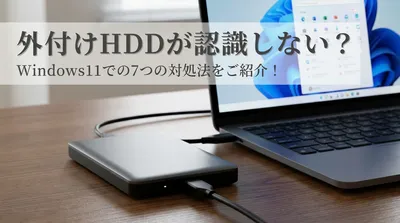
ステップ1:正しい方法でパソコンに接続して認識を確認する
最初のステップは、パソコンと外付けHDDをしっかりと繋ぐことです。
「ただ挿すだけでしょ?」と思うかもしれませんが、実はここにもちょっとしたコツがあるんですね。
USBハブは避けて直接繋ぐのがおすすめなんですね
皆さんは、パソコンのUSBポートが足りなくて、タコ足配線のようになる「USBハブ」を使っていませんか?
マウスやキーボードなら問題ないのですが、外付けHDDの場合は少し注意が必要だと言われています。
というのも、外付けHDDは動くためにたくさんの電力を使うため、USBハブを経由すると電力が足りなくなってしまい、うまく動かなくなるトラブルが起こりやすいんです。
そのため、付属の純正ケーブルを使って、パソコン本体のUSBポートに直接カチッと繋いであげることが推奨されているんですね。
これだけで、接続トラブルの多くを防ぐことができますよ。
エクスプローラーや「ディスクの管理」で確認しましょう
パソコンに繋いだら、次は正しく認識されているかを確認します。
Windowsをお使いの方なら、いつもフォルダを見る時に使う「エクスプローラー」を開いて、「PC」という項目を見てみてください。
そこに新しいドライブ(「ローカルディスク(E:)」などの名前)が表示されていれば、第一段階はクリアです。
もし表示されていなくても、焦らなくて大丈夫ですよ。
画面左下のスタートボタンを右クリックして、「ディスクの管理」というメニューを開いてみてください。
そこに「未割り当て」や「ディスク1」といった見慣れない四角いブロックが表示されていれば、パソコン自体はしっかりHDDの存在に気づいている証拠なんです。
ここまで確認できたら、次のステップに進んでいきましょうね。
ステップ2:必要に応じてフォーマット(初期化)を行う
パソコンに機器が認識されていることがわかったら、次はデータを書き込めるようにするための「フォーマット(初期化)」を行います。
最初から使えるようにフォーマット済みの製品も多いですが、ご自身の用途に合わせて設定し直すことも多いんですね。
用途に合わせたファイルシステムを選びましょう
先ほど少しお話しした「整理整頓のルール(ファイルシステム)」を決める時間です。
どれを選べばいいか迷ってしまうかもしれませんが、以下のように選んでいただくとスムーズだと言われています。
- Windowsのパソコンだけで使う場合:「NTFS」を選びます。大容量のデータも安全に保存できる定番のルールです。
- Macだけで使う場合:「APFS」や「Mac OS拡張」というルールを選びます。
- WindowsとMacの両方で使いたい場合:「exFAT」を選びます。どちらのパソコンに繋いでも読み書きができる便利なルールです。
ご自身がこれからどのように使っていきたいかを少しだけ想像して、ぴったりのものを選んでみてくださいね。
ディスクの管理から「新しいシンプルボリューム」を作成する
Windowsの「ディスクの管理」画面で「未割り当て」となっている場合、以下の手順で使えるようにしてあげます。
文字にすると難しそうですが、実際は案内通りに進むだけなので安心してくださいね。
- 「未割り当て」と書かれた黒い帯の部分を右クリックします。
- メニューの中から「新しいシンプルボリューム」をクリックします。
- 「次へ」を何度か押していくと、先ほどの「ファイルシステム」を選ぶ画面が出てくるので、目的に合わせて選びます。
- 最後に「完了」を押すと、フォーマットが始まります。
数分待って、黒い帯が青色に変わり「正常」と表示されれば大成功です。
これで、あなたの外付けHDDはデータを保存する準備がすっかり整ったことになりますよ。
ステップ3:用途ごとに保存先フォルダを分けて整理する
まっさらな状態になった外付けHDDの中には、まだ何もありません。
すぐにデータを入れ始めたくなる気持ちもわかりますが、ここで少しだけひと手間かけてみませんか?
それは、用途に合わせてあらかじめ「フォルダ」を作っておくことです。
例えば、以下のようにフォルダを分けておくのがおすすめです。
- 「家族の写真・動画」用フォルダ
- 「仕事のバックアップ」用フォルダ
- 「お気に入りの音楽」用フォルダ
最初にこの枠組みを作っておくだけで、後から「あのデータ、どこに保存したっけ?」と迷子になることがなくなるんですね。
まるで新しい本棚を買ったときに、どの段にどの本を置くか決めるようなワクワク感がありますよね。
あなたらしい整理の仕方で、使いやすい空間を作ってみてください。
ステップ4:小さなファイルでテスト書き込みをしてみる
いよいよ、データを保存してみる時が来ました。
でも、いきなり大量のデータを移すのは少しだけ待ってくださいね。
まずは、テキストファイルや写真1枚など、すぐにやり取りが終わる「小さなファイル」を使ってテストを行うのがおすすめです。
やり方はとっても簡単です。
パソコンの中にある適当な小さなファイルをコピーして、外付けHDDの中に貼り付けてみてください。
そして、そのファイルを外付けHDD上で開いてみて、ちゃんと見ることができるかを確認します。
このテストを無事にクリアできれば、読み込みも書き込みも正常に行えている証拠です。
ここまで確認できれば、もう安心ですよね。
これからたくさんの大切な思い出やデータを、どんどん保存していって大丈夫ですよ。
ステップ5:安全な取り外し手順をしっかり確認する
最後のステップは、使い終わったあとの「片付け方」です。
実は、外付けHDDのトラブルでとても多いのが、間違った抜き方をしてしまったことによるデータの破損なんですね。
ここをしっかり覚えておくことで、故障のリスクを劇的に減らすことができますよ。
絶対にやってはいけないNGな抜き方
一番やってはいけないのが、パソコンの電源が入っていて、外付けHDDのランプがチカチカと点滅している時に、いきなりUSBケーブルを引き抜いてしまうことです。
ランプが点滅している時は、パソコンとHDDが一生懸命データのやり取りをしている最中なんですね。
もしその瞬間にケーブルを抜いてしまうと、作業の途中で強制終了することになり、データが消えてしまったり、最悪の場合はHDD自体が壊れてしまったりすることがあると言われています。
私たちも、作業に集中している時に急に電気を消されたら困ってしまいますよね。
機械も同じだと考えてあげると、優しく扱ってあげられる気がしませんか?
OSの機能を使って安全に取り外しましょう
安全に取り外すためには、パソコンに「もうおしまいだよ、外してもいい?」と教えてあげる手順を踏みます。
Windowsの場合は、画面の右下にある小さなアイコン(USBメモリにチェックマークがついたような形)をクリックして、「(お使いのHDDの名前)の取り出し」を選びます。
Macの場合は、デスクトップにあるHDDのアイコンをごみ箱に向かってドラッグする(または右クリックして「取り出す」を選ぶ)だけです。
画面に「安全に取り外すことができます」というメッセージが出たら、そこではじめてケーブルを抜いてあげてくださいね。
このひと手間を習慣にするだけで、あなたの大切な機器とデータはずっと長持ちしてくれますよ。
よくあるトラブルと解決へのヒント

ここまで5つのステップをご紹介してきましたが、もしかすると途中でつまずいてしまうこともあるかもしれませんね。
パソコンの環境は人それぞれ違うので、うまくいかなくてもご自身を責めないでくださいね。
ここでは、初心者の皆さんがよく出会うちょっとした困りごとと、その解決のヒントをご紹介します。
どうしてもパソコンに認識されない時はどうする?
「ケーブルも直接繋いだのに、どうしても画面に出てこない!」という時は、焦らずに以下のポイントを確認してみてください。
- パソコンの別のUSBポート(穴)に挿し直してみる
- ケーブルが奥までカチッとしっかり挿さっているか確認する
- パソコン本体を一度再起動してみる
意外と多いのが、「ケーブルが最後まで挿さりきっていなかった」というケースなんですね。
ちょっとした接触不良が原因のことも多いので、優しく確認してあげてください。
それでもダメな場合は、別のパソコンがあればそちらに繋いでみて、HDD自体に問題がないか確認するという方法もありますよ。
フォーマットが途中で止まってしまったら?
フォーマットをしている最中に、画面の動きが止まってしまったように見えることがあります。
容量が大きいHDDの場合、設定が終わるまでに少し時間がかかることがあると言われているんですね。
そんな時は、慌ててケーブルを抜いたり電源を切ったりせずに、お茶でも飲みながら少し待ってあげるのが一番です。
機械も一生懸命準備をしている最中なので、温かく見守ってあげてくださいね。
もし何時間も全く動かない場合は、エラーが起きている可能性もあるので、メーカーのサポート窓口に相談してみるのも一つの安心な手立てですよ。
外付けHDDの初期設定に関するまとめ

ここまで一緒に確認してきていかがでしたか?
最初は難しそうに感じた設定も、一つ一つの意味がわかると、「なるほど、そういうことか」と納得できたのではないでしょうか。
今回お話しした、外付けHDDを買った直後にやっておきたいポイントを最後にもう一度整理しておきますね。
- パソコン本体のUSBポートに直接接続して、正しく認識されるかを確認する
- ご自身の使い方(Windows専用か、Macも使うかなど)に合わせてファイルシステムを選び、フォーマットを行う
- 保存先としてあらかじめ用途別のフォルダを作って整理しやすくする
- 小さなファイルをコピーして、問題なく書き込めるかテストを行う
- 使い終わったら、必ず「安全な取り外し」の操作を行ってからケーブルを抜く
この5つのステップを踏むだけで、その後のトラブルをぐっと防ぐことができると言われています。
大切な思い出や消えては困るデータを守るためにも、ぜひこの基本の流れを覚えておいてくださいね。
これで安心ですね!さっそくパソコンに繋いで初期設定を始めてみましょう!
最後までお読みいただき、本当にありがとうございます。
この記事を読んでくださったあなたは、もう外付けHDDの扱い方について、しっかりとした基本を身につけることができたはずです。
もしかしたら、読む前より少しだけ機械に対する苦手意識が薄れているのではないでしょうか。
準備が整った新しいHDDは、あなたの頼もしいパートナーになってくれます。
スマホにあふれた写真を整理して見返しやすくしたり、大切なお仕事のデータを二重に守ってくれたりと、安心で快適なデジタル生活をサポートしてくれますよ。
やり方がわかった今なら、きっとスムーズに設定を進められるはずです。
どうぞ自信を持って、外付けHDDをパソコンに繋いでみてくださいね。
あなたがこれから、安心してたくさんの素晴らしいデータを保存していけることを、心から応援しています!