「最近パソコンの動きがちょっと遅いかも…」「買った時はもっとサクサク動いていた気がするんだけどな」
そんなふうに、日々のパソコン作業で小さなもどかしさやストレスを感じたことはありませんか?
インターネットでパソコンを速くする方法を調べてみると、「SSDなら速いですよ」「もしHDDを使っているならSSDに交換しましょう」といったアドバイスをよく目にしますよね。
でも、そこでふと疑問が湧いてくるはずです。
「そもそも、今の自分のパソコンにはSSDとHDD、どっちが入っているんだろう?」と。
パソコンを買った時のカタログや取扱説明書を引っ張り出してきても、アルファベットや専門用語がずらりと並んでいて、自分が知りたい情報がどこに書かれているのか見つけるだけでも一苦労ですよね。
「パソコンの中身なんて難しそうだし、間違って変なところをいじって壊してしまったら怖いな…」と不安になってしまうお気持ち、とてもよく分かります。
実は、ご自身のパソコンがどちらのストレージ(記憶装置)を使っているかを知ることは、パソコンの不満を解消して快適に使うためのとっても大切な第一歩なんですね。
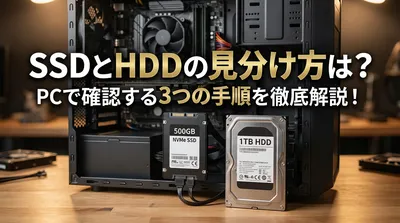
この記事では、パソコンにあまり詳しくない初心者さんでも絶対に迷わずにできる「SSD HDD 確認」の手順を、画面の動きに沿ってやさしく丁寧に解説していきます。
特別な専門知識や、ドライバーを使ってパソコンを物理的に分解するような危険で難しい作業は一切必要ありません。
この記事を最後まで読んでいただき、一緒に手順を進めていただければ、きっとあなたのパソコンの中身がスッキリと分かり、「これからどうすればもっとサクサク動くようになるか」という明るい未来が見えてくるはずですよ。
ぜひ、リラックスしてお茶でも飲みながら、私たちと一緒にパソコンの画面を確認していきましょう!
Windowsの標準機能でパソコンのストレージはすぐに調べられるんです

「パソコンの内部の部品を調べるなんて、プロの人が使うような専用の難しいソフトをわざわざインターネットからダウンロードしてこないといけないんじゃないの?」
もしかしたら、そんなふうに大掛かりな作業を想像して、少し身構えてしまっている方もいらっしゃるかもしれませんね。
でも、どうぞご安心ください。
もしあなたがWindowsのパソコンをお使いであれば、元々パソコンに備わっている「標準機能」を使うだけで、誰でも簡単にSSDかHDDかを確認することができるんです。
もちろん、パソコンの裏蓋のネジを外して開けたり、真っ黒い画面に英語の暗号のような文字をキーボードで打ち込んだりする必要は全くありませんよ。
いつものようにマウスをカチカチと数回クリックしていくだけで、画面に日本語で「あ、私のパソコンはSSDだったんだ!」としっかりと分かりやすい答えが表示されるんですね。
特別な準備も、追加で費用がかかることもありません。
つまり、今すぐこのブログ記事を開いたまま、ほんの1〜2分で一緒に確認作業を終わらせることができるんです。
「SSD HDD 確認」と聞くと少し難しそうな専門用語に響くかもしれませんが、実はあなたが思っている以上に、ずっとハードルが低くて手軽な作業なんですよ。
今までパソコンへの苦手意識があった初心者さんでも、実際にやってみたらきっと「なんだ、こんなに簡単だったのね!拍子抜けしちゃった」と笑顔になるはずです。
これから一つひとつの手順を丁寧にご案内しますので、リラックスしてついてきてくださいね。
なぜ記憶装置の種類を正しく把握しておくことが大切なのでしょうか?

確認作業に入る前に、「そもそも、どうして自分のパソコンがSSDなのかHDDなのかを知っておく必要があるの?」と疑問に思う方もいらっしゃいますよね。
確かに、普段インターネットで調べ物をしたり、YouTubeの動画を見たりしているだけだと、中身の部品のことなんてあまり気にならないかもしれません。
でも、大切なパソコンを長く、そしてストレスなく快適に使っていくためには、ご自身のパソコンの「記憶装置(ストレージ)」の種類を知っておくことが、とても役に立つんです。
その理由について、いくつか分かりやすくお話ししていきますね。
ソリッドステートドライブとハードディスクの基本的な違い
まずは、SSDとHDDの特徴や根本的な違いについて、少しだけおさらいしてみましょう。
この違いを知っておくだけで、今のパソコンの調子がなぜそうなっているのか、より深く納得できるようになりますよ。
- SSD(ソリッドステートドライブ)の嬉しい特徴
SSDは、スマートフォンやUSBメモリなどにも使われている「フラッシュメモリ」という小さな半導体にデータを記録する、比較的新しいタイプの記憶装置です。
物理的に動く部品が中に入っていないため、とにかくデータの読み込みや書き込みが圧倒的にスピーディーなのが最大の魅力なんですね。
例えば、パソコンの電源ボタンを押してから、Windowsの画面が立ち上がって操作できるようになるまでの時間が、HDDと比べると驚くほど短いんです。
「ちょっと席を立って戻ってきたら、もうパソコンが立ち上がっている!」なんていう快適さは、まさにSSDのおかげなんですよ。
さらに、中でモーターが回ったりしないので動作音がとても静かで、うっかり落としたりぶつけたりした時の衝撃にも強いとされています。
カフェや仕事場に持ち運ぶことが多いノートパソコンには、まさにぴったりのメリットが詰まっていますよね。
- HDD(ハードディスクドライブ)の優れた特徴
一方、HDDは、金属でできた円盤(プラッタと呼ばれます)が内部で高速でくるくると回転し、そこにレコードの針のような「磁気ヘッド」という部品を近づけてデータを読み書きする、昔ながらの記憶装置です。
構造上、どうしても円盤が回転してスピードに乗るまでの時間や、針が目的のデータの場所まで移動する時間がかかってしまうため、SSDに比べるとどうしても体感速度が遅くなってしまうという弱点があります。
また、精密に動いている部品があるため、動作中に強い衝撃を与えると壊れやすいというデリケートな面もあります。
「じゃあ、HDDはもう時代遅れでダメなの?」と思うかもしれませんが、決してそんなことはありませんよ。
HDDの素晴らしいところは、同じ容量でもSSDより価格がずっとお安く、たくさんのデータを保存するのに非常に向いているという点なんです。
家族の思い出の写真や、大容量の動画ファイルなどをたっぷりと保存しておく「大きな倉庫」としては、今でもHDDが大活躍しているんですね。
Windowsが入っている場所がどちらかで体感スピードが激変するから
パソコンの中には「Windows」という、パソコン全体を動かすための最も重要なシステム(OS)が入っていますよね。
このシステムがインストールされている場所、つまり多くの場合は「Cドライブ」と呼ばれる場所が、SSDなのかHDDなのかによって、パソコンの「体感的なスピードや快適さ」が劇的に変わってくるんです。
もしCドライブがHDDの場合、Windowsを起動するたびに重たい円盤を回してたくさんのデータを一生懸命読み込まなければならないため、「パソコンの立ち上がりが遅い」「インターネットの画面を開くのに何十秒も待たされる」といったイライラを感じやすくなってしまいます。
逆に、CドライブがSSDであれば、そういった待ち時間が大幅に減り、サクサクとあなたの指先についてくるように快適に動いてくれるんですね。
「最近、パソコンの動作がもたついて使いにくいな…」と感じているなら、まさにこのCドライブがどちらなのかを確認することが、問題解決への一番の近道になるんですよ。わかりますよね、この違いの大きさ!
大切なパソコンの買い替えやパワーアップの適切な目安になるから
「あまりにもパソコンの反応が遅いから、そろそろ数十万円出して最新モデルに買い替えようかな?」
もし今、そんなふうに悩んでお財布と相談している方がいらっしゃったら、ちょっと待ってください!
その前に今回の「SSD HDD 確認」をしてみることで、無駄な出費をグッと抑えられるかもしれないんです。
もし確認した結果、今のパソコンのメインドライブがHDDだった場合、実はパソコン本体を丸ごと買い替えなくても、中身のHDDを最新のSSDに交換(換装)してあげるだけで、まるで新品のパソコンのようにキビキビ動くようになる可能性がとても高いんですね。
パソコン全体を買い替えるよりずっとお安く済むなら、その方が断然嬉しいですよね。
逆に、もしすでにSSDが搭載されているのに動作が遅いのだとしたら、ストレージ以外の部分(同時に複数の作業をするための「メモリ」が足りないなど)に原因があるかもしれない、ということが分かります。
このように、正しい対策や無駄のない買い替え計画を立てるためにも、まずはご自身のパソコンの現状を正しく知っておくことがとっても大切なんですね。
実際にパソコンのドライブを調べるための3つの簡単な手順!

それでは、いよいよ本題に入りましょう。
あなたのパソコンのストレージがSSDなのかHDDなのかを確認するための、具体的な3つの手順をご紹介していきますね。
どれも難しい操作はありませんので、ご自身が「これならできそうだな」と思うやりやすい方法を選んで試してみてください。
1つ目の手順:ドライブの最適化画面から調べる(初心者さんに最適!)
数ある確認方法の中でも、一番確実で、多くの初心者さんに自信を持っておすすめしたいのが、Windowsの標準機能である「ドライブの最適化」画面から確認する方法です。
インターネット上の多くの解説サイトや、パソコンの専門家たちも推奨している、とってもスタンダードで安心な手順なんですよ。
それでは、一緒に画面を見ながら、順を追ってゆっくりやってみましょう。
エクスプローラーを開いてPCアイコンを見つける
まずは、パソコンの中のファイルやフォルダを見るための「エクスプローラー」という画面を開きます。
画面の一番下にあるタスクバー(横に細長い帯のような部分ですね)に、黄色いクリップボードやフォルダのようなアイコンはありませんか?
それを見つけたら、マウスでカチッと左クリックしてみてください。
もしタスクバーにアイコンが見当たらない場合は、キーボードを使った便利なショートカットキーがあります。
キーボードの左下あたりにある「Windowsマークのキー(田んぼの田のようなマーク)」を押したまま、アルファベットの「E」のキーをポンと押してみてください。
すると、パッとエクスプローラーの画面が開くはずです。これ、ちょっとしたプロの裏技みたいでかっこいいですよね。
エクスプローラーが無事に開いたら、画面の左側に縦に並んでいるメニューを見てください。
少し下の方にスクロールしていくと、「PC」または「このPC」という文字が見つかると思います。
そこを左クリックすると、画面の右側の広いスペースに「ローカルディスク(C:)」といった、四角いドライブのアイコンが並んで表示されます。
ローカルディスクのプロパティ画面を開く
次に、今表示された「ローカルディスク(C:)」のアイコンの上に、マウスの矢印(カーソル)をそっと合わせてください。
そこで、マウスの「右ボタン」をカチッとクリックします(これが右クリックですね)。
すると、ズラッと縦長のメニューが表示されます。
そのメニューの一番下を見てみると、「プロパティ」という項目があるはずですので、今度はそこを「左クリック」して選んでください。
すると、現在のドライブの情報がギュッと詰まった、小さな新しい画面がポーンと開きましたでしょうか?
メディアの種類欄の表示で正解を見極める
開いたプロパティの画面の上部には、「全般」「ツール」「ハードウェア」など、いくつかタブ(見出しのようなもの)が並んでいます。
その中から「ツール」というタブを左クリックして選んでください。
画面が切り替わると、真ん中あたりに「ドライブの最適化とデフラグ」という項目があります。
そのすぐ右下あたりに「最適化」というボタンが用意されていますので、迷わずそこをクリックしましょう。
(※もしここで、パソコンの画面が少し暗くなって「このアプリがデバイスに変更を加えることを許可しますか?」といった管理者権限の確認画面が出た場合は、決して怪しいものではないので慌てずに「はい」を押して進めて大丈夫ですよ。)
さあ、「ドライブの最適化」という名前の新しい画面が開きましたね。
お疲れ様でした、ここが今回の最終目的地です!
画面の中央あたりに、CドライブやDドライブのリストが表形式で並んでいると思います。
その表の上の見出しに「ドライブ」「メディアの種類」「最後の実行」といった項目が並んでいますよね。
その中の「メディアの種類」という列の文字をよーく見てみてください。
そこに何と書いてあるかで、長年の疑問の正解がハッキリと分かります。
- 「ソリッドステートドライブ」と表示されていたら、おめでとうございます!あなたのパソコンは高速なSSDを搭載しています!
- 「ハードディスクドライブ」と表示されていたら、大容量なHDDを搭載しているということになります!
いかがでしたか?無事にご自身のパソコンの正体を見つけることができましたでしょうか。
実際にやってみると、思ったよりもずっと簡単で、あっという間に終わってしまったのではないでしょうか。
2つ目の手順:タスクマネージャーを使ってサクッと調べる
もし、「もっと少ないクリック数で、ササッと手短に確認したいな」という場合は、タスクマネージャーという機能を使う方法もとても便利ですよ。
主にWindows 10やWindows 11をお使いの方にぴったりの、少しスタイリッシュな手順です。
タスクバーの空きスペースから起動する
まずは、画面の一番下にあるタスクバーの「何もない空いているスペース」を探して、そこを右クリックします。
出てきたメニューの中から「タスクマネージャー」を選んでクリックしてください。
(※もしタスクマネージャーが開いた時に、とても小さな白い画面だった場合は、左下の「詳細」というボタンをクリックして画面を大きく広げてあげてくださいね。)
パフォーマンスタブのディスク情報をチェックする
タスクマネージャーが大きく開いたら、画面の上部または左側に並んでいるアイコンの中から「パフォーマンス」というタブをクリックします。
すると、CPUやメモリといった、パソコンが今どれくらい頑張って働いているかを示すグラフが表示されます。
その左側のリストの中から「ディスク 0」や「ディスク 1」と書かれている項目を見つけて、クリックしてみてください。
グラフが表示されている画面の右下のほう、あるいは一番上のタイトル部分をよーく見てみると、「SSD」または「HDD」というアルファベット3文字がそのまま書かれているはずです。
難しい日本語の専門用語ではなく、アルファベットで直接書いてあるので、パッと見てすぐに分かりやすいのがこの方法の嬉しいポイントですね。
パソコンの今の状態をグラフで見るのも、なんだか秘密基地のモニターを見ているようで少しワクワクしませんか?
3つ目の手順:ディスクの管理で複数の構成をまとめて把握する
パソコンの中には、「Cドライブ」だけでなく、データを分けて保存するための「Dドライブ」や「Eドライブ」がある方もたくさんいらっしゃいますよね。
そんな、少し複雑な構成のパソコンをお使いの方におすすめなのが、「ディスクの管理」という機能を使った確認方法です。
CドライブとDドライブで種類が違うケースも増えていますね
実は最近販売されているパソコンでは、「Windowsのシステムを入れるCドライブは高速なSSDにして、写真や動画をたっぷり保存するDドライブは価格が安いHDDにする」という、両方のいいとこ取りをした構成がとても増えてきているんです。
このように複数のストレージが混ざっていることを「複合構成」と呼んだりします。
このような場合、CドライブとDドライブで別々の種類のストレージが使われているので、それぞれしっかり確認してあげる必要があるんですね。
ノートPCなどを分解せずに画面上で調べる安心感
画面左下にあるWindowsのスタートボタン(窓のマーク)を右クリックして、出てきたメニューの中から「ディスクの管理」を選んでみてください。
すると、パソコンに繋がっているすべてのドライブが、横長のブロックのような図で分かりやすく表示されます。
ここで「ディスク0がCドライブで、ディスク1がDドライブなんだな」という全体の繋がりを、視覚的にスッキリと把握できるんです。
どの物理的な部品にどのドライブ(CやDなど)が割り当てられているかが一目でわかるので、自分のパソコンの仕組みをより深く、正確に理解したい方にはぴったりの機能なんですよ。
ノートパソコンなどは無理に分解するとメーカーの保証が切れてしまうこともありますが、こうして画面上のソフトウェアから安全に確認できるのは、本当に安心ですよね。
大切なデータを守るために寿命や健康状態も気にかけてみませんか?

無事に「SSD HDD 確認」が終わって、「あぁ、私のパソコンはちゃんとSSDだったんだ!」とホッと安心された方も多いと思います。
でも、毎日パソコンを便利に使っていると、今度は少し別の心配が出てくるかもしれません。
「SSDってすごく速くて便利だけど、半永久的にずっと使い続けられるのかな?寿命ってあるのかな?」って、ふと気になりますよね。
実はSSDには、書き込みができるデータの総量にある程度の上限があり、それが寿命の一つの目安とされているんです。
ここでは、少しだけステップアップして、大切なパソコンと中のデータを長く守るための役立つ知識をシェアさせていただきますね。
カタログに載っている「TBW」という寿命のサイン
新しくSSDを買う時や、パソコンの詳しい仕様書を見ると、「TBW」というアルファベットが書かれていることがあります。
これは「Total Bytes Written」の略で、日本語に直すと「総書き込みバイト数」という意味になります。
なんだか難しそうに聞こえますが、簡単に言うと「このSSDは、これくらいの量のデータを書き込んだら寿命を迎える目安ですよ」という、メーカーからのメッセージなんですね。
普通にインターネットを見たり文章を作ったりしている分には、数年〜十数年以上もつように頑丈に設計されているので、明日すぐに壊れてしまうような心配はありません。
ただ、毎日高画質な動画の編集をして大量のデータを保存したり消したりするような使い方をしている方は、この数字を少し気にかけておくと安心と言われています。
定番の無料ソフトで定期的な健康診断をしてあげるのがおすすめ
「じゃあ、今の自分のSSDがどれくらい消耗しているか、あとどれくらい使えるのかを知る方法はありますか?」
そう思われたあなた、とっても素晴らしい着眼点ですね!
Windowsの標準機能だけでは、詳しい寿命まではなかなか分からないのですが、「CrystalDiskInfo(クリスタルディスクインフォ)」という、世界中で使われている有名な無料ソフトを使うと、簡単に確認することができるんですよ。
このソフトをパソコンに入れると、SSDの現在の「健康状態(正常・注意・異常など)」や、これまでにどれくらいのデータを書き込んだかという総量を、直感的に分かりやすい画面で教えてくれます。
もちろん、HDDの健康状態も同じようにチェックできますよ。
私たち人間が年に一度健康診断を受けるように、いつも頑張ってくれているパソコンにもたまには健康診断を受けさせてあげると、突然の故障で大切な家族の写真や仕事のデータが消えてしまう…なんていう悲しいトラブルを未然に防ぐことができます。
ぜひ、パソコンの操作に少し慣れてきたら、こうした便利なツールも活用してみてくださいね。
自分のパソコンの本当の姿を知ってより快適な毎日を手に入れましょう!

ここまで、パソコンにあまり詳しくない初心者さんでも迷わずにできる「SSD HDD 確認」の方法について、詳しくお話ししてきました。
いかがでしたでしょうか?「パソコンの中身を調べるなんてなんだか難しそう」という最初のイメージが、少しでも和らいでいたら私たちもとても嬉しいです。
今回一緒に確認していただいた内容を、最後にもう一度簡単に整理しておきましょう。
- Windowsのパソコンなら、追加のソフトを入れなくても標準機能で簡単に確認できます。
- 一番確実でおすすめなのは、エクスプローラーから「ドライブの最適化」画面を開き、「メディアの種類」の項目を見ることです。
- タスクマネージャーの「パフォーマンス」タブからでも、SSDかHDDか素早くアルファベットで確認することができます。
- OSが入るCドライブがSSDで、データ保存用のDドライブがHDDという「複合構成」のパソコンも最近はとても増えています。
- 長年使っている場合は、フリーソフトを使って定期的に寿命や健康状態をチェックしてあげると安心です。
ご自身のパソコンにどんな種類の記憶装置が使われているのかを知ることは、決して一部の機械に詳しい人だけがするマニアックなことではありません。
むしろ、「パソコンの調子が悪い時にどう対処すればいいか」「次に買い替える時はどんな基準でパソコンを選べばいいか」を自分で判断するための、とても大切で実用的な第一歩なんですね。
ご自身のパソコンの環境をしっかり把握しておくことで、きっとこれからのパソコンライフがもっと快適で、ストレスのない楽しいものになるはずです。
この記事をここまで読んで、「やり方はよく分かったから、週末に時間がある時にでもやろうかな」と思っているあなた。
「鉄は熱いうちに打て」と言いますよね。
今回ご紹介した確認作業自体は、ほんの1〜2分で終わってしまうとっても簡単なものです。
ぜひ、今すぐこの画面を閉じずに、タスクバーのエクスプローラーを開いて、あなたのパソコンのドライブをチェックしてみてください。
「あ、やっぱり最新のSSDが入っていたんだ!」「なるほど、ここはたっぷり保存できるHDDなんだな」と、自分の目でしっかりと確認できた時のスッキリ感と達成感は、本当に格別ですよ。
私たちも、あなたがより快適で安心なパソコン環境を手に入れられるよう、心から応援しています。
さあ、マウスを優しく握って、一緒に最初のクリックを踏み出してみましょう!