普段、ご自宅やお仕事でパソコンを使っていると、「そういえば、私のパソコンに入っているストレージって、SSDなのかな?それともHDDだったかな?」と、ふと気になったことはありませんか?
パソコンの起動が少し遅く感じてきたり、新しく写真や動画を保存するための外付けドライブを買おうとしたりしたときに、自分のパソコンの詳しい中身を知りたくなることって、きっとありますよね。
でも、いざ調べようと思っても、「パソコンのカバーを開けて中身を見るなんて、難しくて壊してしまいそうで怖い……」と不安に感じてしまう方も多いかもしれません。
それに、インターネットで調べても、専門用語ばかりでよくわからなかったり、専用のソフトをダウンロードしてくださいと書かれていたりすると、なんだかハードルが高く感じてしまいますよね。
私たちも、最初は同じように戸惑ってしまうものです。
でも、どうか安心してくださいね。
実は、今あなたが使っているパソコンの画面から、マウスを何回かクリックするだけで、あっという間に確認することができるんですよ。
この記事では、パソコンにあまり詳しくないという方でもすぐに実践できる、とってもやさしくて簡単な確認手順を、ひとつひとつ丁寧にご紹介していきます。
これを読んで一緒に手を動かしてみれば、「なんだ、こんなに簡単にわかるんだ!」と、きっとすっきりした気持ちになれるはずです。
ご自身の大切なパソコンをこれからも長く快適に使っていくために、ぜひ最後までリラックスして読んでみてくださいね。
Windows11に最初から入っている機能だけで簡単に見分けられます

結論からお伝えしてしまいますと、お使いのパソコンに搭載されているストレージがSSDなのかHDDなのかを見分けるために、わざわざ難しいソフトを買ったり、インターネットから怪しいツールをダウンロードしたりする必要は一切ないんです。
なんと、Windows11というシステムに最初から備わっている標準機能だけで、とっても簡単に見分けることができるんですね。
これは、パソコンの操作にあまり自信がない方にとっても、すごくホッとするお話ではないでしょうか。
普段私たちがファイルを整理するときに使っている「エクスプローラー」や、パソコンの動きを見る「タスクマネージャー」、そして色々な設定を変える「設定」アプリなど、すでにパソコンの中にある画面を開くだけで、答えがすぐにわかってしまうんですよ。
特別な準備が何もいらないので、「ちょっと調べてみようかな」と思い立ったその瞬間に、今すぐ確認できるのが嬉しいポイントですよね。
それでは、なぜそんなに簡単にわかるのか、もう少しだけ詳しくお話しさせてくださいね。
システムが部品をしっかり管理しているので特別な準備は不要なんですね

「どうして追加のソフトを使わなくても、パソコンの中身がわかるの?」と、少し不思議に思うかもしれませんね。
その理由や、そもそもSSDとHDDにはどんな違いがあるのかについて、少しだけ背景を知っておくと、この後の手順がもっとスムーズに理解できるようになりますよ。
Windows11自身がパソコンの健康状態を見守ってくれているからです
パソコンを動かしている「Windows11」というシステムは、いわばパソコン全体の有能なマネージャーさんのような存在なんです。
キーボードやマウス、画面はもちろんのこと、データを保存しておくストレージという部品についても、「今、どんな種類の部品がつながっているのかな?」「ちゃんと元気に動いているかな?」と、常に裏側でチェックしてくれているんですね。
Windows11は、部品ごとの最適な動かし方を知っているので、つながっているのがSSDであればSSD用の扱い方を、HDDであればHDD用の扱い方を自動的に選んでくれています。
だからこそ、システム自身は「このパソコンに入っているのはSSDだよ」という情報をすでにしっかり持っているんです。
私たち人間は、そのシステムが持っている情報を、画面のメニューから少しだけ呼び出して見せてもらうだけで済む、というわけなんですね。
外部のツールに頼らなくても、パソコン自身が一番自分のことをよく知っているからこそ、こんなに簡単に見分けることができるんですよ。
そもそもSSDとHDDにはどんな違いがあるのでしょうか
パソコンの画面で確認する前に、SSDとHDDそれぞれの特徴を少しだけおさらいしてみましょう。
これを知っておくと、「どうして私のパソコンはこんな風に動くんだろう」という謎が解けるかもしれませんね。
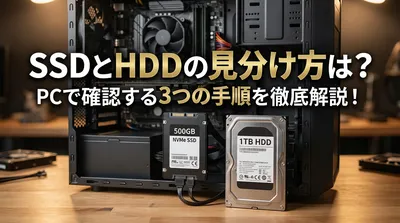
まず、HDD(ハードディスクドライブ)ですが、こちらは昔からパソコンでよく使われてきた、伝統的なデータの保存場所です。
内部に金属の円盤(磁気ディスク)が何枚も入っていて、それがレコード盤のようにぐるぐると回転し、そこに小さな針のような部品が動いてデータを読み書きする仕組みになっています。
物理的に部品が動くため、「カリカリ」「ジーッ」という小さな動作音が聞こえることが多いのも特徴ですね。
HDDの一番の良さは、とても大容量のデータを比較的安い値段で保存できることです。
たくさんの動画や写真をため込んでおきたい、という方には、今でも強い味方になってくれるんですよ。
一方で、最近のパソコンで主流になっているのがSSD(ソリッドステートドライブ)です。
こちらは、スマートフォンのように「半導体メモリ」という部品を使ってデータを保存しています。
HDDのような円盤も針も入っておらず、中で動く部品が一切ないんですね。
そのため、データの読み書きが驚くほど速くて、しかも音もまったくせず静かなのが最大の魅力です。
さらに、動く部品がないので、ちょっとした振動や衝撃にも強いとされています。
最近のノートパソコンを持ち運んでも壊れにくいのは、このSSDのおかげでもあるんですね。
自分のパソコンがどちらのタイプなのかを知っておけば、「あ、だから私のパソコンは起動がこんなに速いんだな」とか、「そろそろ容量がいっぱいになってきたから、外付けのHDDを買い足そうかな」といった、これからの使い方のヒントにもなりますよね。
実際に画面を見ながら確認できる3つのやさしい手順をご紹介します

それでは、いよいよ本題です!
ご自身のパソコンのストレージを見分けるための、具体的な手順を一緒にやってみましょう。
ここでは、Windows11の標準機能を使った代表的な3つの方法をご紹介しますね。
どれも簡単なのですが、ご自分が一番「やりやすそうだな」と思うものを一つ選んで試していただければ大丈夫ですよ。
1. エクスプローラーの「最適化」画面からパッと見分ける手順
まず一番最初にご紹介するのは、普段ファイルの整理や写真を見るときによく使う「エクスプローラー」から確認する方法です。
馴染みのある画面からスタートできるので、初心者の方でも迷いにくくてとってもおすすめなんですよ。
- まずは、画面の一番下にあるタスクバーを見てみてください。
そこに、黄色いフォルダーの形をした「エクスプローラー」のアイコンがあると思いますので、そちらをクリックして開いてみましょう。
- エクスプローラーの画面が開いたら、左側に並んでいるメニューの中から「PC」という項目を見つけて、クリックしてくださいね。
- すると、画面の右側に「Windows (C:)」などと書かれた、四角いドライブのアイコンが表示されます。
これがあなたのパソコンのストレージです。
- そのドライブのアイコンの上にマウスの矢印を合わせて、右クリックをしてみてください。
メニューがずらっと出てくるので、一番下にある「プロパティ」をクリックします。
- 小さな新しい画面が開きますよね。
その画面の上の方にいくつかタブが並んでいるので、その中の「ツール」というタブをクリックします。
- 「ドライブの最適化とデフラグ」という項目の中に、「最適化」というボタンがあります。ここをクリックしてみてください。
すると、「ドライブの最適化」というまた別の画面が表示されます。
この画面の中に、ご自身のパソコンにつながっているドライブのリストが並んでいますよね。
そのリストの「メディアの種類」という列に注目してみてください。
ここに「ソリッド ステート ドライブ」と表示されていればSSD、「ハードディスク ドライブ」と表示されていればHDDということになります。
専門用語の略称ではなく、言葉そのままでしっかり書いてくれているので、パッと見てすぐに答えがわかって安心ですよね。
外付けのUSBドライブがどちらなのか知りたいときにも便利です
ちなみに、この「最適化」の画面の素晴らしいところは、パソコンの中に最初から入っている内蔵ストレージだけでなく、あとからUSBケーブルでつないだ外付けのドライブも一緒にリストに表示されることが多い、という点なんです。
「昔買ったこの外付けドライブ、SSDだったかHDDだったか忘れちゃったな……」というときにも、パソコンにプスッとつないでからこの画面を開けば、同じように「メディアの種類」から一目で判別できちゃいます。
お掃除のときに出てきたドライブの正体を知りたいときにも、ぜひこの方法を活用してみてくださいね。
2. タスクマネージャーの「パフォーマンス」から見分ける手順
次にご紹介するのは、「タスクマネージャー」という機能を使った確認方法です。
なんだか少しプロっぽい響きの名前ですが、実はとっても簡単に見られるんですよ。
パソコンのメーカーさんの公式サポートページなどでもよく案内されている、信頼性の高い定番の確認方法と言われています。
- 画面下のタスクバーの、アイコンが何もない空いている場所を右クリックしてみてください。
メニューの中に「タスクマネージャー」という項目があるので、それをクリックして開きます。
(もしキーボードの操作が得意な方なら、「Ctrl」キーと「Shift」キーを押しながら「Esc」キーを押すことでも、サッと開くことができますよ)
- タスクマネージャーの画面が開いたら、左側に縦に並んでいるアイコンに注目してください。
上から2番目あたりにある、波線のようなグラフのマーク(マウスを乗せると「パフォーマンス」と出ます)をクリックします。
- 画面が切り替わると、左側に「CPU」「メモリ」「ディスク 0 (C:)」といった項目が並んでいますよね。
その中から「ディスク 0 (C:)」と書かれている部分をクリックしてみてください。
すると、画面の右側の少し下の方を見てみてください。
そこに、「種類:SSD」または「種類:HDD」と、ズバリ直球で表示されているはずです。
もし、あなたのパソコンに複数のディスクが搭載されている場合は、左側のメニューに「ディスク 1」「ディスク 2」と複数表示されます。
それらを順番にクリックしていくだけで、それぞれのディスクがSSDなのかHDDなのかをポンポンと確認していくことができるんです。
一覧で見やすくて操作も少ないので、この方法が一番好き!という方も多いかもしれませんね。
3. 設定アプリの「ディスクとボリューム」から見分ける手順
最後にご紹介するのは、Windows11の「設定」画面から確認する方法です。
前の2つの方法と比べると、クリックする回数がほんの少しだけ多いのですが、この画面を知っておくと、パソコンの詳しい健康状態などもチェックできるようになるので、覚えておいて絶対に損はないですよ。
- まずは画面下の中央にある、窓のマークのスタートボタンをクリックして、歯車マークの「設定」を開きます。
(キーボードの「Windows」キーを押しながら「I(アイ)」キーを押しても開けますよ)
- 設定画面が開いたら、左側のメニューで「システム」が選ばれていることを確認してくださいね。
(たいていは最初から選ばれています)
- 右側の画面を少し下にスクロールしていくと、「ストレージ」という項目があるので、そちらをクリックします。
- ストレージの画面に切り替わったら、また少し下にスクロールして「ストレージの詳細設定」という文字をクリックします。
すると隠れていたメニューがスッと開きます。
- その開いたメニューの中から、「ディスクとボリューム」という項目を選んでクリックしてください。
- 画面に「ディスク0」といった項目と、ドライブの図が表示されますよね。
その右側にある「プロパティ」というボタンをクリックしてみてください。
新しく開いたプロパティの画面を見ると、ここにもしっかりと、そのディスクの種類がSSDなのかHDDなのかが書かれています。
Windows11は、こうして色々な場所から、私たちにわかりやすいように情報を教えてくれるんですね。
さらに詳しく!ドライブの型番や健康状態まで調べることもできます
実は、この「設定」のプロパティ画面や、先ほどご紹介した「タスクマネージャー」の画面では、単にSSDかHDDかという種類だけでなく、その部品の詳しい「モデル名(型番)」までしっかり表示されているんです。
例えば、プロパティ画面の「モデル」という欄に、アルファベットと数字の組み合わせが書かれていますよね。
「もっと自分のパソコンのことを詳しく知りたいな」と思ったときは、この型番をコピーしてインターネットの検索エンジンで調べてみるのがとってもおすすめです。
検索してみると、「これはSATA接続のSSDなんだな」とか「これはNVMeというすごく速い規格のSSDなんだ!」といった、より詳しい性能を知る手がかりになります。
また、設定アプリの画面からは、ドライブの正常性(健康状態)や残り寿命の目安なども見ることができるようになっています。
「最近パソコンを長く使っているけれど、そろそろ買い替えの時期なのかな?」と迷ったときには、こうした詳しい情報があなたの背中をやさしく押してくれる判断材料になってくれますよ。
少しステップアップしてみたい方は、ぜひ型番の確認にもチャレンジしてみてくださいね。
パソコンのストレージ確認はいつでも手軽にできるんですよ

ここまで、ご自身のパソコンのストレージがSSDなのかHDDなのかを見分ける方法について、一緒にじっくりと見てきました。
いかがでしたでしょうか?「思っていたよりもずっと簡単そう!」と感じていただけたら、私たちもとても嬉しいです。
最後にもう一度、この記事でご紹介した大切なポイントを整理しておきますね。
Windows11をお使いなら、特別なソフトを使わなくても、以下の3つの場所からすぐに確認することができます。
- エクスプローラーの「ドライブの最適化」画面で、メディアの種類を見る方法
- タスクマネージャーの「パフォーマンス」タブから、種類を直接見る方法
- 設定アプリの「システム」→「ストレージ」から、ディスクのプロパティを見る方法
どれも、パソコンの基本機能として備わっているものばかりなので、パソコンを壊してしまう心配もありませんし、いつでも無料でチェックできます。
ご自身が「ここからなら迷わず開けそうだな」と思うお気に入りの方法を、一つだけ覚えておいていただければ十分ですよ。
自分のパソコンがどんな部品で動いているのかを知ることは、パソコンと上手にお付き合いしていくための第一歩ですよね。
「SSDだから速いんだ!」「HDDだからたくさん写真が入るんだ!」とわかると、毎日のパソコン作業が少しだけ楽しく、愛着の湧くものに変わっていくかもしれませんね。
さっそくあなたの大切なパソコンの中身をチェックしてみませんか

「私のパソコン、結局どっちだったんだろう?」という最初のモヤモヤした疑問は、もうすっかり晴れたのではないでしょうか。
難しい操作や専門知識は一つも必要ありませんので、この記事を読み終えたら、ぜひそのままの勢いで、ご自身のパソコンの画面を開いて試してみてくださいね。
実際に自分の目で「SSD」や「HDD」という文字を確認できると、なんだか少しだけパソコンに詳しくなれたような気がして、ちょっと嬉しくなりますよ。
もしも、あなたの大切なご家族やご友人が「最近、パソコンの動きがどうも遅い気がするんだよね……」と悩んでいたら、「こうやって中身の種類を調べることができるんだよ」と、やさしく教えてあげるのも素敵ですよね。
きっと、「そんな簡単な方法があったんだ!」と喜んでもらえるはずです。
この記事が、あなたがこれからも大切なパソコンと一緒に、安心で快適な時間を過ごしていくための、小さな手助けになれれば本当に幸せです。
あなたのパソコンライフが、これからももっと素晴らしいものになりますように、心から応援していますね。