パソコンの動作を少しでもサクサクにしたくて、新しくメモリを買ってきたのに、いざ取り付けてみたら画面が真っ暗なまま…。
こんな状況になると、「もしかして大事なパソコンを壊しちゃったのかな?」と、すごく不安になってしまいますよね。
せっかく勇気を出してカバーを開けて作業したのに、電源を入れてもウンともスンとも言わなかったり、変な音が鳴ったりすると、本当に焦ってしまうかもしれませんね。
でも、どうか安心してください。
実は、パーツを新しくした直後のこういったトラブルは、意外とちょっとした見落としが原因になっていることが多いんですね。
決してあなたの作業がすべて間違っていたわけではなく、ほんの少しの修正で直るケースがほとんどと言われています。
この記事では、そんな時に考えられる5つの主な原因と、初心者の方でも今日からすぐに試せる解決策を順番にご紹介していきます。
難しい専門用語はできるだけ避けて、優しく丁寧に解説していきますので、リラックスして読み進めてみてくださいね。
最後まで読んでいただければ、きっとまた元気にパソコンが立ち上がり、快適な環境を手に入れることができますよ。
それでは、原因の究明から一緒に一つずつ確認していきましょう!
メモリ増設直後に起動しなくなるのは装着不良や相性が主な原因です

パソコンの部品を交換した直後に起動しなくなってしまった場合、その原因のほとんどは今まさに触ったばかりのハードウェア周辺に隠れています。
特に一番多いのが、物理的な差し込み方の甘さや、パソコン本体と新しく買ったパーツの相性の問題なんですね。
「電源ボタンを押すとランプはつくのに画面は真っ暗」「メーカーのロゴすら表示されない」「ピー、ピーという聞いたことのない電子音だけが鳴り響く」といった症状は、まさにこれらが原因で起こる典型的なサインかもしれません。
パソコンは精密機械ですので、すべての部品が完璧に連携して初めて正常に動き出します。
そのため、ほんの1ミリのズレや、わずかな規格の違いがあるだけで、システム全体が「安全のために起動をストップしよう!」と判断してしまうんですね。
これはパソコンが自分自身を守ろうとしている証拠でもありますので、焦らずに原因を取り除いてあげれば大丈夫ですよ。
まずは、「故障してしまったわけではなく、うまく認識できていないだけかもしれない」という前向きな気持ちで、次の項目から詳しい原因を見ていきましょう。
なぜパソコンが新しいパーツを認識してくれないのか解説します

それでは、具体的にどのような理由でトラブルが起きてしまうのか、代表的な5つの原因を順番に詳しくお話ししていきますね。
あなたのご自身の状況と照らし合わせながら、「もしかしたらこれかもしれないな」と思い当たるものがないか、一緒に探していきましょう。
原因1:スロットの奥までしっかりと挿し込まれていない
パソコンのパーツって、なんだかとてもデリケートで壊れやすそうに見えますから、ついつい力を入れるのをためらってしまいませんか?
実は、ご自身で作業された方のトラブルで一番多いのが、この「押し込み不足」による接触不良だと言われているんですね。
デスクトップパソコンの場合、差し込み口(スロット)の横に小さなプラスチックの爪(ラッチ)がついています。
この爪が開いた状態から、パーツを上からグッと強く押し込むことで、自然に爪がパチンと閉じてロックされる仕組みになっているんですね。
でも、壊れるのを恐れて優しく押しすぎると、奥の金属の端子同士がしっかり触れ合わず、パソコン側が「なにも挿さっていないよ」と勘違いしてしまうんです。
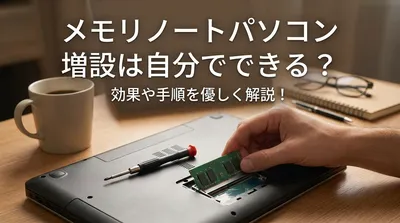
ノートパソコンの場合は少し手順が違っていて、斜めにスッと挿し込んでから、パタンと下に向けて押し倒すような形になります。
この時も、斜めに挿し込む深さが足りないまま無理に倒そうとすると、カチッとロックがかからず、中途半端に浮いた状態になってしまうことがとても多いんですね。
「ちゃんと挿したはず!」と思っていても、肉眼では分かりにくいほんのわずかな隙間が原因になっていることが多いので、ここは一番に疑ってみる価値があるポイントです。
原因2:パソコン本体との規格や容量の相性が合っていない
お店やネット通販でパーツを選ぶとき、「どれも似たような形をしているから、安くて容量が大きいものを買えばいいかな」と思ってしまいませんか?
実は、パソコンの頭脳であるマザーボードやCPUによって、受け入れられる規格が厳密に決まっているんですね。
この規格の違いを見落としてしまうと、せっかく新品を買っても全く動かない、という悲しい相性問題が起きてしまいます。
例えば、最近のパソコンでは「DDR4」や「DDR5」といった世代の規格が使われていますが、これらは形はそっくりでも、切り欠き(溝)の位置が違うため、無理に挿そうとすると壊れてしまいます。
また、規格自体は合っていても、「このパソコンは最大で16GBまでしか対応していませんよ」という制限があるのに、32GBのものを買ってしまった場合などは、容量オーバーで起動できなくなってしまうんですね。
さらに、元々入っていたパーツと新しく買ったパーツの「処理スピード(クロック数)」や「メーカー」が違うことで、足並みが揃わずにエラーになってしまうこともあります。
まるで、お互いに違う言語を話す人同士が一緒に仕事をしようとして、うまくコミュニケーションが取れずにフリーズしてしまっている状態と言えるかもしれませんね。
もし、「新しいものを外して元の状態に戻したら普通に起動する」という場合は、この相性や互換性の問題である可能性がとても高いと言えます。
原因3:新しく購入したパーツ自体の初期不良や故障
「新品で封を開けたばかりなんだから、壊れているはずがない!」と私たちも思いがちですよね。
でも、精密機械の世界では、ほんのわずかな確率ではありますが、購入した時点でそもそも壊れている「初期不良」というケースが存在するんです。
もし、規格も合っていて、しっかり奥まで挿し込んでいるのにどうしても起動しない場合は、この可能性も頭の片隅に置いておく必要があります。
初期不良の原因はさまざまで、工場での製造過程で微細な傷がついていたり、運送中のちょっとした衝撃で内部が断線してしまったりすることがあるんですね。
こればかりは私たちのせいではありませんから、「運が悪かったな…」と落ち込まずに、購入したお店の保証期間内にきちんと対応してもらうことが大切です。
「自分の取り付け方が悪かったのかな?」と何度も無理に挿し直したりすると、今度はパソコン本体側の差し込み口を傷つけてしまうリスクもありますので、新品の故障も疑ってみる柔軟さを持ってみてくださいね。
原因4:スロット内のホコリや端子の汚れによる接触不良
パソコンの内部って、カバーを開けてみると意外とホコリが溜まっていてびっくりすることがありますよね。
特に数年間使い続けてきたパソコンの場合、空いていた差し込み口(スロット)に目に見えない細かなホコリが入り込んでしまっていることがよくあるんです。
このホコリが、新しく挿し込んだパーツの金属端子とパソコン側の接点の間に挟まってしまうと、電気がうまく通らずに認識されなくなってしまいます。
また、ホコリだけでなく、長期間放置されていたことによる端子のわずかな酸化(サビのようなもの)が邪魔をしているケースもあるんですね。
さらに、作業中にうっかり金属の端子部分を素手でベタベタと触ってしまうと、手の皮脂や見えない汚れが付着して接触不良を引き起こすこともあります。
私たちは普段あまり気にしませんが、電気信号をやり取りする金色の端子部分は、それだけ繊細で汚れに弱い部分だということなんですね。
もし複数の差し込み口がある場合は、掃除が行き届いていないことが原因で、特定の場所だけうまく反応しないということも珍しくありません。
原因5:パソコン内部に溜まった静電気や帯電による影響
冬場の乾燥した時期などに、ドアノブを触って「バチッ!」と痛い思いをしたことはありませんか?
あの静電気、実は精密機械にとっては目に見えない大敵なんですね。
作業中に私たちの体からパソコンへと静電気が流れてしまうと、最悪の場合は部品がショートして一瞬で壊れてしまうことがあると言われています。
また、静電気が直接パーツを壊さなかったとしても、パソコン本体の中に不要な電気が溜まったままの状態(帯電)になっていると、新しい部品を正しく読み込めないことがあるんですね。
「電源ケーブルを抜いたから大丈夫!」と思っていても、パソコン内部のコンデンサという部品には、しばらくの間、電気が蓄えられたままになっているんです。
この帯電状態のまま作業を進めると、システムが一時的に混乱してしまい、正しい手順で取り付けても起動しなくなってしまうことがあります。
目には見えない電気のトラブルですから見落としがちですが、実はこの「放電」という作業をしてあげるだけで、嘘のようにスッと起動した!という方もたくさんいらっしゃるんですよ。
トラブル時に試していただきたい3つの具体的な対処法

ここまで、起動しなくなってしまう5つの原因についてお話ししてきました。
「もしかしたらこれかも?」と思い当たる節はありましたでしょうか。
ここからは、実際に手元にあるパソコンを元に戻すために、初心者の方でも安全に試せる3つの具体的な対処法と手順をご紹介していきますね。
焦らず、一つ一つのステップを深呼吸しながら進めてみましょう。
対処法1:もう一度抜き差ししてラッチの音を確認してみる
まずは一番原因として多い、「差し込み不良」を解消するための手順をご案内します。
「もう一度やり直すのは面倒だな…」と感じるかもしれませんが、これが一番の近道になることが多いんですよ。
- パソコンの電源を完全に切り、コンセントから電源ケーブルを抜いてください。
- ノートパソコンの場合は、可能であればバッテリーも取り外しておきましょう。
- 本体のカバーを開け、先ほど取り付けたパーツの左右にある留め具(ラッチ)を優しく外側に開いて、一度パーツを取り出します。
- パーツの向き(切り欠きの位置)が間違っていないか、もう一度よく確認します。
- 上から垂直に、均等に力をかけながら「カチッ」と左右のラッチが自然に閉じる音がするまで、しっかりと押し込みます。
もしノートパソコンの場合は、斜めに挿し込む深さを少し意識してみてくださいね。
奥の端子が見えなくなるくらいまでスッと深く挿し込んでから、パタンと押し下げるのがコツです。
カチッと心地よい音が鳴れば、正しく装着できたサインですので、まずはこの感触を確かめてみてくださいね。
対処法2:マニュアルを見て規格や相性を再確認して1枚ずつ試す
しっかりと挿し込んでもダメだった場合は、次に「相性や初期不良」を疑って、切り分けのテストを行ってみましょう。
少し手間に感じるかもしれませんが、どこに問題があるのかを見つけるための大切な名探偵ごっこだと思って取り組んでみてくださいね。
- お手元のパソコンやマザーボードの取扱説明書、またはメーカーの公式ホームページを開きます。
- お使いの機種が対応している規格(DDR4なのかDDR5なのか等)と、最大容量(16GBまで、32GBまで等)を確認し、買ってきたものと合っているか見直します。
- もし規格が合っているのに動かない場合は、新しく買ったパーツ「1枚だけ」をパソコンに挿して、起動するかどうかテストしてみます。
- それで起動しない場合は、挿す場所(スロット)を隣に変更してもう一度試します。
新しく買ったもの1枚だけなら無事に起動するという場合は、元々入っていたパーツとの相性が悪かった(一緒に使うとケンカしてしまう)可能性が高いですね。
逆に、新しく買ったものをどのスロットに挿しても全く起動せず、元の古いパーツに戻すと起動するという場合は、新しいパーツ自体が初期不良を起こしている可能性を疑いましょう。
その場合は、無理に使い続けようとせず、早めに販売店さんに相談して交換してもらうのが一番安心ですよ。
対処法3:スロットのお掃除と放電・設定の初期化を行ってみる
差し込み方も完璧、規格も合っているはずなのにどうしても動かない…という時は、目に見えない汚れや電気のイタズラが原因かもしれません。
パソコン内部をリフレッシュしてあげるつもりで、以下の手順を試してみてくださいね。
- 電源ケーブルや周辺機器(マウスやUSBメモリなど)をすべてパソコンから取り外します。
- その状態で、パソコンの電源ボタンを「5回〜10回ほどカチカチと空押し」するか、「10分程度そのまま放置」して、内部に溜まった不要な電気を放電します。
- 市販のエアダスター(スプレー式の風が出るもの)を使って、差し込み口(スロット)の中にある細かいホコリをシュッと吹き飛ばします。
- パーツ側の金色の端子部分も、メガネ拭きのような柔らかくて乾いた布で、優しくサッと拭いてあげましょう。
- 再度パーツを取り付けて電源を入れ、パソコンの起動時にF2キーやDeleteキー(機種によって異なります)をトントンと連打して、BIOS(バイオス)という設定画面を開きます。
- BIOS画面の中で「Load Setup Defaults(初期設定を読み込む)」などの項目を選んで設定をリセットし、保存して再起動します。
この放電作業と設定の初期化を行うことで、パソコンが「あ、新しい部品が入ってきたんだな!」と正しく認識し直してくれることがとても多いんです。
特に、冬場など静電気が起きやすい時期は、作業前に金属製のドアノブなどを触って、ご自身の体の静電気を逃がしてから作業することも忘れないでくださいね。
メモリの増設で起動しない原因と対処法のまとめ

ここまで、たくさんの情報をお伝えしてきましたが、いかがでしたでしょうか。
初めてのトラブルだと頭が真っ白になってしまうかもしれませんが、落ち着いて振り返ってみると、チェックすべきポイントは限られていることがわかりますよね。
大切なポイントをもう一度、簡単におさらいしておきましょう。
- まずは焦らず、しっかりと「カチッ」と音がするまで奥深く挿し込まれているか確認する
- 購入したパーツの規格や容量が、お使いのパソコンの制限を超えていないか見直す
- 古いものと一緒に使って相性問題が起きていないか、1枚ずつ挿してテストしてみる
- ホコリや手の脂が原因にならないよう、エアダスターで掃除をして端子を優しく拭く
- 作業前には必ずケーブルを抜き、放電をしてから静電気に気をつけて作業を行う
- BIOS設定を初期化して、パソコンに新しい部品を正しく認識させる
パソコンの構造は複雑に見えますが、一つ一つの原因を丁寧に取り除いていけば、必ず答えにたどり着くことができるはずですよ。
「もしかしてこれが原因だったのかな?」と思い当たるものがあったら、ぜひもう一度だけチャレンジしてみてくださいね。
焦らずに一つずつ確認していけばきっと解決できますよ

新しいことに挑戦して、パソコンのカバーを自力で開けたあなたは、本当に素晴らしい一歩を踏み出していると思います。
私たちも最初は同じように、画面が真っ暗なパソコンを前にして「どうしよう…」と冷や汗をかいた経験がたくさんあるんですよ。
だからこそ、今あなたが感じている不安や焦るお気持ちは、とてもよくわかります。
でも、今回ご紹介した5つの原因と対処法を、深呼吸してもう一度ゆっくりと試してみてください。
きっと「あ、こんなところに原因があったんだ!」と気づく瞬間が訪れるはずです。
もし無事にパソコンが立ち上がり、今までよりもずっとサクサク動くようになった時の喜びは、頑張って作業したからこそ味わえる最高の達成感ですよね。
あなたのパソコンが元気な姿を取り戻し、より快適なデジタルライフを送れるようになることを、心から応援しています!