パソコンの動きが最近なんだか遅いな…と感じること、ありませんか。
インターネットの画面をいくつか開いたり、動画を見ながら別の作業をしていたりすると、急に画面が固まってしまうことがありますよね。
そんな時、「もしかして新しいパソコンに買い替えないとダメなのかな」と、少し不安になってしまうかもしれませんね。
実は、そんなお悩みを解決できるかもしれない、ちょっとしたコツがあるんですね。
それが、パソコンの内部にある「メモリ」という部品の容量を増やしてあげることなんです。
「パソコンの中身を触るなんて、なんだか難しそう…」と思うかもしれませんね。
でも、正しい知識と少しの準備があれば、もしかしたらあなたにもできるかもしれないんです。
この記事では、専門的な知識がない初心者さんでも安心して取り組めるように、必要な手順や注意点を優しくお伝えしていきますね。
これを読んでいただければ、「これなら私にもできるかも!」と、前向きな気持ちになれるはずですよ。
ぜひ一緒に、サクサク動いて快適なパソコンライフを取り戻す方法を見ていきませんか。
パソコンの動作をもっと快適にできるかもしれないんです

パソコンの調子が悪いとき、私たちはいろいろな原因を考えてしまいますよね。
でも、多くの場合は「同時に処理できる作業の限界」が来てしまっているだけかもしれないんですね。
ここで活躍してくれるのが、メインメモリ(RAM)と呼ばれる部品を増やす作業なんです。
メモリというのは、よく「作業をするための机の広さ」に例えられることが多いんです。
机が狭いと、書類やノートを少し広げただけで、いっぱいいっぱいになってしまいますよね。
それと同じで、パソコンもメモリの容量が少ないと、複数のソフトを開いたときに動きがもたついてしまうとされています。
そこで、この机を広くしてあげるのが「メモリ増設」というわけなんですね。
机が広くなれば、ブラウザのタブをたくさん開いたり、画像の編集をしたり、動画を楽しんだりといった作業が、グッと快適になることが多いんです。
ちょっとした作業の遅れがなくなるだけで、毎日のストレスがスッと軽くなると思いませんか。
きっと、パソコンを開くのが今までよりも少し楽しみになるかもしれませんね。
どうして私たちのような一般的なユーザーでも挑戦できるの?

「パソコンの部品を交換するなんて、プロの技術が必要なんじゃないの?」と、気になりますよね。
もちろん慎重な作業は必要ですが、実は多くの人が自分自身でメモリを増やしているんですね。
それには、初心者さんでも挑戦しやすい、いくつかの優しい理由があるんです。
メーカーさんが詳しいガイドを用意してくれているから
一番心強いのは、パソコンのメーカーさんや、周辺機器を作っている会社さんが、とても親切な説明書を公開してくれていることなんですね。
たとえば、Dynabook、NEC、Lenovoといった有名なメーカーさんをはじめ、ELECOMやCFD販売、キングストンなどの周辺機器ブランドも、手順を詳しく案内してくれています。
公式のウェブサイトで丁寧な解説が見られるので、私たちも安心して参考にできるんですね。
最近では、YouTubeなどの動画サイトでも「初めての方向け」の解説動画がたくさんアップされているんです。
ネジの外し方から、部品を差し込む角度まで、映像で確認しながら進められるんですね。
文字だけだと分かりにくい部分も、映像で見ると「なるほど、こうやるのね」とイメージしやすくなると思いませんか。
こういったサポートがたくさんあるおかげで、作業のハードルがグッと下がっていると言われています。
大掛かりな専用の道具が必要ないから
特別な工具をたくさん買い揃えなければいけないと、それだけで疲れてしまいますよね。
でも安心してください、多くの場合、普段お家にあるような「プラスドライバー」が1本あれば十分なんですね。
パソコンの裏側にある小さなネジを優しく回して外すだけなので、専門的な機械は必要ないんです。
また、費用面でも嬉しいポイントがあるんですね。
新しいパソコンに買い替えると、どうしても数万円から十数万円という大きなお金がかかってしまいます。
でも、一般的なノートパソコン用のメモリ(SO-DIMMと呼ばれる種類です)なら、数千円から一万円台くらいで手に入ることが多いんです。
少ない負担でパソコンが快適になるなんて、もしかしたらすごくお得な方法かもしれませんね。
失敗しないための具体的な手順と大切な確認ポイント

それでは、実際にどうやって進めていけばいいのか、具体的な手順を一緒に見ていきましょう。
難しく考えず、一つひとつのステップをゆっくり確認しながら進めれば大丈夫ですよ。
あなたの大切なパソコンを守るための、大事なお約束もいくつかお伝えしますね。
1. 作業を始める前に必ず確認しておきたいこと
いざ部品を買ってから「私のパソコンには使えなかった!」となってしまっては悲しいですよね。
そうならないために、まずはあなたがお使いのノートパソコンが、メモリ増設に対応している機種かどうかを確認してあげてください。
最近のとても薄くて軽いパソコンの中には、「オンボード」といって、最初からメモリが基板に直接くっついていて、あとから交換できないタイプもあるんです。
また、パソコンには「これ以上は増やせませんよ」という最大容量の制限があるんですね。
お使いのパソコンの型番をインターネットで検索して、メーカーの公式サイトや取扱説明書をのぞいてみてください。
そこに「最大搭載可能容量」や「スロット数(部品を挿す場所の数)」が書いてあるので、しっかりメモしておくと安心ですね。
これって、新しい家具を買う前に、お部屋のサイズを測るのと同じくらい大切なことなんですね。
もう一つ、忘れてはいけないのが「保証」についてなんです。
メーカーさんによっては、自分でパソコンの裏蓋を開けてしまうと、無料の修理保証が受けられなくなってしまうことがあるんですね。
もし保証期間がまだたっぷり残っている場合は、本当に自分で開けてしまっていいのか、保証の規約を一度確認してみてくださいね。
無理をせず、時にはプロにお任せするのも、一つの素敵な選択肢だと思いますよ。
2. パソコンを守るための安全な準備と静電気対策
いよいよ作業に入る前には、パソコンを完全に休ませてあげる必要があるんです。
いつも使っている「スリープ」や「休止状態」ではなく、完全にシャットダウンをして、電源がOFFになっていることを必ず確かめてくださいね。
パソコンが起きたまま中身を触ってしまうと、パソコンがびっくりして壊れてしまうかもしれないんです。
電源が切れたら、コンセントからACアダプタ(電源のケーブル)を優しく抜いてあげましょう。
もし、バッテリーが外せるタイプのパソコンなら、バッテリーも忘れずに取り外しておきます。
こうすることで、パソコンの中に電気が流れていない、とっても安全な状態を作ることができるんですね。
ちょっとした手間ですが、これだけでトラブルを大きく防げると言われています。
そして、冬場などにパチッとなる「静電気」にも少しだけ気をつけてあげてください。
パソコンの中にある部品は、この静電気にとても弱いんですね。
作業を始める前に、お部屋のドアノブや金属の棚などを触って、体の中の静電気を外に逃がしてあげてください。
また、メモリ本体を持つときは、金色の端子(金属の接点)には直接指で触れないように、端っこを優しくつまむように持つのがコツなんですよ。
3. カバーの開け方と、正しいメモリの挿し方
準備が整ったら、パソコンを裏返して、底面のカバーを外していきます。
最近のノートパソコンは、底面全体が大きな一枚のカバーになっていることが多いんですね。
プラスドライバーを使って、いくつかあるネジを丁寧に外していきます。
外したネジはとても小さいので、なくさないように小皿や小さなケースに入れておくと、あとで迷子にならなくて安心ですよ。
カバーを開けると、いよいよメモリを挿す場所(メモリスロット)が見えてきます。
メモリを挿すときは、スロットの中にある小さな出っ張りと、メモリ側にある切り欠き(溝)の位置がピッタリ合うように向きを確認します。
ここで無理やり押し込もうとすると、部品が傷ついてしまうかもしれないので、優しく合わせてあげてくださいね。
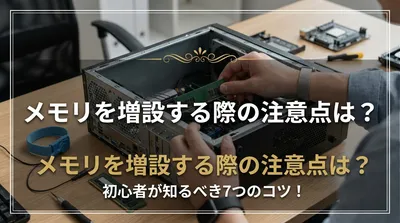
挿し込むときのコツは、スロットに対して約30度から45度くらいの「斜めの角度」でスッと差し込むことなんです。
斜めにしたまま、奥までしっかりと挿し込んだら、今度はメモリを水平になるように、下に向かってパタンと倒します。
すると、左右にある金属のツメが「カチッ」と鳴って、メモリをしっかり抱きかかえるように固定してくれるんです。
この「カチッ」という音を聞くと、なんだか「上手にできた!」と嬉しくなってしまいますよね。
もし、今入っているメモリを外して交換する場合は、両サイドにあるツメを外側に少し広げてあげます。
そうすると、メモリが斜めにピョコッと起き上がってくれるので、そのままの角度で優しく引き抜いてあげてください。
力任せに引っ張らず、パソコンのペースに合わせてあげるのが一番大切なんですね。
4. 作業が終わった後のドキドキの動作確認
メモリがしっかり固定できたら、外したカバーを元に戻して、ネジを留め直します。
バッテリーも取り付けて、電源ケーブルをコンセントに繋ぎましょう。
ここでいよいよ電源ボタンを押すわけですが、この瞬間が一番ドキドキしますよね。
「無事に画面がつくかな?」と祈るような気持ち、とてもよくわかります。
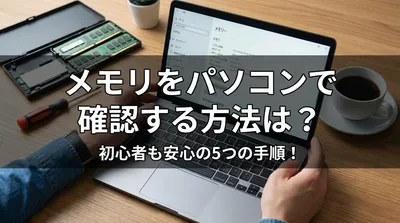
Windowsの画面が無事に立ち上がったら、本当にメモリが増えているかを確認してあげましょう。
確認の仕方はとても簡単なんです。
キーボードの「Ctrl」キーと「Shift」キー、そして「Esc」キーの3つを、一緒に優しく押してみてください。
そうすると「タスクマネージャー」という画面が開くので、その中の「パフォーマンス」というタブから「メモリ」を選びます。
そこに表示されている数字が、あなたが新しく追加した容量になっていれば、作業は大成功です。
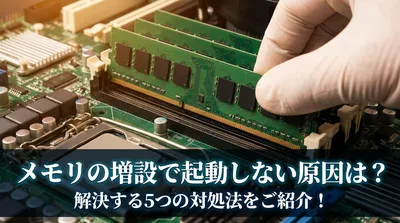
もし、数字が変わっていなかったり、パソコンの電源が入らなかったりしても、焦らなくて大丈夫ですよ。
もしかしたら、メモリが奥までしっかり挿さっていなかったり、少しだけ接触が悪かったりするだけかもしれません。
もう一度電源を完全に切って、安全を確認してから、もう一度挿し直してみてくださいね。
手順と注意点を守れば、きっと快適な環境が手に入ります

ここまで、本当にたくさんの手順を一緒に見てきましたね。
文字で読むと少し長く感じてしまったかもしれませんが、実際にやってみると意外とスムーズに進むことが多いんです。
大切なポイントをもう一度だけ、短く振り返っておきましょう。
- まずは自分のパソコンがメモリ増設に対応しているか、保証はどうなるかを確認する。
- 電源を完全に切り、バッテリーを外し、静電気を逃がして安全な状態を作る。
- メモリは斜め(約30〜45度)に差し込んでから、カチッと鳴るまで水平に倒す。
- 作業が終わったら、タスクマネージャーを開いて数字が増えているか確認する。
これさえ守れば、大きなトラブルを避けて安全に作業を進められると言われています。
パソコンも機械ではありますが、私たちが優しく丁寧に扱ってあげれば、きっと良い働きで応えてくれるはずなんですね。
新しくなったパソコンで、お気に入りの動画を見たり、趣味の作業をしたりする時間を想像すると、なんだかワクワクしてきませんか。
さあ、サクサク動くパソコンライフへ一歩踏み出してみませんか?

「私にもできるかな…」と、最初は不安に思っていたかもしれませんね。
でも、ここまで真剣に読んでくださったあなたなら、きっと落ち着いて作業ができると信じていますよ。
自分で手を加えたパソコンには、今まで以上に愛着が湧くという方もたくさんいらっしゃるんです。
パソコンの動作が遅いせいで、やりたいことを諦めてしまうのはとてももったいないですよね。
ちょっとした勇気を出してメモリを増やしてあげるだけで、毎日の作業が驚くほどスムーズになるかもしれないんです。
もし分からないことがあれば、メーカーさんの公式サイトや、親切な解説動画を何度でも見直せばいいだけなんですね。
ぜひ今度の週末にでも、お使いのパソコンの型番を調べることから始めてみませんか。
少しの準備とほんの少しの勇気が、あなたの毎日のパソコンライフをもっと豊かで楽しいものにしてくれるはずです。
あなたが快適でストレスのない時間を過ごせるように、心から応援していますよ。