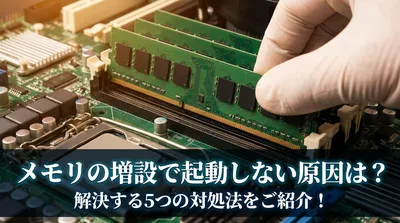
パソコンの動きがもっさりして、ストレスを感じることってありませんか。
「もっとサクサク動かしたい!」と思って、ご自身でパーツを追加しようと考える方も多いかもしれませんね。
でも、精密機器を開けるのって、なんだか不安になりませんか。
この記事では、パソコンを快適にするためのパーツ追加について、安全に行うための大切なポイントを詳しくお伝えしていきます。
これを読めば、初心者の方でも失敗を防ぎながら、安心して作業に挑戦できるようになりますよ。
快適に動くようになったパソコンで、お仕事も趣味ももっと楽しくなるはずです。
大切なデータを守りながら、一緒にスムーズな環境を手に入れてみませんか。
それでは、さっそく見ていきましょう。
メモリを増設する際の注意点は事前の確認と安全対策!

パソコンをパワーアップさせるためのパーツ追加ですが、実は最も大切なのは「事前の確認」と「安全対策」なんですね。
これらを怠ってしまうと、せっかく買ったパーツが無駄になってしまったり、最悪の場合はパソコン自体が壊れてしまうこともあるかもしれません。
なんだか少し怖く感じてしまうかもしれませんが、どうか安心してくださいね。
具体的には、ご自身のパソコンに合った規格をしっかりと選ぶことや、作業時の静電気を防ぐことがとても重要になります。
「なんだか難しそう」と感じるかもしれませんが、ポイントさえ押さえれば、私たちでも安全に進めることができる作業なんですよ。
次から、なぜそれほど注意が必要なのか、そして具体的にどうすればいいのかを、一つずつ優しく解説していきますね。
なぜ注意が必要なの?失敗しやすい原因や最新事情を解説

そもそも、なぜパーツを追加するだけの作業に、これほどの注意が必要だと言われているのでしょうか。
その理由は、パソコンの中身がとても繊細な部品の集まりだからかもしれませんね。
ここでは、基本的な知識や最近のパソコン事情について、少し深掘りしてみたいと思います。
パソコンの「作業机」を広げるということ
メモリというのは、よく「パソコンの作業机」に例えられますよね。
机が広ければ広いほど、たくさんの書類を一度に広げてスムーズに作業ができるようになります。
この机を後から広くする作業が、いわゆる増設というわけです。
同時に処理できるデータ量が増えるので、動作の快適さを一気に上げることができる素晴らしい方法なんですね。
ですが、この作業机となる部品はとても精密な電子機器です。
静電気や誤配線、規格の違いなどで、簡単に故障や不具合が起きてしまう可能性があるとされています。
ちょっとした不注意で、パソコンが立ち上がらなくなってしまったら悲しいですよね。
だからこそ、正しい知識を持って慎重に扱う必要があるんですね。
難しいことはありませんので、ゆっくり理解していきましょうね。
メーカー保証の対象外になることも
もう一つ、忘れてはいけない大切なポイントがあります。
それは、多くの場合、ユーザー自身でパソコンの蓋を開けてパーツを追加する作業は、メーカー保証の対象外になってしまうということなんです。
メーカー側からすると、「中身を勝手にいじってしまった場合は責任を持てませんよ」ということなんですね。
もし作業中に何らかのトラブルがあってパソコンが動かなくなってしまった場合、修理費用が全額自己負担になってしまうかもしれません。
これって、ちょっと気になりますよね。
だからこそ、作業を始める前には、大切な写真や書類のデータをしっかりとバックアップしておくことが強く推奨されています。
万が一のことがあっても、データさえ無事なら心強いですよね。
併せて、お使いのパソコンの保証規約や説明書も、一度ゆっくり確認しておくと安心ですよ。
最新トレンド!規格違いや直付けに要注意
最近のパソコン事情を覗いてみると、新しい規格への移行やデザインの変化によって、昔よりも少し複雑になっているようです。
たとえば、今は「DDR4」という規格から、新しい「DDR5」という規格への移行期にあると言われています。
これらはデータの処理速度や仕組みが進化している証拠なんですね。
「とりあえず最新のものを買えばいいかな?」と思ってしまうかもしれませんが、実はDDR4のパソコンにはDDR5のパーツは物理的に装着できないんですね。
部品のピンの数や、切り欠き(溝)の位置が違うので、どうしても挿し込むことができません。
「手持ちのパソコンがどの規格なのか」を確認せずに購入してしまい、いざ取り付けようとしたら合わなかったというトラブルがとても増えているようです。
さらに、ノートパソコンの場合はもっと注意が必要です。
最近のノートパソコンは、持ち運びしやすいようにどんどん薄型化や軽量化が進んでいますよね。
その結果、パーツが基板に直接取り付けられていて(オンボードと呼ばれます)、そもそも後から追加できない機種が目立つとされています。
「せっかくパーツを買ったのに、開けてみたら入れる場所がなかった!」なんて悲しいことにならないよう、事前のチェックが本当に欠かせないんですね。
ご自身のパソコンがどうなっているか、購入前にしっかり調べてみてくださいね。
失敗を防ぐための7つの具体的な注意点

ここからは、実際に作業を行う際に気をつけておきたい具体的なポイントを7つご紹介します。
先ほどの基本知識を踏まえて、一つひとつ順番に確認していけば、きっとあなたも安全に作業を進められるはずですよ。
一緒に見ていきましょう。
① 本当に増設が必要かチェックしよう
まず最初にお伝えしたいのは、「本当にパーツを追加する必要があるのかな?」という確認です。
パソコンが遅いと感じると、「とりあえずメモリを増やそう!」と考えがちですが、実は原因が他にあるかもしれませんよね。
無駄なお金を使ってしまわないためにも、まずは現状を把握することが大切です。
Windowsをお使いなら「タスクマネージャー」、Macなら「アクティビティモニタ」という機能を使って、現在の使用状況をチェックしてみましょう。
キーボードの「Ctrl」「Shift」「Esc」を同時に押すと、簡単に画面を開くことができますよ。
- 使用率が50%以下の場合:まだ余裕があるので、追加は不要かもしれません。
- 使用率が80%以上がずっと続く場合:追加を検討する良いタイミングとされています。
もし使用率が低いのに動作が遅い場合は、データを保存する部品(ストレージ)がいっぱいになっていたり、計算処理を行う頭脳の部品(CPU)が古かったりするなど、別の部分が原因かもしれないんですね。
ご自身のパソコンが今どんな状態なのか、一度じっくり観察してみてくださいね。
② 規格や形状のミスマッチを防ぐ
いざ新しいパーツを買うぞ!となった時、一番間違いやすいのが「種類」の選び方です。
実はいろいろな形やルールがあって、少しでも違うと使えないんですね。
せっかく買ったのに使えなかったら、とてももったいないですよね。
まず、デスクトップ用とノートパソコン用では、そもそも形(フォームファクタ)が全く違います。
デスクトップ用の長いパーツをノートパソコンに使うことはできないので、買う時はしっかりパッケージを確認してくださいね。
「DIMM」がデスクトップ用、「SO-DIMM」がノートパソコン用と表記されていることが多いですよ。
次に、先ほどもお話しした「規格」です。
DDR3、DDR4、DDR5などいくつか種類がありますが、パソコン側が指定している規格と完全に一致していないと使用できません。
また、容量の増やし方にもコツがあり、「2GB、4GB、8GB、16GB…」といったように、2の倍数で増やしていくのが基本とされています。
ただし、パソコンごとに「最大でここまでしか増やせませんよ」という上限(最大搭載容量)が決まっているんですね。
さらに、古いシステム(32bitのOS)を使っていると、いくら大容量のパーツを入れても約4GBまでしか認識されないという制限もあるようです。
取扱説明書やメーカーの公式サイトを見て、「ご自身のパソコンが対応している規格と最大容量」を必ず確認してから購入するようにしましょうね。
③ 相性問題を避けるため同一スペックを
無事に正しい規格を選べたとしても、もう一つ気をつけたいのが「相性」です。
人間同士と同じように、パソコンのパーツ同士にも相性があるんですね。
なんだか不思議な感じがしますよね。
元々入っていたパーツと、新しく買ってきたパーツの「容量・速度・規格・メーカー」がバラバラだと、動作が不安定になったり、最悪の場合はパソコンが起動しなくなったりすることがあります。
これを「相性問題」と呼ぶんですね。
せっかくパワーアップさせたのに、フリーズばかりしては意味がありません。
安定して長く使うためには、同一メーカー・同一型番・同一容量のものを揃えるのが最も安全だと解説されています。
今入っているものを外して、新しい2枚セットのものを入れ替えるという方が、トラブルは少なくなる傾向にあるようです。
そして、ここでお得な情報があります。
同じ容量・同じタイプのパーツを2枚単位で取り付けると、「デュアルチャネル(Dual Channel)」という機能が働くことが多いんです。
これによってデータの通り道が2倍になり、さらに性能がアップすると言われているんですね。
もし余裕があれば、ぜひ2枚セットで販売されているものを選んでみてくださいね。
④ 電源とバッテリーを完全に外す
パーツが手元に届いたら、いよいよ取り付け作業です。
でも、ちょっと待ってください。
作業を始める前に、絶対にやらなければならないことがあります。
それは、「パソコン内部の電気を完全に無くすこと」です。
パソコンの電源を完全にオフにして、コンセントから電源ケーブルを必ず抜いてくださいね。
スリープ状態のまま作業を始めるのは絶対にNGですよ。
ノートパソコンの場合は、コンセントを抜くだけでなく、取り外し可能なバッテリーが付いているなら、それも外すことが推奨されています。
パソコン内部に少しでも電気が残っている状態で部品を触ると、ショートして一瞬で壊れてしまう危険があるんですね。
目に見えない電気だからこそ、慎重すぎるくらいでちょうどいいんです。
さらに、マウスやキーボード、プリンター、USBメモリなど、繋がっている周辺機器もすべて外しておきましょう。
これで、誤作動のリスクをぐっと減らすことができますよ。
準備万端にしてから、パソコンのカバーを開けましょうね。
⑤ 静電気対策と正しい持ち方
電源の確保ができたら、次に気をつけるのは「私たち自身の体」です。
冬場など、ドアノブを触った時に「バチッ!」とくることがありますよね。
あれが静電気ですが、精密機器はこの静電気にとても弱いんです。
体内に溜まったわずかな静電気が原因で、パーツが一瞬で故障してしまう恐れがあります。
なんだか怖いですよね。
でも、しっかり対策をすれば大丈夫です。
- 作業前に金属製のもの(ドアノブやスチール机など)に触れて、体の静電気を逃がす
- 静電気防止用のリストバンドや手袋を使う
- セーターやフリースなど静電気が起きやすい服を避け、乾燥しすぎない環境で作業する
このような対策をしてからパーツに触れてくださいね。
そして、パーツの「持ち方」もとても重要です。
普段私たちがスマホを持つような感覚でベタっと触ってはいけません。
パーツの下にある金色の部分(端子・接点)や、表面に並んでいる黒い四角い部品(ICチップ)には、絶対に素手で触れないようにしましょう。
皮脂が付くだけでも接触不良の原因になってしまうんですね。
基板の端と端(両端)を、指で優しく挟むように持つのが正解です。
また、作業は柔らかい布や専用のマットの上など、部品に優しい環境で行うとさらに安心ですよ。
⑥ 取り付け方向とスロットの位置
いよいよパソコンの中にパーツを挿し込みます。
ここで注意したいのは、「向き」と「場所」です。
パズルをはめるような感覚で、慎重に行いましょうね。
実はパーツの端子部分には小さな「切り欠き(溝)」があって、左右非対称な形をしています。
つまり、表裏や左右の向きを間違えると、物理的に挿さらないようになっているんですね。
無理に押し込もうとすると、パーツもパソコン側の差し込み口もバキッと壊れてしまうので、絶対に力任せにしないでくださいね。
まずは軽く当ててみて、溝の位置をしっかり合わせて正しい向きを確認しましょう。
差し込む場所(スロット)の両端には、パーツを固定するためのツメ(ロック)がついています。
このツメをあらかじめ外側に開いておき、正しい角度で奥までしっかりと差し込みます。
奥まで真っ直ぐ挿し込むと、両端のツメが自動的に起き上がって「カチッ」と閉まり、固定されるはずです。
この「カチッ」という音が安心のサインですね。
また、差し込む場所が4つなど複数ある場合、先ほどお話ししたデュアルチャネルを効かせるためには「一つ間隔を空けて挿す(例えば1番目と3番目のスロット)」といったルールがあるパソコンもあります。
隣同士に挿してしまうと性能が発揮できないこともあるんですね。
これは機種によって違うので、取扱説明書をよく見て確認してみてください。
何度も抜き差しすると傷む原因になるので、できるだけ一度で確実に装着できるといいですね。
⑦ 増設後の認識確認とトラブル対策
「カチッ」と無事に取り付けられたら、カバーを閉じて、外したケーブル類を繋ぎ直し、電源を入れてみましょう。
ドキドキする瞬間ですよね。
でも、ここで安心してはいけません。
最後に、「パソコンが新しいパーツをちゃんと認識してくれたか」を確認する作業が待っています。
パソコンが立ち上がったら、「設定」や「システム情報」を開いて、メモリの容量がちゃんと増えているかチェックしてみてください。
もし、元の容量のままだったり、そもそもパソコンが起動せず黒い画面のままだったりした場合は、どこかで問題が起きているかもしれません。
そんな時は焦らずに、以下の点をもう一度確認してみてくださいね。
- もう一度電源ケーブルを抜き、奥までしっかり挿さっているか確認する(ツメが完全に閉まっているか)
- パーツの向きや規格が本当に合っているか、もう一度説明書を見直す
- それでもダメなら、パーツ自体の初期不良の可能性も疑ってみる
ホコリが挟まっていただけで、少し掃除をして挿し直したら直った、というケースもよくあるんですよ。
また、専用のテストツール(Windowsメモリ診断など)を使って、エラーが起きていないかチェックするのも推奨されています。
最初は戸惑うかもしれませんが、一つずつ確認していけばきっと解決できるはずですよ。
メモリ増設の注意点を再確認して快適なPCライフを!

ここまで、パソコンを快適にするためのパーツ追加について、大切なポイントをたくさん見てきましたね。
最初は「ちょっと難しそう…」と感じていた方も、具体的な注意点がわかって、少し安心できたのではないでしょうか。
精密機器だからこそ、知っておくべきお約束がいくつかありましたね。
おさらいになりますが、最も重要なのは「事前の規格確認」と「作業時の安全対策(静電気・電源の遮断)」です。
規格や容量をしっかり調べ、相性の良いパーツを選び、電気を完全に抜いた状態で、静電気に気をつけて丁寧に扱う。
これさえ守れば、大きな失敗を防ぐことができますよ。
ご自身の手でパソコンをパワーアップさせることができたら、なんだか愛着もさらに湧いてきそうですよね。
「自分にできるかな?」とまだ少し不安に思っている方もいるかもしれませんね。
でも大丈夫です。
この記事でご紹介した手順をゆっくり、一つずつ確認しながら進めれば、きっとうまくいきますよ。
事前の準備をしっかりして、焦らず丁寧に作業する。
それだけを心がけてみてください。
動作がもっさりしていたパソコンがサクサク動くようになった瞬間は、とても感動するはずです。
きっと「やってよかった!」と思えるはずですよ。
あなたの大切なパソコンが、これからも長く快適に使えるように。
この記事が、そのための小さな勇気とヒントになれば、とても嬉しいです。
ぜひ、安全第一でチャレンジしてみてくださいね。