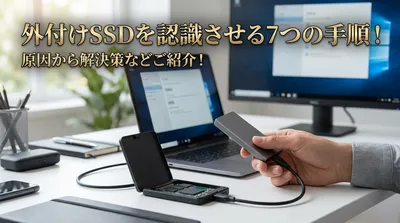
パソコンで楽しく作業をしているときや、大切なお仕事のデータを保存しようとしたとき、急に画面がピタッと止まってしまうことってありますよね。
「あれ?マウスは動くのに、フォルダが開かない…」と焦ってしまった経験、きっと誰にでもあるのではないでしょうか。
特に最近は、テレワークが増えたことで外付けのドライブを使う機会が多くなり、こうしたトラブルに直面する方がとても増えているんですね。
もしかして、大事な写真やお仕事のデータが消えてしまうのではないかと、すごく不安になっていませんか?
でも、どうか安心してくださいね。
実は、こうしたトラブルにはきちんとした原因があり、私たちが自分で確認できる対処法もいくつか用意されているんです。
この記事では、なぜそのような困った状況になってしまうのかという理由から、今すぐ試せる具体的な解決策まで、ひとつひとつ丁寧にご案内していきます。
最後までお読みいただければ、きっと今の不安な気持ちがスッと軽くなり、「次にどう行動すればいいか」がハッキリとわかるようになりますよ。
大切なデータをしっかりと守るために、ぜひ一緒に解決の糸口を見つけていきましょう。
突然のトラブルの正体は物理障害と論理障害の2つです

パソコンに繋いでいるドライブが急に反応しなくなってしまうと、本当に心細くなってしまいますよね。
実は、ssdがフリーズして認識しなくなるというトラブルは、大きく分けると「物理障害」と「論理障害」という2つの原因に分類されるとされています。
なんだか少し難しい言葉に聞こえるかもしれませんが、ご安心くださいね。
簡単に言うと、「機械そのものが壊れてしまっているか」それとも「中のシステムやデータが迷子になっているか」という違いなんですね。
たとえば、うっかり机から落としてしまったり、お茶をこぼしてしまったりして部品が傷ついてしまうのが物理的なトラブルです。
一方で、目に見える傷はないのに、中身のデータがうまく整理できなくなって読み込めなくなってしまうのが論理的なトラブルと言われています。
どちらが原因かによって、私たちが取るべき正しい行動は大きく変わってくるんですよ。
無理に自分で直そうとすると、かえって状態を悪くしてしまうこともあるので、まずは「どちらのパターンの可能性があるかな?」と落ち着いて考えてみることが、解決への第一歩になります。
なぜ突然読み込めなくなってしまうのでしょうか?

「昨日までは普通に使えていたのに、どうして急に?」と不思議に思いますよね。
実は、私たちが気づかないうちに、小さな負担が積み重なっていることが多いんです。
ここでは、トラブルを引き起こす主な理由を、4つのケースに分けて優しく解説していきますね。
物理的に壊れてしまうケース(物理障害)
まずは、機械そのものにダメージが蓄積してしまったケースです。
精密機器はとってもデリケートなので、私たちが思っている以上に敏感なんですね。
衝撃や水濡れなどのアクシデント
持ち運びに便利な外付けタイプを使っていると、カバンの中でぶつかってしまったり、うっかり床に落としてしまったりすることってありますよね。
実は、そういった日常のちょっとした衝撃の積み重ねが、内部の繊細な部品を傷つけてしまうことがあるんです。
また、飲み物をこぼしてしまったことによる水没や、雷などの影響で急に強い電気が流れる「過電流」も、致命的なダメージになってしまうと言われています。
こういった物理的なダメージを受けてしまった場合は、残念ながら自力での復旧はとても難しいんですね。
ケーブルの劣化や寿命
本体は無事でも、パソコンと繋いでいるケーブルが断線していたり、接続部分がすり減っていたりすることもありますよね。
長年大切に使っていると、どうしても経年劣化は避けられないものです。
「なんだか最近、ケーブルの根元がグラグラするな」と感じていたなら、もしかしたらそれが原因かもしれませんね。
物理障害が疑われるときに何度も電源を入れたり切ったりすると、データが完全に消えてしまうリスクが高まるとされているので、そっとそのままにしておくのが一番安全です。
システムの内部でエラーが起きているケース(論理障害)
次に、外見はピカピカなのに、中身のプログラムが混乱してしまっているケースです。
この場合は、画面にエラーメッセージが出ることが多いんですよ。
ファイルシステムの破損とは?
データを整理整頓するための「ファイルシステム」というルールブックのようなものが壊れてしまうと、パソコンがデータをうまく見つけられなくなってしまいます。
データの保存中に急にケーブルを抜いてしまったり、パソコンの電源が突然切れてしまったりすると、このルールブックが破れてしまうことがあるんですね。
最近はテレワークの普及で外付けドライブを使う方が増え、このファイルシステムの破損による相談件数がとても増えているそうです。
「フォーマットしますか?」という怖いメッセージが出るのも、このトラブルの特徴なんですよ。
ウイルス感染や誤った操作
インターネットからダウンロードしたファイルに、悪意のあるウイルスが隠れていることもありますよね。
ウイルスに感染すると、勝手にデータを書き換えられてしまい、正常に読み込めなくなることがあるんです。
また、設定画面を触っているときに、誤って初期化(フォーマット)のボタンを押してしまったというケースも少なくありません。
「もしかして、あのとき変なボタンを押しちゃったかな?」と思い当たることがあれば、それが原因かもしれませんね。
パソコンとの接続や設定に問題があるケース
ドライブ本体にもデータにも問題はないのに、パソコンとの「架け橋」がうまくいっていないだけのこともあります。
このケースなら、ちょっとした工夫で直る可能性が高いんですよ。
USBの電力不足や接触不良
パソコンのUSBポートに、マウスやキーボード、プリンターなど、たくさんの機器を同時に繋いでいませんか?
実は、USBハブ(タコ足配線のようなもの)を使っていると、ドライブを動かすための電力が足りなくなってしまうことがあるんです。
電力が足りないと、途中で力尽きてしまってフリーズしたように見えてしまうんですね。
また、ケーブルがカチッと奥まで挿さっていなくて、接触不良を起こしているだけのことも意外と多いんですよ。
古いドライバーやシステムファイルの破損
パソコンとドライブが上手にお話をするためには、「デバイスドライバー」という通訳のようなプログラムが必要です。
このドライバーが古かったり、壊れていたりすると、お互いの言葉が通じずにフリーズしてしまいます。
また、WindowsなどのOS(システムファイル)自体に不具合がある場合も、同じような症状が出ることがあるとされています。
メーカー各社も、こういったトラブルを防ぐためにドライバーの更新で対応を強化しているそうですよ。
環境や容量の余裕がなくなっているケース
最後に、ドライブが「もう限界だよ〜」と悲鳴を上げているケースです。
人間と同じように、働きすぎたり暑すぎたりすると、動きが鈍くなってしまうんですね。
熱によるサーマルスロットリング
大量のデータを一気にコピーしたりして長時間使い続けていると、本体がとても熱くなることがありますよね。
実は、高温になりすぎると安全のために自ら動作を遅くする「サーマルスロットリング」という機能が働くようになっています。
これは壊れるのを防ぐための賢い自己防衛機能なのですが、私たちから見ると「急に応答が遅くなった!フリーズした!」と勘違いしてしまうことが多いんですね。
また、ドライブを動かすための基本ソフトである「ファームウェア」に不具合があって、うまく温度管理ができていない可能性もあります。
容量不足による処理の限界
ドライブの中身がパンパンになっていて、空き容量が極端に少なくなっていませんか?
データを書き込むための「空き部屋」を探すのに時間がかかってしまい、システム全体が重くなってフリーズにつながることがあるんです。
また、データを区切る「パーティション」という仕切りにエラーが起きている場合も、同じように影響が出てしまいます。
「最近、データを消さずにどんどん保存しちゃってたな」という方は、少しお掃除が必要かもしれませんね。
実際に起こりやすい3つのトラブル事例と解決策

ここまで色々な原因を見てきましたが、「じゃあ、私の今の状況はどれに当てはまるの?」と気になりますよね。
ここでは、多くの人が経験しやすい3つの具体的な事例と、その時に試してみたい解決策を一緒に見ていきましょう。
事例1:外付けタイプでエクスプローラーが固まる場合
フォルダを開こうとした瞬間に、マウスポインターがぐるぐる回ったまま動かなくなってしまうこと、ありますよね。
これは本当によくあるお悩みのひとつです。
よくある症状と原因
パソコンに繋いだ瞬間に、画面全体が重くなったり、フォルダ(エクスプローラー)の上のバーに「応答なし」と表示されたりします。
この場合、USBの接続部分での電力不足や、一時的なシステムの混乱が原因であることが多いとされています。
パソコンが「ドライブの中身を一生懸命読み取ろうとしているけれど、うまくデータが流れてこないよ」と困っている状態なんですね。
試してみたい解決策
まずは焦らずに、一度パソコンを再起動してみてくださいね。
そして、USBハブを使っている場合はそれを取り外して、パソコン本体のUSBポートに直接ケーブルを挿し直してみましょう。
もしデスクトップパソコンをお使いなら、前面のポートではなく、背面のポートに挿すことで安定した電力が供給されやすくなります。
複数の機器を繋いでいる場合は、他のものを一旦外してあげるのも、とっても効果的なんですよ。
事例2:「フォーマットしますか?」と表示される場合
ドライブのアイコンは画面に出ているのに、クリックすると「ドライブを使うにはフォーマットする必要があります」という怖い警告が出ること、ありますよね。
これを見ると、本当に心臓がドキッとしてしまいます。
よくある症状と原因
これは、先ほどお話しした「ファイルシステムの破損」が起きている典型的なサインです。
ドライブという「箱」自体はパソコンに認識されているのですが、中に入っている「データという本」の目次が破れてしまって、どこに何があるかわからなくなっている状態なんですね。
論理障害の中でも、一番ご相談が多いトラブルのひとつだと言われています。
試してみたい解決策
ここで一番大切なお願いがあります。
絶対に「はい(フォーマットする)」のボタンは押さないでくださいね。
フォーマットしてしまうと、中に入っている大切なデータがすべて消去されてしまいます。
もしこのメッセージが出たら、まずは「キャンセル」を選んでそっと閉じてください。
その後、Windowsに標準でついている「エラーチェック」という修復機能を試してみるか、安全を最優先するならすぐに専門の業者さんに相談するのが一番安心です。
事例3:熱くなって動作が極端に遅くなる場合
動画の編集をしたり、たくさんの写真を移動させたりしていると、ドライブ本体が触れないくらい熱くなること、ありませんか?
そして、急にコピーのスピードが落ちてしまうんですよね。
よくある症状と原因
これは、まさに「サーマルスロットリング」が働いている状態です。
ドライブが「これ以上頑張ると熱で壊れちゃうから、少し休ませて!」とSOSを出しているサインなんですね。
特に、小さくて持ち運びしやすいコンパクトなタイプほど、熱がこもりやすい傾向があると言われています。
試してみたい解決策
この場合は、無理に作業を続けずに、一旦安全に取り外して風通しの良い場所で休ませてあげるのが一番の特効薬です。
扇風機の風を軽く当ててあげるのも良いかもしれませんね。
また、メーカーの公式サイトを確認して、「ファームウェア」という基本ソフトの最新版が公開されていないかチェックしてみるのもおすすめです。
最新版に更新することで、温度管理の仕組みが改善されて熱くなりにくくなることもあるんですよ。
すぐに試せる!7つの基本的な対処法

「原因はなんとなくわかったけれど、具体的にどう動けばいいの?」と思われますよね。
ここでは、私たちが自宅で安全に試すことができる、7つのステップを順番にご紹介します。
ぜひ、上から順番にゆっくりと試してみてくださいね。
1. ケーブルの再接続とポートの変更
まずは基本中の基本ですが、ケーブルを一度抜いて、もう一度しっかりと挿し直してみましょう。
「なんだ、そんなこと?」と思われるかもしれませんが、意外とこれで直ってしまうケースがとても多いんですよ。
もし別のUSBポートが空いていれば、そちらに挿し替えてみるのもおすすめです。
また、もし予備のケーブルをお持ちなら、ケーブル自体を交換してみると「実はケーブルの断線だった!」と気づけるかもしれませんね。
2. パソコンの再起動
ケーブルを挿し直してもダメな場合は、パソコン自体を再起動してみましょう。
パソコンも人間と同じで、ずっと働き続けていると頭の中がごちゃごちゃになってしまうことがあります。
再起動することで、システムが一度リセットされて、すっきりと新しい気持ちでドライブを認識してくれることがあるんですね。
このとき、ドライブはパソコンから外した状態で再起動し、完全に立ち上がってからもう一度繋いでみるのがコツですよ。
3. USBハブを外して直接接続する
もし、タコ足配線のようなUSBハブを使っているなら、それを外してみましょう。
先ほどもお話ししたように、電力不足が原因でフリーズしてしまっている可能性があります。
パソコン本体のUSBポートに直接繋ぐことで、ドライブに必要なパワーがしっかりと届くようになります。
特に、ノートパソコンをお使いの場合は、パソコン自体にACアダプターを繋いで充電しながら試してみてくださいね。
4. デバイスドライバーの更新
少しだけパソコンの操作に慣れている方なら、デバイスマネージャーから「ドライバーの更新」を試してみるのも効果的です。
古い通訳さん(ドライバー)を、最新の優秀な通訳さんに交代してもらうイメージですね。
画面左下のスタートボタンを右クリックして「デバイスマネージャー」を開き、該当するドライブを右クリックして「ドライバーの更新」を選びます。
インターネットに繋がっていれば、自動で最新のものを探してきてくれるので、意外と簡単にできちゃうんですよ。
5. エラーチェックの実行
ドライブは認識されているけれど中身が見られない場合は、Windowsの修復機能を使ってみましょう。
エクスプローラーからドライブを右クリックして「プロパティ」を開き、「ツール」というタブの中にある「エラーチェック」をクリックします。
パソコンが自動でドライブの中をパトロールして、小さなエラーを見つけて直してくれる機能です。
ただし、途中で止まってしまう場合は無理に続けず、すぐにキャンセルしてくださいね。
6. BIOSの再設定
これは少し上級者向けの方法になりますが、パソコンの根幹となる「BIOS(バイオス)」という設定画面を確認する方法もあります。
パソコンの電源を入れた直後に特定のキー(F2やDeleteなど)を押すことで入れる画面です。
ここで設定が少しずれてしまっていると、ドライブを正しく認識できないことがあるんですね。
もしBIOSの操作が難しそうだと感じたら、無理に触らずにスキップして大丈夫ですよ。
安全第一で進めていきましょうね。
7. 容量の確保と熱対策
もし、なんとかドライブの中身が見られる状態になったら、まずは一番大切なデータをパソコン本体や別の場所にコピーして避難させましょう。
そして、不要なデータを削除して、ドライブの中に「空き部屋」をたっぷり作ってあげてください。
また、熱くなりやすい環境(直射日光が当たる場所や、布の上など)で使わないように気をつけるだけでも、フリーズを防ぐことができるんですよ。
日頃のちょっとした優しさが、ドライブを長持ちさせる秘訣なんですね。
大切なデータを守るためのポイントをおさらいしましょう

ここまで、たくさんの原因や対処法を一緒に見てきましたね。
少し情報が多かったかもしれませんが、ついてきてくださってありがとうございます。
ssdがフリーズして認識しなくなるトラブルは、決して珍しいことではありません。
「物理障害」か「論理障害」かを見極めること、そして「電力不足や熱」といった意外な原因も隠れていることがおわかりいただけたのではないでしょうか。
焦って何度も電源を入れたり切ったり、よくわからないまま「フォーマット」のボタンを押してしまったりすることだけは、絶対に避けてくださいね。
まずは落ち着いて、ケーブルの挿し直しやパソコンの再起動といった、ドライブに負担をかけない優しい対処法から順番に試していくことが、大切なデータを守るための一番の近道になります。
困ったときは一人で悩まず専門家に相談してみましょう
色々な方法を試してみても、どうしても状況が良くならないことってありますよね。
「私のやり方が悪いのかな…」と自分を責めてしまうかもしれませんが、決してそんなことはありません。
物理的に壊れてしまっている場合など、私たちの力だけではどうにもならないケースもたくさんあるんです。
そんなときは、どうか無理をして自力で解決しようとせず、データ復旧の専門業者さんに相談してみてくださいね。
プロの技術と専用の設備があれば、諦めかけていた大切なデータが無事に戻ってくる可能性は十分にあります。
多くの業者さんでは、最初の相談や見積もりを無料で行ってくれるので、「とりあえず話だけでも聞いてみようかな」という気持ちで連絡してみるのも良いと思います。
あなたの大切な思い出やお仕事のデータが、無事に手元に戻ってくることを心から願っています。
この記事が、不安な気持ちを少しでも和らげ、解決に向けた一歩を踏み出すための手助けになれば、本当に嬉しいです。