パソコンを新しく買ったり、買い替えを検討したりしているとき、「SSDは処理速度が速くて快適だけど、寿命が短いのがデメリット」というお話を聞いたことはありませんか?
毎日使う大切なパソコンだからこそ、突然データが消えてしまったり、壊れてしまったりするのは本当に怖いですよね。
「せっかく高いお金を出して買ったのに、数年で使えなくなってしまったらどうしよう…」と不安に思ってしまうお気持ち、とてもよくわかります。
実は、SSDには物理的な仕組みの都合上、どうしても寿命が存在するという特徴があるんですね。
でも、安心してください。
正しい知識を持って、ちょっとしたコツを意識しながら使うだけで、SSDの寿命はグッと延ばすことができるんです。
この記事では、SSDの寿命に関する最新の研究結果から、寿命を縮めてしまう原因、そして長持ちさせるための具体的な対策まで、専門用語をなるべく使わずにやさしく解説していきます。
最後まで読んでいただければ、SSDの寿命に対する不安がすっきりと解消されて、安心して快適なパソコンライフを送れるようになりますよ。
大切なデータをしっかり守るためにも、ぜひ私たちと一緒にSSDとの上手な付き合い方を学んでいきましょう。
SSDの寿命は一般的に5年~10年程度!使い方次第で長く使えます

まずは、一番気になる「結局のところ、SSDはどれくらい持つの?」という疑問からお答えしていきますね。
結論からお伝えしますと、一般的な目安としてSSDの寿命は5年~10年程度とされています。
「えっ、意外と長持ちするんだな」と思われた方もいれば、「5年で壊れちゃうかもしれないの?」と不安に感じた方もいらっしゃるかもしれませんね。
実は、この「5年~10年」というのはあくまでも一般的な目安なんです。
パソコンを毎日どのくらい使うのか、どんな環境で使っているのかによって、この寿命は大きく変わってきます。
大切に使ってあげれば10年近く元気に動いてくれることもありますし、逆に負担の大きい使い方をしてしまうと、5年を待たずに寿命を迎えてしまうこともあるんですね。
ここで、少し安心できる最新の情報をご紹介しますね。
Googleとトロント大学が共同で行った大規模な研究によると、なんとSSDの交換頻度は、従来からあるHDD(ハードディスク)よりも約25%も少ないというデータが出ているんです。
つまり、実際にはメーカーが想定しているよりも、SSDの方が長く使用できるケースが多いということが判明しているんですね。
「寿命が短いのがデメリット」とよく言われますが、過度に怖がる必要はないということが、この研究結果からもわかりますよね。
とはいえ、寿命が来ると突然データが読み込めなくなってしまうというリスクがあるのは事実です。
だからこそ、「なぜ寿命が来るのか」を知っておくことが、とても大切になってくるんですね。
なぜSSDには寿命があるの?原因と仕組みをやさしく解説

では、なぜSSDには寿命というデメリットが存在するのでしょうか。
「機械なんだから、いつかは壊れるものでしょ?」と思うかもしれませんが、実はSSDの寿命には、その構造ならではの明確な理由があるんです。
ここでは、少しだけSSDの中身のお話をさせていただきますね。
なるべくわかりやすくお伝えしますので、一緒に見ていきましょう。
フラッシュメモリのデータの書き換え回数に上限があるから
SSDの中には「NAND型フラッシュメモリ」という部品が入っていて、ここに私たちの写真や文章などのデータが保存されています。
このフラッシュメモリの仕組みが、SSDの寿命を決定づける一番大きな要因なんですね。
フラッシュメモリの中には、「セル」と呼ばれる小さな小部屋がたくさん並んでいます。
データを保存するときは、この小部屋に電気を入れたり抜いたり(オン・オフの切り替え)しているんです。
でも、この電気的なオン・オフの切り替え回数には、物理的な上限があるんですね。
身近なもので例えると、ノートと消しゴムの関係に似ているかもしれません。
ノートの同じページに、鉛筆で文字を書いては消しゴムで消す、という作業を何度も何度も繰り返していると、だんだん紙が薄くなって、最後には破れてしまいますよね。
SSDのセルでも、これと全く同じことが起きています。
一般的に、この書き換え回数は「数万回」という制限があるとされています。
この上限を超えてしまうと、小部屋(セル)が壊れてしまい、データを保存できなくなってしまうんです。
これが、SSDが寿命を迎える根本的な仕組みなんですね。
SSDの空き容量が少ないと劣化が進みやすいから
「データの書き換え回数に上限があるなら、どうやって寿命を延ばせばいいの?」と思いますよね。
実は、SSDには「一部の小部屋だけがボロボロにならないように、全体をまんべんなく使う」という賢い機能(ウェアレベリング)が備わっています。
でも、ここに大きな落とし穴があるんです。
それは、SSDの空き容量が少なくなってしまうことなんですね。
もし、SSDの容量がパンパンで、空いている小部屋が少ししかなかったらどうなるでしょうか。
SSDは、新しくデータを保存するたびに、そのわずかな空き部屋ばかりを何度も何度も書き換えることになってしまいます。
そうすると、特定の小部屋だけが異常なスピードで劣化してしまい、結果としてSSD全体の寿命を大きく縮めてしまうことになるんです。
また、空き容量が不足すると「仮想メモリ」と呼ばれる作業スペースの割り当てが減少し、同じ領域への繰り返しアクセスがさらに増加してしまいます。
「空き容量の不足は、SSDの寿命をゴリゴリと削ってしまう」と覚えておいてくださいね。
長時間の連続使用や悪い環境が大きな負担になるから
パソコンの使い方も、SSDの寿命に大きく影響します。
特に気をつけたいのが、長時間の連続使用と、パソコンを使う環境の温度や湿度です。
パソコンを何時間も、何日もつけっぱなしにして作業をしていると、それだけデータの読み書きが行われる回数が増えていきます。
先ほどお伝えした「書き換え回数の上限」に早く近づいてしまうんですね。
さらに、SSDは精密機械なので、極端な環境がとても苦手です。
特に高温・多湿・低温な環境では、フラッシュメモリの劣化が進みやすく、寿命が縮みやすいとされています。
夏の暑い部屋で、パソコンが熱くなっているのに長時間使い続けるのは、SSDにとって本当に過酷な状況なんですね。
SSDの種類(SLC・MLC・TLC・QLC)によって耐久性が違うから
少し専門的なお話になりますが、SSDに使われているフラッシュメモリには、いくつかの種類があるのをご存知ですか?
実は、どの種類を選ぶかによっても、耐久性(寿命)が変わってくるんです。
主な種類には、SLC、MLC、TLC、QLCという4つがあります。
これらは「1つの小部屋(セル)に、どれくらいのデータを詰め込むか」という違いなんですね。
- SLC(シングルレベルセル):1つの部屋に1つのデータ。耐久性が一番高く、寿命も長いですが、価格がとても高いです。
- MLC(マルチレベルセル):1つの部屋に2つのデータ。耐久性と価格のバランスが良いです。
- TLC(トリプルレベルセル):1つの部屋に3つのデータ。現在もっとも普及しているタイプで、一般的な使い方なら十分な耐久性があります。
- QLC(クアッドレベルセル):1つの部屋に4つのデータ。大容量で安いですが、耐久性は一番低くなります。
1つの部屋にたくさんのデータを詰め込むほど、書き換えのときの負担が大きくなるため、耐久性は低下する傾向があります。
私たちが普段使っているパソコンの多くは「TLC」という種類が使われています。
「安いからといってQLCを選ぶと、少し寿命が短くなるかもしれない」と知っておくだけでも、パソコン選びの参考になるかもしれませんね。
SSDの寿命が近づいているサインと長持ちさせる具体的なコツ

ここまで、SSDに寿命がある理由をお話ししてきました。
「じゃあ、自分のパソコンのSSDは今どういう状態なんだろう?」と気になってきた方もいらっしゃるのではないでしょうか。
ここでは、SSDの寿命が近づいてきたときに現れる具体的な症状と、寿命を少しでも延ばすための対策、そしてよく比較されるHDDとの違いについて詳しく解説していきますね。
寿命が近づいた時に現れる3つのサイン
SSDは寿命が近づいてくると、少しずつ「ちょっと調子が悪いかも…」というサインを出してくれます。
このサインを見逃さないことが、大切なデータを守る第一歩なんですね。
主に、次のような症状が現れることが多いと言われています。
1. 処理速度が極端に遅くなる
一番わかりやすいサインが、パソコンの動作が遅くなることです。
SSDは本来とても処理速度が速いのがメリットですが、劣化が進むと、ファイルを開いたり、データを保存したりするのに不自然なほど時間がかかるようになります。
「最近、ソフトの起動やデータの読み込みがモタモタするな…」と感じたら、少し注意が必要かもしれません。
2. パソコンが頻繁にフリーズする
処理速度が低下していくと、パソコン全体に不具合が発生しやすくなります。
作業中に突然画面が固まってしまったり(フリーズ)、マウスが動かなくなったりすることが増えてきたら、SSDが悲鳴を上げているサインの可能性があります。
3. 特定のファイルにアクセスできなくなる
これはかなり末期に近いサインですが、保存してあるはずの写真や文章を開こうとしたときに、「ファイルが壊れています」「アクセスできません」といったエラーメッセージが出ることがあります。
一部のセル(小部屋)が完全に壊れてしまい、そこにあったデータが読み込めなくなっている状態なんですね。
こうなってしまう前に、しっかりと対策をしておくことが大切です。
SSDとHDDを比較!本当にSSDの方が寿命が短いの?
「寿命がデメリットなら、昔からあるHDD(ハードディスク)の方が長持ちして安心なんじゃないの?」
そう思われる方も多いですよね。
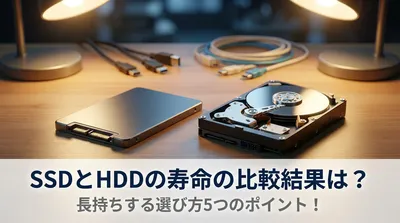
ここで、SSDとHDDの寿命について比較してみましょう。
HDDは、中でレコード盤のような円盤が高速で回転し、そこに針を当ててデータを読み書きしています。
そのため、物理的に動く部品がたくさんあるんですね。
一方のSSDは、USBメモリのように電子的にデータを保存するので、物理的に動く部品が一切ありません。
この違いが、寿命に大きく関係してきます。
SSDは物理的に動く部品がないため、振動や衝撃にとても強く、物理的な故障が起きにくいという素晴らしいメリットがあります。
そのため、実はHDDよりもSSDの方が寿命は長い傾向にあるとも言われているんです。
先ほども少し触れましたが、Googleとトロント大学の共同研究でも「SSDの交換頻度はHDDよりも約25%少ない」という結果が出ていますよね。
ただし、データの読み書きを極端に多く行うような使い方をしたり、SSDの種類(QLCなど)によっては、必ずしもSSDの方が長持ちするとは限りません。
「HDDは物理的な衝撃に弱く、SSDは書き換え回数に弱い」という、それぞれ違う弱点を持っていると理解していただければと思います。
普通に家でお仕事やインターネットを楽しむ分には、SSDの方が快適で長持ちすることが多いと言えそうですね。
SSDの寿命をグッと延ばす!今日からできる3つの延命方法
それでは、いよいよ本題です。
私たちが普段パソコンを使う中で、SSDの寿命を少しでも延ばすためにできる具体的な方法を3つご紹介しますね。
どれも今日からすぐに始められることばかりですので、ぜひ試してみてください。
1. SSDの空き容量をしっかり確保する
これが一番効果的で、一番大切な方法です。
先ほどお話ししたように、空き容量が少ないと特定の場所ばかりが書き換えられてしまい、一気に劣化が進んでしまいます。
目安としては、常にSSDの容量の20%~30%くらいは空き容量として残しておくのが理想的です。
- いらない写真や動画、使っていないアプリはこまめに削除する
- データがたくさんある場合は、外付けのHDDやクラウドサービス(Googleドライブなど)に移動させる
- ゴミ箱の中身を定期的に空にする
これらを意識するだけで、SSDの寿命は驚くほど延びてくれますよ。
2. 長時間の連続使用を避け、適度な休息を挟む
パソコンも私たち人間と同じで、ずっと働きっぱなしだと疲れてしまいます。
連続した長時間の使用は、データの書き込み回数を増やし、フラッシュメモリの劣化を早める原因になります。
お仕事などで長時間使う場合は仕方ありませんが、使わないときはこまめに電源を切るか、スリープ状態にすることを心がけてみてください。
適度な休息を挟みながら使用することが、SSDを長持ちさせる秘訣なんですね。
3. パソコンの使用環境を良好に保つ(熱対策)
SSDは熱にとても弱い繊細な部品です。
パソコン内部に熱がこもらないように、少しだけ環境に気を使ってあげましょう。
- パソコンの排熱口(ファンがある風の出口)を壁や物で塞がないようにする
- 夏場はエアコンの効いた涼しい部屋で使用する
- ノートパソコンの場合は、机に密着させず、パソコンスタンドなどを使って風通しを良くする
こうしたちょっとした工夫で、SSDへの負担を大きく減らすことができますよ。
SSDのデメリットである寿命を理解して上手に付き合おう

ここまで、SSDの寿命についてさまざまな角度からお話ししてきましたが、いかがでしたでしょうか。
「寿命がある」と聞くと少し怖く感じてしまうかもしれませんが、正しい知識を持っていれば、必要以上に不安になることはありません。
最後にもう一つ、とても重要なことをお伝えさせてください。
それは、「SSDが故障した場合、保存していたデータを取り出す(データ復旧)のが非常に難しい」という最大のデメリットです。
HDDの場合は、壊れてしまっても専門の業者に頼めばデータを取り出せる可能性が比較的高いのですが、SSDの場合はフラッシュメモリの構造が複雑なため、データ復旧の難易度が格段に上がってしまうんですね。
メーカーの公式サイトなどでも、この点については注意喚起がされています。
だからこそ、寿命が近づいてきたサインを見逃さないこと、そして何より「定期的にバックアップを取っておくこと」が本当に大切なんです。
大切な家族の写真、お仕事の重要な書類など、失ってからでは遅いデータは、必ず外付けHDDやUSBメモリ、クラウドサービスなどに二重に保存しておく習慣をつけてくださいね。
大切なデータを守るために、今日からできることを始めましょう!

SSDは、処理速度が速くて私たちのパソコン作業を本当に快適にしてくれる、素晴らしいパートナーです。
「寿命が限定されている」というデメリットは確かにありますが、一般的な使い方をしていれば5年~10年は元気に動いてくれますし、最新の研究ではHDDよりも長持ちするという嬉しいデータもあります。
今回ご紹介した「空き容量を確保する」「適度に休ませる」「熱対策をする」という3つの延命方法を少しだけ意識してあげれば、きっとあなたのSSDも長く快適に働き続けてくれるはずですよ。
まずは今日、パソコンの「PC」や「マイコンピューター」を開いて、Cドライブ(SSD)の空き容量が赤くなっていたり、パンパンになっていたりしないか、チェックすることから始めてみませんか?
そして、もしもの時に備えて、大切なデータだけでも別の場所にコピー(バックアップ)しておきましょう。
あなたがこれからも、大切なデータを守りながら、サクサク快適なパソコンライフを楽しめるよう、心から応援しています。
最後まで読んでいただき、本当にありがとうございました!