パソコンを長く使っていると、「そろそろ部品が壊れないかな」と心配になることってありますよね。
特に大切な写真やお仕事の資料を保存している場所については、「もし急に見られなくなったらどうしよう」と不安に感じる方も多いかもしれません。
インターネットなどで調べていて、ssdの寿命や書き込み回数ってどうなんだろう?と疑問に思っている方もいらっしゃるのではないでしょうか。
実は、少しの工夫と知識があるだけで、大切なデータをしっかり守りながら、長く安心して使い続けることができると言われているんですね。
この記事では、そんな疑問を解決するためのヒントを、専門用語も噛み砕いて優しく解説していきます。
最後まで読んでいただければ、きっと今日からすぐに実践できる対策が見つかるはずです。
私たちの大切なデータを守るために、一緒に詳しく見ていきましょうね。
SSDの寿命は書き込み回数の上限で決まることが多いんですね

パソコンのデータを保存する部品として、最近ではすっかりおなじみになったSSDですが、実は永遠に使えるわけではないとされています。
結論からお伝えすると、SSDの寿命は「データを書き込んだ総量(回数)」によって決まると言われているんですね。
これって、ちょっと意外に感じる方もいらっしゃるかもしれませんね。
昔からあるハードディスク(HDD)は、中でディスクがぐるぐると物理的に回っているため、その部品が摩耗して壊れることが多かったとされています。
でも、SSDにはそういった動く部品がないんです。
その代わりに、内部のメモリチップに電気的にデータを書き込む仕組みになっているんですね。
この「データを書き込む」という作業を繰り返すことで、少しずつ内部の細胞のような部分が疲れていってしまうと考えられています。
一般的な目安としては、およそ5年から10年くらいが寿命とされていることが多いようです。
ただ、これも「どれくらい頻繁にデータを保存したり消したりしたか」によって変わってくるんですね。
普通にインターネットを見たり、たまに文書を作ったりするくらいの日常的な使い方であれば、寿命の上限に達することは稀だと言われています。
ですので、過度に心配しすぎる必要はないのかもしれませんね。
それでも、仕組みを知っておくことで、いざという時のトラブルを防ぐことができるはずです。
次からは、どうして書き込み回数で寿命が決まるのか、その理由をもう少し深く探っていきましょうね。
なぜ書き込み回数で寿命が決まるのでしょうか?

では、どうしてデータを書き込む回数に制限があるのか、気になりますよね。
実は、SSDの中に入っている小さな部品の性質が深く関係しているんです。
少し専門的なお話も出てきますが、できるだけわかりやすくお伝えしますので、安心してくださいね。
NANDフラッシュメモリという部品の仕組み
SSDの中には、「NAND(ナンド)フラッシュメモリ」という小さな部品がたくさん並んでいます。
これが、私たちのデータを記憶してくれる大切な場所なんですね。
このメモリは、小さな「セル」というお部屋の集まりでできていて、そこに電気を送り込むことでデータを保存しています。
でも、このお部屋にデータを書き込んだり消したりするたびに、お部屋の壁が少しずつ傷んでしまうと言われているんです。
この書き換えの回数のことを、専門用語で「P/Eサイクル(Program/Erase cycle)」と呼ぶことがあります。
実は、このお部屋の使い方にもいくつか種類があるんです。
1つのお部屋に1つのデータを入れる「SLC」、2つ入れる「MLC」、そして最近主流の3つ入れる「TLC」などがあるんですね。
お部屋にたくさんのデータを詰め込むほど、書き換えの時の負担が大きくなってしまうと言われています。
そのため、TLCタイプでは約1,000回が上限とされていることが多いんですね。
「えっ、たった1,000回?」と驚かれるかもしれませんが、SSD全体にはこのお部屋が数え切れないほどたくさんあるので、全体としてはかなりの量のデータを書き込めるようになっています。
ノートに鉛筆で文字を書いて、消しゴムで消して…というのを何度も繰り返すと、最後には紙が破れてしまいますよね。
それと同じようなことが、SSDの中でも起きているとイメージしていただくと、わかりやすいかもしれませんね。
TBW(総書き込み容量)という重要な指標
SSDの寿命を考える上で、もう一つ知っておきたい大切な言葉があります。
それが「TBW(Terabytes Written)」という指標なんですね。
これは、「そのSSDが壊れるまでに、全部でどれくらいの量のデータを書き込めるか」を表した数字です。
たとえば、「300TBW」と書かれている製品なら、「合計で300テラバイトまでのデータなら書き込めますよ」という意味になります。
300テラバイトというと、ものすごい量ですよね。
これを計算してみると、もし5年間使うとしたら、1年あたり60テラバイト、1日あたりに換算すると約160ギガバイトものデータを毎日書き込める計算になるんです。
私たちがスマートフォンで撮影した写真1枚が数メガバイトだと考えると、毎日何万枚もの写真を保存しては消す、という作業を繰り返さない限り、この上限には達しないことがわかりますよね。
最近の製品は耐久性がとても向上していて、このTBWの数値が高いものが増えているんですね。
お買い物をするときに、この「TBW」という数字が大きいものを選ぶと、より長く安心して使える可能性が高いかもしれませんね。
DWPDというもう一つの耐久性の目安
TBWと似た言葉で、「DWPD(Drive Writes Per Day)」という言葉を聞いたことがある方もいらっしゃるかもしれません。
これもSSDの耐久性を表す数字の一つなんですね。
DWPDは、「保証期間の間に、毎日SSDの全容量分のデータを書き換えても大丈夫な回数」を示しています。
たとえば、容量が1テラバイトのSSDで、DWPDが「1」だとしますよね。
これは、「毎日1テラバイトのデータを丸ごと書き換える作業を、保証期間(たとえば5年間)毎日続けても壊れませんよ」という意味になるとされています。
企業で使うような特別なパソコンやサーバーなどでは、このDWPDが高い製品が選ばれることが多いようです。
私たちのような一般の利用者が気にする機会は少ないかもしれませんが、「保証期間内でどれだけ過酷に使えるか」の目安として覚えておくと、ちょっとした知識として役立つかもしれませんね。
空き容量や温度などの環境が与える影響
書き込み回数以外にも、SSDの寿命を縮めてしまう要因があると言われています。
それが、「空き容量の不足」と「高温・多湿な環境」なんですね。
SSDはデータを整理整頓する機能を持っているのですが、空き容量が少なくなると、この整理整頓がうまくできなくなってしまうとされています。
すると、同じ場所ばかりに何度もデータを書き込んでしまい、結果的に寿命を縮めてしまうことがあるんですね。
また、パソコンの中が熱くなりすぎるのも、電子部品であるSSDにとってはあまり良くない環境だと言われています。
長時間パソコンを使い続けたり、風通しの悪い場所に置いたりすると、熱がこもって劣化が早まってしまうかもしれないんですね。
私たちも暑い部屋で働き続けると疲れてしまうように、SSDにも快適な環境を作ってあげることが大切だと言えそうです。
寿命を長持ちさせるための具体的な3つの方法

仕組みや原因がわかると、「じゃあ、どうすれば長持ちさせられるの?」と気になりますよね。
私たちも、できることなら少しでも長く、今のパソコンを大切に使いたいと思うはずです。
ここでは、今日からすぐに始められる具体的な延命方法を3つご紹介しますね。
具体例1:空き容量を20〜30%ほど確保しておく
まず一つ目の方法は、SSDの中に常に「余裕」を持たせておくことです。
データがいっぱいになるまで詰め込むのではなく、全体の容量の20%から30%くらいは空けておくのが理想的だとされています。
「せっかくたくさん保存できるのに、もったいないな」と感じる方もいらっしゃるかもしれませんね。
でも、この「空きスペース」が、SSDを長持ちさせるための大切な役割を果たしてくれるんですね。
ガベージコレクションの負担を和らげる
SSDの中には、「ガベージコレクション」という、不要なデータを整理してお部屋をきれいにする自動のお掃除機能が備わっています。
空き容量がたくさんあると、このお掃除がスムーズに進むんですね。
でも、空き容量が少なくなると、データをパズルのようにあちこち移動させながら無理やりスペースを作らなければならなくなります。
このデータの移動そのものが「余分な書き込み」になってしまい、結果として書き換え回数を無駄に消費してしまうと言われているんです。
お部屋のお片付けと同じで、少しスペースに余裕がある方が、物の出し入れがしやすいですよね。
もし今、パソコンの容量がギリギリになっている方がいたら、不要なファイルを削除したり、外付けのハードディスクに移動させたりして、少しだけスッキリさせてみてはいかがでしょうか。
具体例2:パソコンの設定を見直して書き込みを減らす
二つ目の方法は、パソコン(OS)の設定を少し工夫して、見えないところで行われている書き込みを減らすという方法です。
私たちが意識してファイルを保存していなくても、パソコンは裏側で常にいろいろなデータを書き込んでいるとされています。
これを少し減らしてあげるだけで、SSDへの負担を軽くすることができるかもしれないんですね。
一時ファイルやキャッシュの保存先を工夫する
たとえば、インターネットを見ているときに一時的に保存されるデータ(キャッシュ)や、Windowsが使う「ページファイル」と呼ばれるデータがあります。
これらは、パソコンをスムーズに動かすために必要なものですが、頻繁に書き換えが行われるんですね。
もし、パソコンの中にSSDだけでなく、従来のハードディスク(HDD)も一緒に入っている場合は、これらの一時的なデータの保存先をHDDの方に変更するというテクニックがあると言われています。
こうすることで、SSDへの書き込み回数をグッと減らすことができるんですね。
設定の変更は少しだけ難しいかもしれませんが、インターネットで手順を調べながらゆっくり進めれば、きっとできるはずです。
大切なSSDを守るために、一度チャレンジしてみるのも良いかもしれませんね。
具体例3:健康状態をチェックするツールを活用する
三つ目の方法は、SSDの「今の健康状態」を定期的に確認してあげることです。
人間が定期的に健康診断を受けるように、SSDの健康状態も専用のツールを使うことでチェックできるんですね。
突然壊れてしまってからでは遅いので、事前にお知らせしてくれるツールを入れておくことをおすすめします。
CrystalDiskInfoなどのソフトで定期的に確認する
SSDの健康状態を確認するツールとして、とても有名なのが「CrystalDiskInfo(クリスタルディスクインフォ)」という無料のソフトウェアです。
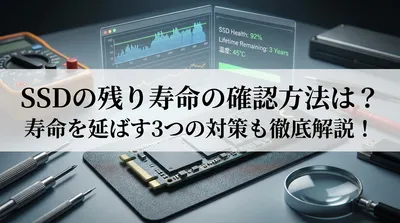
このソフトを使うと、今使っているSSDの温度や、これまでにどれくらいのデータを書き込んだか(総書き込み量)、そして「健康状態は何パーセントか」といった情報を、わかりやすく画面に表示してくれるんですね。
「健康状態:正常(95%)」のように表示されるので、私たちが見てもパッと直感でわかりやすいのが嬉しいポイントです。
また、ツールを使わなくても、「最近パソコンの動きが急に遅くなったな」とか、「ファイルを保存しようとするとエラーが出ることが増えたな」と感じたら、それはSSDが悲鳴を上げているサインかもしれません。
寿命が近づくと、データの書き込みがうまくできなくなり、読み込みだけしかできなくなる状態になることもあると言われています。
完全に壊れてデータが取り出せなくなる前に、こうした変化に気づいてあげることがとても大切なんですね。
定期的にツールでチェックする習慣をつければ、「ある日突然データが消えてしまった!」という悲しいトラブルを未然に防ぐことができるはずです。
SSDの寿命と書き込み回数についてのまとめ

ここまで、SSDの寿命が決まる仕組みや、長持ちさせるためのコツについて一緒におさらいしてきましたね。
少し専門的な言葉も出てきましたが、最後まで読んでいただきありがとうございます。
記事の中でご紹介した大切なポイントを、もう一度ここで簡単に整理しておきますね。
- SSDの寿命は、主にデータの総書き込み回数(TBW)によって決まるとされています。
- 一般的な寿命の目安は5年から10年ほどですが、普通に使っていれば上限に達することは稀だと言われています。
- 寿命を長持ちさせるには、空き容量を20〜30%ほど確保して、整理整頓(ガベージコレクション)の負担を減らすことが大切です。
- パソコンの設定を見直して、不要な書き込みを減らす工夫も効果的かもしれませんね。
- 「CrystalDiskInfo」などのツールを使って、定期的に健康状態をチェックする習慣をつけることが推奨されています。
これらのポイントを少し意識するだけで、お使いのパソコンをより長く、安全に使い続けることができるはずです。
専門的な知識がなくても、日常のちょっとした心がけで防げることも多いんですね。
大切な写真や思い出、大事なお仕事のデータを守るために、ぜひ今日からできることを始めてみてくださいね。
大切なデータを守るために今日からできること

いかがでしたでしょうか。
「SSDの寿命ってどうなんだろう?」という最初の不安や疑問は、少しでも軽くすることができたでしょうか。
目に見えない部品のことなので、最初は難しく感じてしまうのも無理はありませんよね。
でも、仕組みを知って正しい付き合い方をすれば、SSDは私たちの生活をとても便利にしてくれる頼もしいパートナーになってくれるはずです。
まずは、今お使いのパソコンの「空き容量」がどれくらい残っているか、確認してみることから始めてみませんか?
「あ、意外とデータがいっぱいになっているかも」と気づけたら、それだけでも大きな一歩ですよね。
いらないファイルをゴミ箱に入れたり、大切な写真を別の場所にバックアップしたりするだけでも、SSDへの思いやりになります。
そして、お休みの日にでも、健康状態をチェックするツールを入れてみて、パソコンの声に耳を傾けてあげてくださいね。
あなたの大切なデータは、あなた自身の手で守ることができるんです。
これからも、快適で安心なパソコンライフを一緒に楽しんでいきましょうね。
少しでもこの記事が、皆さんの不安を解消するお手伝いになれば嬉しいです。