毎日当たり前のように使っているパソコンですが、大切なデータが保存されているストレージの寿命って、ふと気になったりしませんか?
特に最近のパソコンはSSDが主流になっていますが、「急に壊れてデータが消えてしまったらどうしよう…」と不安に感じることもあるかもしれませんね。
「ssd 寿命 何時間」と検索してこの記事にたどり着いたあなたも、きっとご自身のパソコンの健康状態や、あとどれくらい使えるのかを知りたくて調べていたのではないでしょうか。
大切な写真やお仕事の資料など、消えては困るデータがたくさん入っているからこそ、事前に寿命の目安を知っておきたいですよね。
実は、SSDの寿命は私たちが思っている以上に長く、正しい使い方をすればしっかりと長持ちしてくれる頼もしいパーツなんですよ。
この記事では、SSDの寿命が具体的に何時間くらいなのか、そしてどうすれば寿命をさらに延ばすことができるのかを、専門用語をなるべく使わずにやさしく解説していきますね。
この記事を最後まで読んでいただければ、ご自身のパソコンのSSDが今どんな状態なのかを確認する方法や、今日からすぐに実践できる長持ちの秘訣がしっかりとわかります。
「いつ壊れるかわからない」というモヤモヤした不安がなくなり、これからも安心してパソコンを使い続けることができるようになりますよ。
それでは、一緒にSSDの寿命の秘密について見ていきましょう!
SSDの寿命は5〜10年!時間換算で約1.8万時間以上が目安です
パソコンを使っていると、「このSSD、あとどれくらい持つのかな?」と気になってきますよね。
結論からお伝えしますと、一般的なSSDの寿命の目安は「5年〜10年程度」とされています。
もちろん、使い方や環境によって個人差はありますが、普通に使っていればこれくらいはしっかり働いてくれることが多いんですね。
「年数じゃなくて、時間で知りたいな」と思う方もいらっしゃるかもしれません。
そこで、使用時間に換算して考えてみましょう。
例えば、お仕事や趣味でパソコンを1日12時間、年間300日というかなりしっかりしたペースで使ったとしますよね。
この場合、5年間使い続けても合計で約1.8万時間程度になります。
インターネット上などでは「10万時間使える」といった噂を見かけることがあるかもしれませんが、実際のところ、10万時間を超えて使用できる事例は非常に稀だと言われています。
10万時間というと、24時間365日休まず使い続けても11年以上かかる計算になりますから、現実的な使用環境ではそこまで到達する前にパソコン本体の買い替え時期が来ることがほとんどかもしれませんね。
それでも、実際の耐久テストなどでは、数百TB(テラバイト)という膨大なデータの書き込みに耐えられることがわかっています。
つまり、私たちが日常的にインターネットを見たり、動画を楽しんだり、お仕事の書類を作成したりする程度の使い方であれば、時間や書き込み回数の上限に達して急に壊れてしまう心配はあまりしなくても大丈夫なんですね。
なぜSSDの寿命は5〜10年と言われているのでしょうか?

「5年から10年も持つなんて、なんだか安心した!」と思っていただけたかもしれませんね。
でも、どうしてSSDの寿命はそのくらいだと言われているのでしょうか?
そこには、SSDならではのデータの保存方法や、部品の特性が深く関わっているんです。
少しだけパソコンの内側に目を向けて、その理由を一緒に紐解いていきましょう。
寿命の鍵を握る「書き込み回数(TBW)」の仕組み
SSDの寿命を語る上で絶対に外せないのが、「書き込み回数」というキーワードです。
専門用語では「TBW(Terabytes Written)」と呼ばれたりするのですが、これって一体何のことか気になりますよね。
TBW(総書き込み容量)ってどんなもの?
SSDの中には「NANDフラッシュメモリ」という、データを保存するための小さな小部屋(セル)がたくさん並んでいます。
実はこの小部屋、データを書き込んだり消したりできる回数に制限があるんですね。
一般的には、一つの小部屋あたり数万回程度の書き換えが限界とされています。
この「SSD全体でどれくらいの量のデータを書き込めるか」という総量を表したのがTBWという指標なんです。
ノートと消しゴムに例えるとわかりやすいですね
少し難しく聞こえるかもしれませんが、紙のノートと鉛筆、そして消しゴムを想像してみてください。
ノートの同じページに鉛筆で文字を書いて、間違えたら消しゴムで消して、またその上に文字を書いて…ということを何度も何度も繰り返すと、だんだん紙が薄くなって、最後には破れてしまいますよね。
SSDの中で起きていることも、これとよく似ているんです。
データの書き込みと消去を繰り返すことで、少しずつ細胞(セル)が劣化していき、最終的にデータを保存できなくなるのが、SSDの寿命の核心なんですね。
長時間使用による劣化のメカニズム
書き込み回数だけでなく、パソコンを使っている「時間」も寿命に影響を与えます。
毎日長時間パソコンをつけっぱなしにしていると、なんとなく負担がかかっていそうな気がしますよね。
連続稼働がもたらす影響
パソコンを起動している間、私たちが直接操作していなくても、裏側ではシステムが常に動いていて、細かなデータの読み込みや書き込みが行われています。
そのため、長時間連続して使用すればするほど、ストレージへのアクセス回数が増え、先ほどお話しした「ノートの書き換え」が頻繁に行われることになります。
1日12時間のような長時間の使用が続けば、それだけ劣化のスピードが少しずつ早まってしまうというのは、想像しやすいかもしれませんね。
熱によるダメージにも注意が必要です
また、パソコンを長く使っていると本体が熱くなってくることがありますよね。
実は、SSDは熱にあまり強くないという特徴を持っています。
長時間使い続けることでパソコン内部の温度が上がり、その熱がSSDに負担をかけてしまうことも、寿命を左右する要因の一つと言われています。
HDDと比べてSSDの方が長持ちしやすい理由
ここまでSSDの劣化についてお話ししてきましたが、「じゃあ昔ながらのHDD(ハードディスク)の方が長持ちするの?」と疑問に思う方もいらっしゃるかもしれません。
実は、最近の調査ではSSDの方がHDDよりも長寿命であることがわかってきているんですよ。
物理的な部品がない強み
HDDの寿命の目安は、一般的に「3年〜4年程度」と言われています。
HDDは、中でレコード盤のような円盤が高速で回転し、そこにレコード針のような部品を近づけてデータを読み書きしています。
そのため、モーターの摩耗や針のズレといった「物理的な部品の劣化」がどうしても避けられないんですね。
一方、SSDはUSBメモリのように電気的な信号だけでデータをやり取りするため、物理的に動く部品がありません。
だからこそ、衝撃に強く、部品の摩耗による故障が少ないという大きなメリットがあるんです。
大規模な研究データでも証明されています
「本当にSSDの方が長持ちするの?」と思われるかもしれませんが、これにはしっかりとした裏付けがあります。
2026年時点の最新の動向として、Googleとトロント大学が共同で行った大規模な研究データがあります。
その研究によると、SSDの交換頻度はHDDに比べてなんと25%も少ないことが確認されているんです。
さらに、最新のSSDはメーカーが公表しているスペックを大きく上回る耐久性を示すことも多く、10年以上も元気に動き続けている事例が増加傾向にあるんですよ。
これを知ると、SSDがどれほど優秀で頼もしい存在なのかがわかりますよね。
SSDの寿命を把握して長持ちさせるための具体的な3つのアクション

SSDが長持ちしやすいとはいえ、いつかは必ず寿命がやってきます。
ある日突然パソコンが立ち上がらなくなって、大切な家族の写真やお仕事のデータが取り出せなくなってしまったら…と想像すると、少し怖いですよね。
でも安心してください。
SSDの寿命は事前に確認することができますし、少しの工夫で寿命をぐんと延ばすこともできるんです。
ここでは、私たちがすぐに実践できる3つの具体的な方法をご紹介しますね。
フリーソフト「CrystalDiskInfo」で現在の状態をチェックする
「私のパソコンのSSD、今は健康なのかな?」と気になったら、まずは専用のツールを使って健康診断をしてみるのが一番です。
多くの方が利用している「CrystalDiskInfo(クリスタルディスクインフォ)」というフリーソフトを使えば、誰でも簡単にSSDの状態を確認することができるんですよ。
どんなことがわかるの?
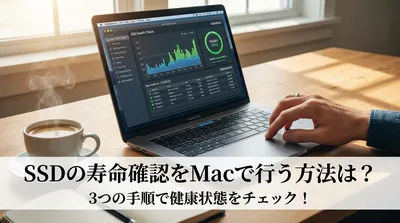
このソフトをパソコンに入れて立ち上げると、難しい操作は一切なしで、画面にSSDの「健康状態」がパーセンテージで表示されます。
例えば「正常(100%)」と青色で表示されていれば、まだまだ元気に使える証拠です。
さらに、「これまでの総使用時間」や「総書き込み量(TBWの残量)」までひと目でわかるようになっています。
「私のパソコン、もうこんなに長い時間頑張ってくれていたんだな」と、なんだか愛着が湧いてくるかもしれませんね。
寿命が近づいたときのサインも見逃さないで
もしソフトを使わなくても、パソコンの動作から寿命のサインを読み取ることもできます。
例えば、以下のような症状が出てきたら要注意です。
- パソコンの起動やアプリの立ち上がりが極端に遅くなった
- マウスを動かしても反応しないなど、頻繁にフリーズする
- データを保存しようとするとエラーメッセージが出る
- 突然パソコンが再起動してしまう
これらの症状が出始めたら、SSDの寿命が近づいている可能性が高いです。
完全に壊れてしまう前に、新しいSSDへの交換やパソコンの買い替えを検討することをおすすめします。
寿命を縮めないために「空き容量を20%以上」確保する
皆さんは、パソコンのストレージ容量をギリギリまで使っていませんか?
写真や動画をたくさん保存していると、あっという間に容量がいっぱいになってしまいますよね。
実は、SSDを長持ちさせるためには「空き容量」がとっても重要なんです。
なぜ空き容量が必要なの?
目安として、常にSSD全体の20%以上の空き容量を確保しておくのが理想的だと言われています。
これには、先ほどお話しした「ノートと消しゴム」の例えが関係しています。
もし空き容量が少なくなると、SSDは残されたわずかな空きスペース(ノートの同じページ)に何度も何度も繰り返しデータを書き込んだり消したりしなければならなくなります。
そうすると、特定の小部屋(セル)だけが急激に劣化してしまい、結果としてSSD全体の寿命が短くなってしまうんですね。
ウェアレベリングという賢い仕組み
SSDには元々「ウェアレベリング」という、とっても賢い機能が備わっています。
これは、特定の小部屋ばかりが痛まないように、データをSSD全体に均等に分散させて書き込む仕組みです。
でも、空き容量がパンパンだと、この賢い機能がうまく働けなくなってしまうんです。
お部屋の片付けと同じで、少しスペースに余裕を持たせてあげることで、SSDも効率よくスムーズに働くことができるんですよ。
熱や湿気を避けてパソコンに優しい環境を作る
最後に気をつけたいのが、パソコンを使っている「環境」です。
人間が暑すぎたりジメジメした場所が苦手なように、パソコンの部品も快適な環境を好みます。
高温多湿はSSDの天敵です
先ほども少し触れましたが、SSDは熱に弱いという弱点があります。
夏場にエアコンの効いていない暑い部屋でパソコンを使い続けたり、布団やクッションの上など熱がこもりやすい場所でノートパソコンを使ったりするのは、SSDの寿命を縮める原因になってしまいます。
また、結露などの原因となる極端な湿気も機械には大敵です。
風通しの良い涼しい場所で使い、パソコンの排熱口(ファンが回って風が出ているところ)を塞がないように気をつけてあげてくださいね。
TRIM機能の有効化も忘れずに
少し専門的なお話になりますが、Windowsのパソコンには「TRIM(トリム)」という機能があります。
これは、不要になったデータを効率よくお掃除して、SSDの速度低下を防ぎ、寿命を延ばしてくれる便利な機能です。
最近のWindows10や11であれば初期設定で自動的にオンになっていることがほとんどですが、定期的に「ドライブの最適化(デフラグ)」ツールを開いて、正しく機能しているか確認しておくとより安心ですね。
SSDの寿命は何時間?安心して使うためのポイントのおさらい

ここまで、SSDの寿命や長持ちさせるための秘訣について一緒にお話ししてきましたが、いかがでしたか?
「なんだか難しそう」と思っていた方も、少し安心していただけたのではないでしょうか。
最後にもう一度、この記事で大切だったポイントを整理しておきましょう。
- SSDの寿命の目安は「5年〜10年程度」。1日12時間使っても5年で約1.8万時間。
- 寿命を決めるのは主に「書き込み回数(TBW)」と「使用時間」。
- 物理的な部品がないため、実はHDD(3〜4年)よりもSSDの方が長寿命。
- 「CrystalDiskInfo」などのフリーソフトを使えば、健康状態や使用時間を簡単に確認できる。
- 長持ちさせるコツは「空き容量を20%以上キープ」「熱や湿気を避ける」「TRIM機能を有効にする」の3つ。
このように、SSDは私たちが思っている以上にタフで優秀なパートナーです。
普通に使っていれば、すぐに寿命が来てしまうようなことはありませんから、必要以上に怖がることはありませんよ。
大切なのは、ご自身のパソコンが今どんな状態なのかを時々気にかけてあげること。
そして、寿命を縮めるような無理な使い方を避けて、優しい環境を整えてあげることです。
そうすれば、きっとこれからも長く、あなたの生活やお仕事を快適にサポートしてくれるはずです。
もし今、「私のパソコン、もう何年も使っているな…」と思い当たることがあれば、ぜひこの機会に大切なデータのバックアップを取ってみてくださいね。
外付けのハードディスクやクラウドサービスに写真や書類をコピーしておくだけで、万が一の時でも「データが消えちゃった!」という最悪の事態を防ぐことができますよ。
そして、お時間がある時にでも、ご紹介した「CrystalDiskInfo」を使って、SSDの健康診断をしてみてはいかがでしょうか。
「まだまだ元気100%だね!」とわかれば、明日からもより安心してパソコンに向かうことができますよね。
あなたのパソコンライフが、これからもずっと快適で安心なものでありますように、心から応援しています!