パソコンの電源を入れてから、いつまで経っても画面が立ち上がらなくてイライラしてしまうこと、ありますよね。
「そろそろ寿命なのかな」「新しいパソコンに買い替えないといけないのかな」と悩んでしまうかもしれません。
でも、新しいパソコンを買うと何万円もかかってしまいますし、なにより今まで使っていた設定やアプリを最初からやり直すのは、本当に骨が折れる作業ですよね。
実は、今あなたが使っているパソコンの中身を、そのまま新しいドライブにそっくりお引越しさせて、まるで新品のようにサクサク動かす方法があるんですよ。
この記事では、パソコンの内部にあまり詳しくない方でも迷わずに安心して作業ができるように、必要な準備から具体的なステップまでをやさしく丁寧にお伝えしていきますね。
最後まで読んでいただければ、きっとご自身の手で、見違えるように快適なパソコン環境を取り戻すことができるはずです。
私たちと一緒に、ストレスのない快適な動作を目指して、一つずつゆっくりと進めていきましょう。
ソフトや専用の機械を使って丸ごとコピーするだけで解決できるんですよ

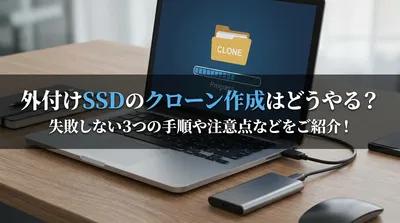
結論からお伝えしますと、今お使いの環境をそのまま新しいドライブに移行させるには、専用のソフトウェアか機械を使うのが一番確実なんですね。
クローンというのは、単なるファイルのコピーとは少し違うんです。
Windowsなどの基本システムや、いつも使っているお気に入りのアプリ、インターネットのパスワード設定、さらには見えない部分にある起動のための重要な情報など、中身をそっくりそのまま複製して、まるで双子のような状態のディスクを作る作業のことなんですよ。
単なるファイルコピーでは、新しいドライブに入れ替えてもパソコンは立ち上がってくれないんですね。
でも、このクローンという方法を使えば、新しいドライブに入れ替えたその瞬間から、今までと全く同じ感覚でパソコンを使い始めることができるんです。
面倒な初期設定や、アプリの再インストールなどを一切しなくていいので、とても効率的で嬉しい方法だと思いませんか。
HDDからSSDへクローン作業を行う3つの大きな理由

どうして多くの方が、わざわざ新しい部品を買ってまでこのクローン作業を行っているのか、気になりますよね。
実は、単に中身を移すという以上の、パソコン生活を劇的に変えてくれる魅力的なメリットがたくさんあるからなんですよ。
ここでは、その代表的な理由を3つに分けて、一緒に詳しく見ていきましょう。
古いパソコンの動作が劇的に速く生まれ変わるから
一番多くの方がクローンに挑戦する理由は、なんといってもパソコンの高速化ですよね。
長年使っているパソコンだと、電源ボタンを押してから実際に作業を始められるようになるまでに、数分も待たされること、ありませんか。
文字を打とうとしても画面がフリーズしてしまったり、インターネットを開くのにお茶が淹れられるくらい待たされたり。
これは、中に搭載されているHDD(ハードディスク)という部品の読み書き速度が、限界を迎えていることが多いからかもしれないんですね。
そこで、より高速な動作ができるSSDという部品にクローンして中身を丸ごと移し替えることで、見違えるようにサクサク動くようになるんです。
本当に、まるで別の最新型パソコンに買い替えたかのようにキビキビと反応してくれるので、初めて体験した方は皆さん驚かれるんですよ。
OSの再インストールなどをせずにこの感動を味わえるのは、クローンならではの大きな魅力ですよね。
容量がいっぱいになったときの乗り換えがスムーズだから
お子さんの成長記録の写真や、お気に入りの動画、たくさんのアプリを保存していると、あっという間に「ドライブの容量が不足しています」という赤い警告バーが出てしまうこと、ありますよね。
これってすごく焦ってしまいますし、これ以上何を消せばいいのか悩んでしまうかもしれません。
そんな時にも、このクローン作業が大活躍してくれるんですよ。
現在使っているものよりも、もっと容量の大きいドライブを買ってきて、そこに中身をそっくりそのままお引越しさせるんですね。
そうすれば、今まで大切に保存してきた思い出のデータや大事な書類を一切消すことなく、広々とした新しい空間でパソコンを使い続けることができるようになります。
まるで、荷物をダンボールに詰める手間もなく、そのまま広いお部屋に引っ越しをするような夢のような感覚ですよね。
もう容量不足の警告にビクビクしながら使う必要がなくなるのは、精神的にもすごくホッとするはずです。
万が一の故障に備えた安心のバックアップになるから
パソコンの部品の中でも、記憶をつかさどるドライブは、いつか必ず寿命が来てしまう消耗品だと言われています。
ある日突然、いつものように電源を入れても真っ黒な画面のままで、大切な家族の写真やお仕事のデータが二度と見られなくなってしまったら…と考えると、本当に胸が痛くなりますよね。
そんな万が一のトラブルに備えて、普段からクローンを作っておくという方もたくさんいらっしゃるんですね。
定期的にそっくりそのままのコピーを作って引き出しの奥にしまっておけば、もしメインのドライブがカチャンカチャンと異音を立てて壊れてしまっても、クローンしておいたドライブとカパッと入れ替えるだけですぐに元の状態に復旧できるんです。
修理業者に高いお金を払ってデータを取り出してもらう必要もなくなりますし、なにより「これでいつ壊れても大丈夫」という心の平穏を保つためのお守りとして、とても有効な手段かもしれませんね。
クローンを成功させるための3つの具体的な手順と方法

ここからは、実際にどのような手順で進めていけばいいのか、具体的なやり方をご紹介していきますね。
「パソコンの部品を触るなんて、なんだか難しそうで私には無理かも…」と感じてしまうかもしれません。
でも、一つずつ順番に確認しながら進めていけば、決して難しいプロの作業ではないんですよ。
必要なものを揃えて、正しい手順を踏むだけですので、安心してくださいね。
一緒にゆっくりと確認していきましょう。
具体例1:作業を始める前に準備しておくべきものと条件
美味しいお料理を作る前に、まずはスーパーで材料を買いそろえたり、包丁やまな板などの道具を準備したりしますよね。
クローン作業の前にも、いくつか物理的に準備しておくべきものと、確認しておきたい条件があるんですね。
ここをしっかりと押さえておくと、途中で「あれがない!」「うまくいかない!」と焦ることなく、とてもスムーズに進められるはずです。
必要なケーブルや外付けケースを揃えておきましょう
まず、手元に用意していただきたいのが、今お使いのパソコンと、新しく買ってきたドライブを繋ぐための「道」となるアイテムです。
パソコンに新しいドライブを繋いであげないと、データの受け渡しができませんからね。
デスクトップの大きなパソコンをお使いの場合は、パソコン本体のケースを開けて、中に直接繋ぐための「SATAケーブル」と「電源ケーブル」を使うのが一般的です。
でも、ノートパソコンをお使いの場合や、「いきなりパソコンの中を開けて配線するのはちょっと怖いな…」という場合は、もっと簡単な方法があるんですよ。
それが、「USB-SATA変換ケーブル」や「外付け用のドライブケース」を使う方法です。
これを使えば、普段USBメモリをパソコンにカチッと挿すのと同じような気軽な感覚で、新しいドライブを繋ぐことができるんですね。
インターネットの通販サイトや、お近くの家電量販店のパソコンコーナーに行けば、数千円程度で手に入るものが多いとされていますので、探してみてくださいね。
新しいドライブの容量選びで失敗しないためのポイント
次に、新しく購入するドライブを選ぶ際に、絶対に気をつけていただきたい「容量(サイズ)」のお話をしますね。
ここを間違えて買ってしまうと、せっかくのクローン作業が途中でエラーになってしまうかもしれないんです。
基本的なルールとして、必ず覚えておいていただきたいのは以下の点です。
- 新しいドライブの容量は、今使っているドライブの「実際にデータが入っている使用容量」よりも大きい必要がある
- できれば、今使っているドライブの「全体の総容量」以上のものを選ぶと、トラブルが少なくて安心
- もし予算の都合で小さな容量のドライブに引っ越す場合は、特別な設定ができるソフトを選ぶ必要がある
例えば、あなたが今500GBのHDDを使っていて、そのうち300GB分のデータがパンパンに詰まっているとしますね。
この場合、新しいSSDは最低でも300GB以上のものを用意しないと、物理的にデータが入りきらなくて溢れてしまうんです。
できれば余裕を持って、今のドライブと同じ500GBか、もっと大きな1TBなどのドライブを選ぶのが一番安全で確実だと言われています。
これなら、クローンした後に「またすぐに容量がいっぱいになっちゃった」と悩む心配もなくなりますよね。
事前に中身をスッキリお掃除しておきましょう
実際のお引っ越しの前に、もう着なくなった洋服や古い雑誌を捨てておくと、荷造りも荷解きもすごく楽になりますよね。
クローン作業の前にも、パソコンの中身のデータ整理をしておくのがとってもおすすめなんです。
もう何年も開いていない不要なアプリや、一時的にダウンロードしただけで忘れ去られていた動画ファイルなどは、この機会に思い切って削除してみてはいかがでしょうか。
また、画面の隅にあるゴミ箱の中身を空っぽにしたり、インターネットの閲覧履歴(キャッシュ)をクリアしたりするだけでも、意外と数ギガバイトという大きな容量が空くことがあるんですね。
中身を減らしておけば、その分だけ新しいドライブの容量を節約できますし、なにより何十ギガものデータをコピーする時間をグッと短縮できるという嬉しいメリットもあるんです。
作業を始める前のちょっとしたお掃除タイムを楽しんで、パソコンの中も心もスッキリさせておきましょう。
具体例2:無料や低価格のソフトを使った定番のクローン手順
しっかりとした準備が整ったら、いよいよ実際にクローンを作っていく作業に入りましょう。
ご家庭で個人で作業される方の多くは、インターネット上でダウンロードできる専用のクローン作成ソフトを使っているんですね。
2026年時点の最近の動向を見てみますと、「4DDiG Disk Copy」や「EaseUS Todo Backup Free」、「HD革命CopyDrive」といった、無料や数千円程度の低価格で手に入る便利なソフトが主流だとされています。
また、操作画面も分かりやすいイラストやボタン(GUI)になっていて、初心者の方でも直感的に使えるものが増えているんですね。
ここでは、これらの代表的なソフトに共通する、一般的な手順をやさしく解説していきます。
新しいドライブをパソコンに繋いで初期化してあげましょう
まずは、買ってきたばかりのピカピカの新しいドライブを、準備しておいたUSBケーブルなどを使ってパソコンに接続します。
でも、ただケーブルを繋いだだけでは、パソコンの画面を開いても「新しいドライブが来たよ!」と表示してくれないことが多いんですね。
実は、買ってきたばかりのドライブは、まだ道が全く舗装されていない更地のような状態なんです。
そこで、パソコンに「これからここにデータを書き込むから、準備してね」と教えてあげるための「初期化(フォーマット)」という作業が必要になります。
キーボードのWindowsマークを右クリックして、「ディスクの管理」という画面を開いてみてください。
すると、「ディスクの初期化」という小さな案内画面がピョコンと出てくるはずです。
ここで「MBR」か「GPT」というパーティション形式を選ぶのですが、基本的には今使っているパソコンの形式(最近のWindows10や11のパソコンならGPTが多いとされています)に合わせておけば大丈夫ですよ。
画面の指示に従って進めて、ドライブが「オンライン」になれば、更地の開拓は完了です。
ソフトを立ち上げて、元と先のドライブを慎重に選びます
ドライブの準備ができたら、ダウンロードしておいたクローンソフトをパソコンにインストールして、立ち上げてみましょう。
ソフトの画面の中に、「ディスククローン」や「システムディスクのクローン」といった分かりやすいメニューがあるはずですので、そちらを優しくクリックします。
さあ、ここからが一番緊張する大切なポイントなんですよ。
画面上で、「どこから(コピー元・ソース)」、「どこへ(コピー先・ターゲット)」データを移すのかを選ぶことになります。
- コピー元(ソース):今お使いの、Windowsや大切なデータがたくさん入っている元のドライブ
- コピー先(ターゲット):新しくケーブルで繋いだ、まだ空っぽの新しいドライブ
これをもし逆に選んでしまうと、新しく買ってきた空っぽの状態が元のドライブに上書きされてしまい、大切な家族の写真やお仕事のデータが全て消え去ってしまうという悲しい事故が起きてしまうかもしれません。
「本当にこれで合っているかな?ソースとターゲットは逆になっていないかな?」と、深呼吸して2回くらい指差し確認をしてから、「次へ」のボタンを押してくださいね。
ここさえ慎重にやれば、あとはソフトが勝手にやってくれますから安心してください。
プレビューを確認して、いざクローンを実行しましょう
最近の親切なソフトは、いきなり作業を始めるのではなく、「こんな感じで新しいドライブにデータを配置しますよ」というプレビュー(完成予想図)の画面を見せてくれることが多いんですね。
ここで、ドライブの中の仕切り(パーティション)の大きさを、マウスで引っ張って自由に調整できるソフトもあるんです。
もし、今使っているドライブよりも容量の大きい新しいドライブへ引っ越す場合は、ここで余っている領域を全てCドライブに割り当てておくように調整しておくと、後々がとても楽になりますよ。
画面の配置に間違いがないことを確認したら、いよいよ右下にある「実行」や「クローン開始」というボタンをクリックします。
データの量にもよりますが、数十分で終わることもあれば、容量が多いと数時間かかることもあるとされています。
この間は、パソコンが裏側で一生懸命データを運んで働いている状態です。
途中で電源が切れたりしないように注意しながら、他の重い作業はせずに、のんびりとコーヒーやお茶でも飲みながら温かく見守ってあげてくださいね。
「クローンが正常に完了しました」というメッセージが出れば、データのお引越しは無事大成功です。
物理的に中身を入れ替えて、無事に起動するかドキドキの瞬間です
ソフトでのコピー作業が無事に終わったら、パソコンを正しくシャットダウンして、完全に電源が切れたことを確認します。
ここからは、少しだけ手作業で部品の入れ替えを行う時間ですね。
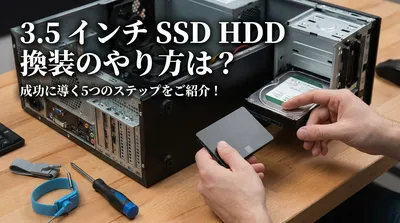
デスクトップパソコンをお使いなら、本体の大きなケースのネジを外し、中に入っている古いHDDからケーブルをそっと抜き取って、先ほどクローンを終えた新しいSSDにカチッと挿し替えます。
ノートパソコンの場合は、裏側のカバーのネジを小さなドライバーで外して入れ替えることになりますね。
最近の薄型の機種はネジがたくさんあったり、爪で引っかかっていて少しコツが必要な場合もあるので、もし不安ならスマートフォンのカメラで「どこのネジを外したか」「元の部品はどう収まっていたか」を写真に撮りながら進めると、後で迷わなくて安心ですよ。
しっかりとネジを締めて元通りにしたら、いよいよ運命の瞬間、電源ボタンを押してみましょう。
今までと同じ見慣れたデスクトップの画面が、信じられないくらいスピーディーにサッと立ち上がってきたら、入れ替え作業は完璧に完了です。
あまりの速さに、思わず「おぉっ!」と声を出してガッツポーズをしたくなる瞬間ですよね。
よく頑張りましたね。
具体例3:専用の機械(デュプリケーター)を使った簡単なクローン手順
「ソフトのやり方は分かったけれど、どうしてもパソコンの画面で設定をしたり、難しい言葉を見ながら進めるのは苦手かも…」という方も、いらっしゃいますよね。
実は、そんな方にぜひ知っていただきたいのが、「クローンマシン」や「デュプリケーター」と呼ばれる専用の機械を使ったやり方なんです。
最近では、YouTubeなどの動画サイトでも「2024年最新版」といった形で、この機械を使った手順の動画が更新され続けており、パソコン操作に不慣れな層の方からとても高い人気を集めているとされています。
まるで家電を使うような感覚でできるので、とてもおすすめなんですよ。
パソコンを全く使わずに、ボタンをポチッと押すだけの魔法のお手軽さ
このデュプリケーターという機械の素晴らしいところは、なんとパソコンの電源を入れる必要すらなく、作業が完結してしまうところなんですね。
見た目は、食パンを焼くトースターのような形をしています。
そこに、パソコンから取り出した古いドライブと、買ってきたばかりの新しいドライブを、上からガシャンと差し込むだけなんです。
- 「Source(コピー元)」の溝に、古いデータ入りのドライブを挿す
- 「Target(コピー先)」の溝に、新しい空っぽのドライブを挿す
ここでも、挿す場所だけは絶対に間違えないように注意してくださいね。
準備ができたら、機械のコンセントを挿して電源を入れ、前面についている「クローンボタン(またはコピーボタン)」を数秒間長押しします。
たったこれだけなんですよ。
あとは、機械の表面にあるランプが「25%…50%…」とチカチカ点滅して、現在の進行状況を教えてくれます。
ランプが100%まで点灯して動きが止まれば、無事に作業は完了です。
パソコンの難しい知識が一切なくても、直感的に操作できるので、「これなら私にも簡単にできそう!」と思っていただけるかもしれませんね。
あとは、新しくなったドライブをパソコンの中に戻すだけで終わりです。
容量の大きいドライブに引っ越した後の「パーティションの拡張」も忘れずに
とても便利なデュプリケーターですが、元のドライブよりも大きな容量の新しいドライブへクローンした場合にだけ、少し気をつけたいポイントがあるんです。
この機械は本当に融通が利かないくらい「そっくりそのまま」のサイズでコピーしてしまうので、せっかく大きくなった分の余った容量の部分が、「未割り当て(まだ使えない空き地)」として放置されてしまうんですね。
そのままパソコンに入れて起動して容量を確認すると、「あれ?せっかく容量の大きいものを買ったのに、全然数字が増えていない?」と驚いてしまうかもしれません。
でも、失敗したわけではないので慌てないでくださいね。
パソコンが起動した後に、画面左下のWindowsマークを右クリックして「ディスクの管理」という画面を開いてみてください。
すると、Cドライブの右側に「未割り当て」と書かれた黒い帯の領域があるはずです。
Cドライブのところで右クリックをして「ボリュームの拡張」というメニューを選び、画面の「次へ」を何度か押していけば、余っていた空き地を全て吸収して、広々としたCドライブとして使えるようになりますよ。
このちょっとしたひと手間は、容量アップをした際にはほぼ必須の手順として定着しているとされていますので、頭の片隅に入れておいていただけると安心です。
あなたに合った最適な方法を選んで、快適な環境を手に入れましょう

ここまで、お使いのパソコンの中身を丸ごとお引越しさせるための知識や手順について、かなり詳しくお話ししてきましたが、いかがでしたでしょうか。
新しいドライブへ環境を移行させるには、主に2つのアプローチがあることがわかりましたよね。
インターネット上から専用のソフトをダウンロードしてパソコン画面上で設定を進める方法と、デュプリケーターと呼ばれる専用の機械にまるっと任せてしまう方法です。
費用を少しでも安く抑えたい方や、普段からパソコンの基本操作に慣れている方であれば、無料や低価格のソフトを使うのが一番手軽で良いかもしれません。
一方で、「ソフトの操作で間違えてデータを消してしまわないか、ずっとドキドキするのは嫌だな…」「とにかくボタン一つで直感的に簡単に終わらせたい」という方には、数千円出して専用の機械を用意する方が、精神的にも安心して落ち着いて進められるはずです。
どちらの方法を選んでいただいたとしても、最終的に目指す「サクサク動く快適なパソコン環境」という素敵なゴールは全く同じなんですよ。
ご自身の性格や、パソコンに対する得意・不得意のバランスに合わせて、決して無理のない、一番心地よいと感じる方法を選んでみてくださいね。
さあ、ストレスフリーなパソコン生活への第一歩を踏み出してみませんか

「なんだか難しそうな専門用語ばかりで、途中で投げ出したくなるかも」と、最初は少し敬遠していた方もいらっしゃるかもしれません。
でも、ここまでじっくりと読んでいただいて、「もしかしたら、この手順通りにやれば私にもできるかもしれない!」と、少し明るい希望を持っていただけたのではないでしょうか。
起動が遅くて、クリックしても反応しないパソコンを毎日我慢して使い続けてイライラするのは、あなたの貴重な時間も、そして心も本当にもったいないですよね。
ほんの少しの勇気を出して、Amazonや家電量販店で新しいドライブやケーブルを用意し、次の週末などの休日を利用して、ゆっくりとお茶を飲みながら作業を楽しんでみませんか。
無事にドライブの入れ替えが終わって、驚くほどスピーディーに動くようになったパソコンの画面を見た瞬間、きっと「あの時、思い切って挑戦してみて本当によかった!」と心から笑顔になれるはずですよ。
準備をしっかりと整えて、ひとつひとつの手順を指差し確認しながら丁寧に進めれば、決して怖い作業ではありません。
あなたが、これまで以上に快適で、ストレスの全くない楽しいパソコン生活を送れるようになることを、私たちも心から応援しています。
さあ、新しいサクサクのパソコン環境に向かって、一緒に第一歩を踏み出してみましょう。