今のパソコンを使っていて、「電源を入れてから使えるようになるまで、お茶が淹れられるくらい待たされる…」とか、「スマートフォンで撮った動画を保存しようとしたら、容量不足の警告が出てしまって慌てた!」なんて経験、私たちも一度はありますよね。
そんな日々の小さなストレスから解放されたくて、パソコンの買い替えやパワーアップを考えている方もきっと多いと思います。
カタログやネットショップを見ていると、「SSD」とか「HDD」といったアルファベットの専門用語がたくさん並んでいて、なんだか難しく感じてしまいますよね。
「どっちか一つを選ばないといけないの?それとも両方あったほうがいいの?」って、迷ってしまうのも当然のことだと思います。
最近よく見かけるこの「両方を組み合わせたパソコン」について、本当に使いやすいのかなって気になっている方もいらっしゃるのではないでしょうか。
実は、2つの異なるドライブを上手に組み合わせたパソコンを選ぶことで、毎日の操作がサクサク動く快適さと、大切なデータをたっぷり保存できる安心感を、同時に手に入れることができるとされているんですね。
これって、まさに私たちがパソコンに求めている「理想の形」に近いかもしれません。
この記事を読めば、どうしてその構成が今多くの人に選ばれているのか、そしてあなたにとってそのパソコンが本当にぴったりなのかが、きっとスッキリと分かるようになりますよ。
毎日のパソコン時間がもっと楽しく、ストレスフリーになるヒントがたくさん詰まっています。
パソコン選びで後悔しないために、私たちと一緒に、あなたに最適な組み合わせのコツを詳しく見ていきましょう!
体感速度の速さとたっぷりのデータ容量をコスパ良く両立できるのが最大の魅力です

予算が無限にあれば一番良いものを買えばいいのですが、現実的にはそうもいかないのが悩ましいところです。
でも、最新のデスクトップパソコンでは、その両方を諦めなくてもいい、とっても賢い構成が標準的になりつつあるんです。
結論からお伝えすると、高速な処理が得意なドライブ(SSD)と、大容量の保存が得意なドライブ(HDD)の両方を1台のパソコンに詰め込むことで、とても快適でコストパフォーマンスに優れた環境を作ることができるんですね。
この構成のことは、専門用語で「デュアルストレージ構成」なんて呼ばれたりもします。
なんだかかっこいい響きですが、要するに「2つの保管庫を使い分ける」というシンプルな仕組みなんですよ。
実は最近、NECさんやLenovoさんといった大手パソコンメーカーでも、この「SSD+HDDの2ドライブ内蔵」という形が公式に推奨されているんですね。
カタログに載っている標準的なモデルや、ビックカメラさんなどの大きな家電量販店のネットショップでも、「搭載ストレージタイプ:HDD+SSD」といったカテゴリで簡単に絞り込みができるくらい、一般的な選択肢になっているんです。
これだけ多くの場所で採用されているということは、それだけ多くのユーザーにとって使いやすい構成だという証拠ですよね。
つまり、「Windowsやアプリの起動は一瞬で終わらせたいけれど、たくさんの写真や動画も消さずにずっと残しておきたい」という私たちのワガママな願いを、無理なく、そしてお財布にも優しく叶えてくれるのが、この構成なんです。
毎日のちょっとした待ち時間や、データを整理する手間が省けるなんて、日々の作業ストレスを減らしたい方にとって、すごく魅力的なポイントだと思いませんか?
なぜ2つの異なるドライブを組み合わせるのがおすすめなの?

一つにまとまっていたほうがスッキリしそうな気もしますよね。
それには、それぞれのドライブの仕組みと、私たちの使い勝手に直結する明確な理由があるんですね。
大きく分けて2つの理由がありますので、難しい専門用語はなるべく使わずに、順番にやさしく解説していきますね。
高速起動と大容量保存の「いいとこ取り」ができるから
一番大きな理由は、それぞれのドライブの長所を活かして、短所を補い合えるからです。パソコンのデータを記憶しておく場所には、現在主に「SSD(ソリッドステートドライブ)」と「HDD(ハードディスクドライブ)」という2つの種類があります。
SSDは、USBメモリやスマートフォンの仲間のようなもので、中で物理的に動く部品がないんですね。
そのため、データの読み込みや書き込みがとっても速いのが最大の特徴です。
このSSDに、Windowsなどのパソコンの基本システム(OS)や、毎日使うようなよく使うアプリを入れておくと、パソコンの起動やアプリの立ち上がりが「劇的に速くなる」と、多くのパソコンメーカーが明言しているんですよ。
電源ボタンを押してから、あっという間にいつもの画面が開いて作業を始められるのは、本当に気持ちがいいものです。
一方でHDDは、中に小さな円盤が入っていて、それをレコードのように回転させながらデータを読み書きする仕組みなんですね。
そのため、速度の面ではどうしてもSSDには敵いません。
でも、その代わり大容量のデータを長期間、安定して保存しておくのが得意という素晴らしい長所があるんです。
スマートフォンで撮りためたたくさんの写真や、高画質で長時間の動画ファイルなど、サイズが大きくてかさばるデータは、このHDDにどんどん保存していくのが一番向いているとされているんですね。
役割分担でパソコンが劇的に快適になります
このように、「すぐに呼び出したい速さが必要なものはSSDに」「ゆっくりでもいいから大量に保存したいものはHDDに」と、明確に役割分担をさせるのが、パソコンを一番快適に使うための大きなポイントなんですね。1つのドライブにすべてを任せて負担をかけるのではなく、適材適所で働いてもらうことで、パソコン全体のパフォーマンスがグッと引き上がるんです。
まるで、足の速い配達員さんと、たくさんの荷物を運べる大きなトラックが協力して仕事をしているようなイメージですよね。
お互いの得意なことを活かすからこそ、パソコンがスムーズに動いてくれるんです。
同じ容量でもトータルの費用を抑えやすいから
もう一つの大きな理由は、私たちのお財布にとても優しいという点ですね。「そんなにSSDが速くて便利なら、全部SSDにしちゃえばいいんじゃないの?」って、もしかしたら思われるかもしれませんね。
確かに、最近はノートパソコンなどを中心にSSDだけを搭載したモデルも増えていますし、技術の進歩でSSD自体の価格も以前よりは下がってきています。
大容量SSD単体よりもお財布に優しいんですね
それでも、写真や動画をたくさん保存するために「数テラバイト(TB)」という膨大な容量を確保しようと思うと、まだまだSSDは高級品なんですね。大容量のSSDを1つドーンと買うよりも、小〜中容量のSSDと、大容量のHDDを組み合わせたほうが、同じ総容量でもトータルの費用をグッと抑えやすいとメーカー側も案内しているんです。
たとえば、「2TBの大きなSSD」を一つだけ選ぶと、パソコンの値段がポンッと跳ね上がってしまうことがあります。
でも、「システム用には500GBのSSD」を用意して、「データ保存用には2TBのHDD」を組み合わせるという形にすれば、全体の予算を抑えながら、合計2.5TBもの余裕のある大容量を手に入れることができるんですね。
浮いた予算で、パソコンの頭脳であるCPUをワンランク上のものにしたり、画面の大きなモニターを選んだりできるかもしれませんよね。
そう考えると、コストパフォーマンスの面でも、この組み合わせはすごく理にかなっている賢い構成と言えそうです。
どんな風に使い分けるの?具体的な3つのケースをご紹介

私たちの普段の生活や趣味に合わせて、この2つのドライブがどんな風に活躍してくれるのか、具体的なケースをいくつかご紹介しますね。
きっと、「あ、これ私の使い方に似てるかも!」と共感できるポイントがあるかもしれませんよ。
ケース1:動画編集や写真編集を楽しむクリエイターさん
最近は、休日の思い出をVlog(ビデオブログ)にまとめたり、YouTubeやSNSにアップするために、ご自身で動画を編集したり、写真を綺麗に加工したりする方が増えていますよね。そんなクリエイティブな趣味や、お仕事を持っている方にとって、この構成はとっても心強い味方になってくれるとされているんです。
編集ソフトは高速に、素材はたっぷり保存
動画編集ソフトや画像加工ソフトって、とっても高機能な分、立ち上げるだけでも結構時間がかかってしまうことがありますよね。「さあ作業しよう!」と思ったのに、ソフトが開くまでに時間がかかると、せっかくのやる気もしぼんでしまいそうです。
そこで、編集ソフトの本体は動作の速いSSDにインストールしておきます。
そうすることで、重たいソフトの起動がサクサクになり、思い立ったときにすぐ作業に取り掛かることができるんですね。
一方で、高画質な4K動画の素材ファイルや、何百枚もある一眼レフカメラの写真データ、そして編集が終わったあとの完成データなどは、あっという間にパソコンの容量を圧迫してしまいます。
そういった重たくてかさばるデータは、すべて大容量のHDDのほうに保存しておくんです。
こうすることで、作業中の快適な動作スピードを保ちながら、容量不足の心配も減らすことができますよね。
「新しい動画を保存する容量が足りないから、泣く泣く過去の思い出のデータを消さなきゃいけない…」なんて悲しい思いをすることも、きっと少なくなるはずですよ。
ケース2:たくさんのPCゲームをプレイしたいゲーマーさん
パソコンで本格的なゲームを楽しむ方にも、この構成はすごく人気があると言われています。ゲーミングパソコンのカタログやおすすめ記事などを見ると、重いゲームを快適に遊ぶために、この両方を搭載したモデルが基本構成として推されていることも多いんですね。
ロード時間を短縮しつつ容量不足を防ぎます
最近のパソコンゲームは、グラフィックが映画のようにとっても綺麗でリアルですよね。でもその分、1つのゲームをインストールするだけで数十GB、時には100GB以上の容量が必要になることも珍しくありません。
もし、手持ちのゲームをすべてSSDに入れようとすると、いくら容量があってもあっという間にいっぱいになってしまいます。
そこで、今メインで毎日遊んでいるお気に入りのゲームや、画面が切り替わるときの「ロード時間」の長さが気になる対戦ゲームだけを、SSDに入れておくのがおすすめの使い分け方とされています。
SSDに入れておけば、ロード時間がグッと短縮されて、お友達を待たせることなく、ストレスフリーでゲームの世界に没頭できますよね。
そして、たまにしか遊ばないゲームや、自分のスーパープレイを録画した大容量の動画データなどは、HDDのほうに保存しておくんです。
そうすれば、何本ものゲームをいちいちアンインストールせずに、いつでも遊べる状態で残しておけるんですね。
遊びたいゲームがたくさんあるゲーマーさんにとっても、とてもバランスの良くて無駄のない使い方ができる構成なんですよ。
ケース3:家族の思い出をたくさん残したいご家庭用やテレワーク用
もちろん、プロのクリエイターさんや本格的なゲーマーさんだけのためのものではありません。ご家庭で日常的にパソコンを使ったり、テレワークで活用したりする方にも、とってもおすすめなんですね。
家族みんなで1台のパソコンを共有していると、それぞれのデータがいつの間にかたくさん貯まっていきませんか?
サクサク動きながら写真や動画をどんどん貯められます
お子さんの成長記録のビデオや、旅行先で撮ったたくさんの写真、お気に入りの音楽データなど、大切な家族の思い出はそのまま大切に取っておきたいですよね。大容量のHDDが内蔵されていれば、外付けのハードディスクを慌てて買い足さなくても、パソコンの中にたっぷりと保存しておくことができるんですね。
机の周りに外付けの機器やごちゃごちゃしたケーブルが増えないので、パソコン周りもスッキリして、お部屋のお掃除も楽になるかもしれませんね。
そして、普段よく使うインターネットのブラウザ(EdgeやChromeなど)や、年賀状作成ソフト、家計簿ソフト、テレワークで使うOffice(エクセルやワード)などはSSDに入れておきます。
そうすれば、いつでもサクサクと軽快に動いてくれて、調べ物や作業があっという間に終わります。
「パソコンの反応が遅くてイライラする…」という毎日の小さなストレスから解放されて、家族みんながご機嫌でパソコンを使えるようになりそうですね。
動作の軽快さとデータ保存量の両方が欲しいビジネスパーソンにも、とても頼もしいパートナーになってくれるはずです。
導入方法や知っておきたいポイントも確認しておきましょう

「じゃあ、実際に自分の家で使うにはどうやって手に入れればいいの?」とか、「何か気をつけておくべきことはあるのかな?」って、疑問に思うこともありますよね。
あなたが安心してパソコン選びを進められるように、購入のパターンや、ちょっとした注意点についてもやさしく触れておきますね。
初めから両方搭載されているモデルを選ぶのが一番安心です
もし、これから新しくパソコンを買い替えようと考えているなら、初めからSSDとHDDの両方が内蔵されている「完成品」のパソコンを選ぶのが、一番簡単で安心だと思います。デスクトップパソコンの購入画面で、ストレージ(記憶装置)のオプションを選ぶときに、「SSD 500GB + HDD 2TB」といった組み合わせを選択するだけなんです。
最初からプロの手でバランスよく組み立てられていて、Windowsの面倒な設定も済んでいるので、お家に届いたその日から、すぐに電源を入れて快適に使い始めることができますよ。
私たちのような、パソコンの難しい中身のことはよくわからないという一般のユーザーにとっては、これが一番ハードルが低くて確実な方法と言えそうですね。
自分で追加する場合は少しだけパソコンの知識が必要です
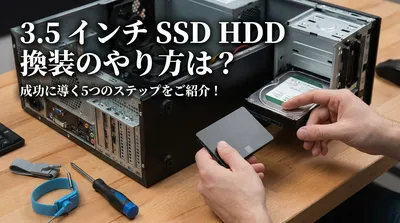
一方で、「今使っているデスクトップパソコンがまだ新しいから、部品を追加してパワーアップさせたい!」と考えている方もいらっしゃるかもしれませんね。デスクトップパソコンは、薄型のノートパソコンに比べて本体の中のスペースに余裕があることが多いので、後からHDDやSSDを追加しやすいという嬉しいメリットがあるんですね。
周辺機器メーカーさんの案内などでも、既存のパソコンにドライブを内蔵する手順が詳しく紹介されています。
ただ、自分でパソコンのケースを開けて専用のケーブルを繋いだり、パソコンの初期設定画面(BIOSと呼ばれるものです)を開いて「どちらからWindowsを立ち上げるか」という設定を変更したりする必要があるんですね。
また、新しく追加したドライブに今まで使っていたWindowsをそのままお引越しさせるには、「クローンソフト」という専用のツールを使ってデータを丸ごとコピーする作業なども必要になってきます。
少し専門的な言葉が並んでしまいましたが、初心者の方にはちょっとだけハードルが高い作業になるかもしれません。
もちろん、インターネットで手順を調べて自分で挑戦してみるのも、パソコンに詳しくなれる楽しい経験になります。
でも、「そういう難しい設定はちょっと苦手かも…」と感じる方は、無理をせずに最初から完成品を選んだり、USBケーブルでカチッと簡単に繋げる「外付けのSSDやHDD」を組み合わせて使うのも、立派な解決策なんですよ。
自分に合った、無理のない方法を選ぶのが一番大切ですよね。
大切なデータのバックアップは変わらず重要です
最後にもう一つだけ、とても大切なことをお伝えさせてくださいね。SSDもHDDも、私たちの生活を便利にしてくれる素晴らしい道具ですが、残念ながら「一生絶対に壊れない」という魔法の箱ではないんです。
HDDは中で部品がクルクルと物理的に動いているので、何年も使っているうちに消耗して故障してしまうリスクがあります。
SSDは物理的な動きはないものの、データを書き換えられる回数に寿命があったり、ある日突然パソコンから認識されなくなってしまうといったリスクがゼロではないんですね。
だからこそ、「失ったら二度と戻らない大切な写真」や「苦労して作った仕事のデータ」は、パソコンの中(内蔵のHDDなど)だけでなく、別の場所にもコピー(バックアップ)を取っておくことが、とても大事だとされています。
最近では、インターネット上の保管庫である「クラウドサービス(GoogleドライブやOneDriveなど)」を利用したり、月に一度だけ外付けのハードディスクを繋いでコピーを取ったりと、いろんな方法があります。
「大容量のHDDが入っているから、全部入れっぱなしで大丈夫!」と安心しきらずに、万が一の備えをしておくことで、より安心してパソコンライフを楽しむことができますよ。
大切な思い出をしっかりと守るために、私たちも日頃から少しだけ気にかけておきたいですね。
速度と容量を兼ね備えた、あなたの毎日を快適にする賢い選択肢と言えますね

少し専門的な言葉も出てきましたが、最後までお付き合いいただき、本当にありがとうございます。
頭の中が少しスッキリして、「そういうことだったんだ!」と思っていただけていたら嬉しいです。
改めて、今日お伝えしたかった大切なポイントを簡単に整理してみますね。
- OSやよく使うソフトは「SSD」に入れて、パソコンの起動や動作を劇的に速くする
- 写真や動画などの大きくて重たいデータは、大容量の「HDD」にたっぷりと保存する
- 2つを役割分担させることで、快適さとコストパフォーマンスを両立できる
- 動画編集やゲームはもちろん、写真がたくさん貯まるご家庭での普段使いにも最適
- 難しい設定が苦手な方は、初めから両方が搭載された完成品のパソコンを選ぶのが一番安心
- 大容量でも油断せず、大切なデータのバックアップは別の場所にも取っておく
パソコンの動作が遅くて画面を見つめながらため息をついたり、容量がいっぱいで「どの写真を消そうかな…」と悩んだりする時間を、これからはもっと有意義で楽しいことに使えるようになるかもしれません。
これって、私たちの限られた日々の時間の中で、とても価値のあることだと思いませんか?
快適なパソコン環境で、新しい一歩を踏み出してみませんか?
「よし、次に買うパソコンは、この両方が入っているモデルを探してみようかな!」と、少しでも前向きな気持ちになっていただけていたら、私もとっても嬉しいです。今まで呪文のように見えていたパソコンのカタログも、これからは「あ、この組み合わせは私にぴったりだ!」と、自信を持って選べるようになっているかもしれませんね。
新しいパソコンを選ぶ時間って、実は「これからどんな楽しいことをしようかな」と想像する、とてもワクワクする時間ですよね。
サクサク軽快に動くパソコンがお家にやってくれば、今までやりたかったけれど「パソコンが遅いから…」と諦めていた動画編集にチャレンジしてみたり、気になっていた話題のオンラインゲームを始めてみたりと、新しい趣味の世界がグッと広がるかもしれません。
もちろん、スマートフォンの中に眠っている家族の大切な思い出を、パソコンの大きな画面で綺麗に整理して、いつでもみんなで笑顔で見返せるようにするのも、とっても素敵な時間の使い方ですよね。
もし、お店に行ったりネットショップで調べたりして、また何か迷うことがあったら、ぜひこの記事で一緒に確認した「速さと容量のいいとこ取り」という考え方を思い出してみてくださいね。
きっとそれが、あなたの背中をやさしく押してくれるヒントになるはずです。
あなたが本当に使いやすくて、これから先ずっと長く愛用できる素敵なパソコンに巡り会えることを、心から応援しています。
どうぞ、快適でワクワクするパソコンと一緒に、笑顔あふれる素敵な毎日を送ってくださいね!