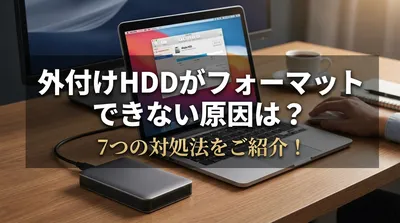
パソコンのデータ整理や、スマートフォンの写真のバックアップに欠かせないのが、大容量で便利な外付けHDDですよね。
いざ新しい外付けHDDを買ってパソコンに繋いでみたものの、「フォーマットが必要です」というメッセージが出て困ってしまった経験はありませんか。
あるいは、今まで使っていたHDDの中身を一度きれいにリセットして、別の用途で新しく使い直したいと思うこともあるかもしれませんね。
「フォーマットってなんだか難しそう……」
「もし間違ったボタンを押して、パソコンが壊れちゃったらどうしよう……」
そんな風に不安に感じてしまう気持ち、とってもよくわかります。
実は多くの人が、この「フォーマット」という言葉の響きにハードルを感じているんですね。
でも、安心してください。
外付けHDDのフォーマットは、正しい意味と手順さえ知っていれば、誰でも数回クリックするだけで簡単に終わらせることができる作業なんですよ。
この記事では、最新のWindows 11にも対応したフォーマットの具体的な手順や、パソコンの環境に合わせた最適な設定方法を、初心者さんにも分かりやすく丁寧に解説していきます。
この記事を最後まで読んでいただければ、もう専門用語に戸惑うことはなくなります。
ご自身の目的にぴったり合った設定でHDDを初期化し、あなたの大切なデータをしっかりと守る準備ができるようになりますよ。
さあ、私たちと一緒に、快適で安心できるデジタルライフへの第一歩を踏み出してみませんか。
外付けHDDのフォーマットは「エクスプローラー」から右クリックで行うのが一番簡単です

外付けHDDのフォーマットを始めようとしたとき、「どの画面から操作すればいいのかな?」と迷ってしまいますよね。
結論からお伝えすると、一番身近で簡単なのは、普段ファイルを見るときに使っている**「エクスプローラー」**という画面から行う方法です。
難しい設定画面や、英語が並ぶような専用ソフトを開く必要はありません。
パソコンの画面に表示されている外付けHDDのアイコンを「右クリック」して、「フォーマット」という項目を選ぶだけなんですね。
これなら、普段のパソコン操作の延長として、気負わずにできそうですよね。
もちろん、状況によっては「パソコンが外付けHDDをうまく認識してくれない」というケースもあります。
アイコンが表示されていないと、右クリックすらできなくて焦ってしまいますよね。
そんなときのために、Windowsに標準で用意されている**「ディスクの管理」**という機能を使ったやり方も存在します。
基本的には右クリックからの操作で十分ですが、トラブルが起きたときの対処法も一緒に知っておくことで、いざという時の安心感がグッと高まりますよ。
まずは「エクスプローラーから右クリックでできるんだな」ということだけ、覚えておいてくださいね。
事前バックアップと目的に合わせたファイルシステム選びが失敗を防ぐ鍵になります

フォーマットの操作自体はとても簡単ですが、「とりあえずOKを押せばいいや」と適当に進めてしまうのは、少しもったいないかもしれません。
なぜなら、フォーマットにはいくつかの種類があり、あなたの使い方に合わせた設定を選ぶ必要があるからです。
それに、知らずに実行してしまうと取り返しのつかないことになってしまう注意点もあるんですね。
ここでは、なぜフォーマットの前に準備が必要なのか、そして設定画面で出てくる難しい言葉が何を意味しているのかを、優しく紐解いていきましょう。
フォーマットを実行すると保存されているデータはすべて完全に消去されてしまいます
これからフォーマットを行う上で、絶対に忘れてはいけない一番大切なことがあります。
それは、フォーマットを実行すると、**その外付けHDDに入っているデータはすべて消えてしまう**ということです。
フォーマットとは、日本語で言うと「初期化」のことです。
HDDの中を一度まっさらな空っぽの状態にして、新しくデータを書き込めるようにするための準備作業なんですね。
そのため、中に入っている古いデータが消えてしまうのは、避けられない仕組みになっています。
もしあなたが、新しく買ってきたばかりの未開封のHDDをフォーマットするのであれば、何も心配はいりません。
でも、もし「今まで使っていたHDDの調子が悪いから、一度フォーマットし直そうかな」と考えている場合は、要注意です。
**必ずフォーマットを始める前に、別のHDDやパソコン本体に、必要なデータをバックアップ(避難)させておいてくださいね。**
「大切な家族の思い出の写真が、全部消えちゃった!」
「仕事で使う大事な資料がなくなった!」
そんな悲しいトラブルを防ぐためにも、フォーマット前のバックアップ確認は、指差し確認をするくらい慎重に行いたいですよね。
WindowsとMacのどちらで使うかによって「ファイルシステム」を変える必要があります
いざフォーマットの画面を開くと、「ファイルシステム」という項目を選ぶように求められます。
NTFS、exFAT、FAT32……見慣れないアルファベットが並んでいて、どれを選べばいいか戸惑ってしまいますよね。
ファイルシステムとは、簡単に言うと**「データを保存して整理するための、本棚のルール」**のようなものです。
パソコンのOS(WindowsやMac)によって、対応している本棚のルールが違うんですね。
そのため、あなたがこれからその外付けHDDを「どんなパソコンで使うのか」によって、最適なルールを選んであげる必要があるんです。
Windowsのパソコンだけで使う予定なら「NTFS」がおすすめです
もしあなたが、「私はWindowsのパソコンしか持っていないし、これからもWindows専用として使うよ」という場合は、**「NTFS(エヌティーエフエス)」**という形式を選ぶのが一番安心です。
NTFSは、現在のWindowsにとって最も標準的で、とても優秀なファイルシステムとされています。
大容量の動画ファイルを保存するのも得意ですし、データの安全性を保つための機能も優れているんですね。
基本的には、Windowsの画面でフォーマットを開くと最初から「NTFS」が選ばれていることが多いので、そのまま設定を変えずに進めてしまって大丈夫ですよ。
WindowsとMacの両方でデータを共有したいなら「exFAT」が便利です
一方で、こんなケースもあるかもしれません。
「家ではMacを使っているけれど、会社ではWindowsを使っている」
「友達のMacにも、このHDDを繋いでデータを渡してあげたい」
このように、種類の違うパソコンを行き来して一つの外付けHDDを使いたい場面って、意外と多いですよね。
そんなときは、**「exFAT(イーエックスファット)」**という形式を選ぶのがおすすめです。
NTFSはWindows専用のルールなので、Macに繋ぐと「見ることはできるけど、新しくデータを書き込めない」という制限がかかってしまうんですね。
でも、exFATを選んでおけば、WindowsとMacの両方で、スムーズにデータを読み書きすることができるようになります。
複数の環境で活躍させたいなら、exFATを選ぶと覚えておくと便利かもしれませんね。
古いゲーム機やテレビで使う場合は「FAT32」が指定されることもあります
もう一つ、「FAT32(ファットサンジュウニ)」という少し古い形式を見かけることもあるかもしれません。
これは、ひと昔前の標準的なルールでした。
しかし、FAT32には「1つのファイルが4GB以上の大きさだと保存できない」という弱点があるんですね。
最近の高画質な動画などはすぐに4GBを超えてしまうので、パソコン用の外付けHDDとしてはあまりおすすめできません。
ただし、一部の古いテレビへの録画用や、特定のゲーム機などで使う場合には、「FAT32でフォーマットしてください」と指定されるケースもあるようです。
もし説明書にそう書かれていた場合だけ、FAT32を選ぶようにしてみてくださいね。
3TB以上の大容量HDDを使う場合は「GPT」形式を選ぶと容量をフル活用できます
最近は、写真や動画のデータがどんどん大きくなって、3TB(テラバイト)や4TB、さらには8TBといった大容量の外付けHDDを買う方も増えていますよね。
実は、大容量のHDDを使うときには「パーティションスタイル」と呼ばれる、ディスクの区画ルールにも気を配る必要があるんですね。
パーティションスタイルには、古くからある「MBR(マスターブートレコード)」と、新しい「GPT(GUIDパーティションテーブル)」の2種類があります。
難しい言葉ですが、要するに「大容量のHDDを正しく認識するための規格」だと考えてください。
MBRという古い形式のままだと、せっかく4TBのHDDを買ってきても、パソコンからは**「2TBまでしか使えませんよ」**と制限されてしまうことがあると言われています。
これでは、残りの容量がもったいないですよね。
もし3TB以上の外付けHDDをフォーマットする機会があれば、**「GPT」**という新しい形式を選ぶことで、すべての容量を無駄なく使えるようになりますよ。
すぐに終わる「クイックフォーマット」としっかりチェックする「フルフォーマット」の違い
フォーマットの画面には、「クイックフォーマット」というチェックボックスが用意されています。
「クイックってついているから、作業が早く終わるのかな?」と想像がつきますよね。
その通りで、クイックフォーマットはとてもスピーディーに作業が終わります。
なぜ早いのかというと、クイックフォーマットは「データの目次(見出し)部分だけを消去して、パソコンからは空っぽに見えるようにする」という処理をしているからなんですね。
実際のデータそのものを一つひとつ丁寧に消しているわけではないので、数十秒から数分であっという間に使える状態になります。
普段、新しくHDDを使い始めるときは、**基本的にはクイックフォーマットにチェックを入れておけば十分**ですよ。
一方で、クイックのチェックを外して行う「フルフォーマット」という方法もあります。
こちらは、ディスクの表面を隅々までチェックしながら、一つひとつの区画に問題がないかを確認し、完全にデータを消去していく丁寧な作業です。
そのため、HDDの容量によっては数時間から半日近くかかってしまうこともあるんですね。
「じゃあ、いつフルフォーマットを使うの?」と思うかもしれません。
フルフォーマットは、**「HDDの調子が悪くてエラーがよく起きる時」**や、**「HDDを誰かに譲ったり捨てたりする前に、データを復元されないように完全に消したい時」**に選ぶと良いとされています。
目的によって、この2つを上手に使い分けてみてくださいね。
外付けHDDをフォーマットする具体的な3つの手順

フォーマットの仕組みや、設定するべき項目が分かったところで、いよいよ実際のやり方を見ていきましょう。
ここでは、最新のWindows 11の画面を想定しながら、初心者さんでも迷わないように3つの方法をご紹介します。
お使いのパソコンの状態や、直面しているトラブルに合わせて、一番やりやすい方法を選んで試してみてくださいね。
やり方1:エクスプローラーから右クリックで手軽にフォーマットする手順
もっとも身近で、普段の操作の延長でできるのが、このエクスプローラーを使う方法です。
パソコンが外付けHDDを正常に認識していて、アイコンが表示されているなら、この方法が一番簡単ですよ。
まずは、外付けHDDのケーブルをパソコンのUSB端子にしっかりと接続してくださいね。
- 1. パソコンの画面下にある、黄色いフォルダのアイコン(エクスプローラー)をクリックして開きます。
- 2. 画面の左側に並んでいるメニューの中から、「PC」という項目を見つけてクリックします。
- 3. 右側の画面に、接続した外付けHDDのアイコン(例えば「ボリューム(E:)」など)が表示されているのを確認します。
- 4. その外付けHDDのアイコンの上にマウスの矢印を合わせて、「右クリック」をします。
- 5. 出てきたメニューの中から、「フォーマット」という文字をクリックします。
- 6. フォーマットの設定画面が小さく開きます。
- 7. 「ファイルシステム」の項目で、Windows専用なら「NTFS」、Macと兼用するなら「exFAT」を選びます。
- 8. 「フォーマットオプション」の中にある「クイックフォーマット」にチェックが入っていることを確認します。
- 9. 一番下にある「開始」ボタンをクリックします。
- 10. 「フォーマットするとこのディスクのすべてのデータが消去されます」という警告メッセージが出ます。
- 11. バックアップが済んでいること、ドライブを間違えていないことを確認して、「OK」をクリックします。
しばらく待つと、「フォーマットが完了しました」というメッセージが表示されます。
これで、外付けHDDがまっさらな状態になり、すぐに新しいデータを保存できるようになりました。
どうですか?一つずつ順番に追っていけば、私たちにも迷わずできそうですよね。
【注意ポイント】
複数のUSBメモリやHDDを繋いでいると、どれが対象のHDDか分からなくなってしまうことがあります。
間違えてパソコン本体のドライブ(Cドライブなど)や、別のHDDをフォーマットしてしまうと大変です。
作業をするときは、対象の外付けHDD以外はなるべくパソコンから外しておくか、ドライブの容量(〇〇GBなど)を見て、間違いがないか慎重に確認してくださいね。
やり方2:「ディスクの管理」を使って未割り当ての状態から設定する手順
「USBケーブルを繋いだのに、エクスプローラーにHDDのアイコンが出てこない!」
初めて買ったHDDや、他の機器で使っていたHDDを繋いだとき、こんなトラブルが起きることがあります。
アイコンがないと、右クリックのフォーマットもできなくて困ってしまいますよね。
そんなときは、HDDがパソコンの中で**「未割り当て」**という、まだ準備が整っていない状態になっているのかもしれません。
例えるなら、土地は買ったけれど、まだ番地が振られていなくて家が建てられない状態なんですね。
この場合は、Windowsに備わっている「ディスクの管理」という画面から設定をしてあげましょう。
- 1. 画面下にある、Windowsのスタートボタン(窓のマーク)を「右クリック」します。
- 2. ずらっと並んだメニューの中から、「ディスクの管理」を見つけてクリックします。
- 3. 少し待つと、パソコンに繋がっているすべてのディスクが横長のグラフのように一覧で表示されます。
- 4. 一覧の中に、上部に「黒い帯」がついていて、「未割り当て」と書かれている場所を探します。それが新しく繋いだHDDの可能性が高いです。
- 5. もし「ディスクの初期化」という小さな画面が自動で出てきたら、3TB以上なら「GPT」、それ以下なら「MBR」を選んでOKを押します。
- 6. 「未割り当て」と書かれている枠の中で「右クリック」をして、「新しいシンプルボリューム」を選びます。
- 7. 案内画面(ウィザード)が出てくるので、「次へ」を押して進めていきます。
- 8. 「ボリュームサイズの指定」は、そのまま最大値で「次へ」を押します。
- 9. 「ドライブ文字またはパスの割り当て」も、自動で選ばれているアルファベット(EやFなど)のまま「次へ」を押します。
- 10. 「パーティションのフォーマット」画面で、ファイルシステム(NTFSかexFAT)を選び、「クイックフォーマットする」にチェックが入っていることを確認して「次へ」を押します。
- 11. 最後に「完了」を押すとフォーマットが始まり、黒い帯が青色に変われば無事に完了です。
この「ディスクの管理」を知っておくと、ちょっとした認識トラブルの時にも慌てずに対処できるようになります。
パソコンの裏側を覗いているようで少し難しく感じるかもしれませんが、落ち着いて順番に進めれば大丈夫ですよ。
やり方3:どうしてもエラーで進まない時の最終手段「Diskpart」を使った手順
とてもまれなケースですが、「エクスプローラーからもディスクの管理からも、エラーが出てしまってどうしてもフォーマットが終わらない」という頑固な状態に遭遇することがあるかもしれません。
そんな時は、「コマンドプロンプト」という黒い画面から、**「Diskpart(ディスクパート)」**という少し専門的な機能を使う方法もあるんですね。
これは、パソコンに直接文字(コマンド)を打ち込んで命令を出す、少し上級者向けの方法です。
無理に使う必要はありませんが、どうしても他の方法でうまくいかない時の「最後の手段」として知っておいて損はありませんよ。
- 1. 画面下のスタートボタンの横にある検索窓に、半角で「cmd」と入力します。
- 2. 「コマンドプロンプト」というアプリが表示されたら、右側にある「管理者として実行」をクリックします。(許可を求められたら「はい」を押します)
- 3. 黒い背景に白い文字の画面が出たら、半角で「diskpart」と入力してEnterキーを押します。
- 4. 行の最初が「DISKPART>」に変わったら、「list disk」と入力してEnterを押します。繋がっているディスクの一覧と番号が表示されます。
- 5. 容量などを見て、対象の外付けHDDの番号(例:ディスク 1)を確認します。
- 6. 「select disk 1」(1の部分は確認した番号)と入力してEnterを押します。これで対象のHDDが選ばれました。
- 7. **【重要】**間違いなく選ばれているか確認し、「clean」と入力してEnterを押します。これで中のデータや設定が強制的にすべて消去されます。
- 8. 続けて「create partition primary」と入力してEnterを押すと、新しい区画が作られます。
- 9. 最後に「format fs=ntfs quick」と入力してEnterを押します。(exFATにしたい場合は fs=exfat にします)
- 10. 100%完了と表示されたら、「exit」と入力して画面を閉じます。
文字を一つひとつ打ち込むので少しドキドキするかもしれませんが、ゆっくり確認しながら進めれば、頑固なエラーも解消できることが多いと言われています。
もしもの時の引き出しとして、心に留めておいてくださいね。
外付けHDDのフォーマットに関するよくある疑問

ここまで具体的な手順を見てきましたが、実際に作業をしようとすると、まだ少し疑問や不安が残っているかもしれませんね。
ここでは、多くの人がフォーマットの際につまずきやすい、よくある質問と答えをいくつかご紹介しておきます。
Q. フォーマット中に誤ってケーブルを抜いてしまったらどうなるの?
A. フォーマットの作業中にケーブルを抜いたり、パソコンの電源を切ったりするのは**非常に危険**です。
作業が中途半端な状態で途切れてしまうと、外付けHDDの内部システムが壊れてしまい、二度とパソコンから認識されなくなってしまう(物理的に故障する)可能性があります。
フォーマットが始まったら、完了のメッセージが出るまでは、絶対にケーブルに触れないように気をつけて見守ってあげてくださいね。
Q. フルフォーマットに何時間もかかっているけれど、これって異常ですか?
A. いいえ、異常ではありませんので安心してくださいね。
クイックフォーマットのチェックを外してフルフォーマットを行っている場合、外付けHDDの容量によっては非常に長い時間がかかります。
例えば、3TBや4TBの大容量HDDの場合、一晩(10時間以上)放置してもまだ終わらないケースもあると言われています。
画面上のプログレスバー(進行状況)が少しでも動いていれば、パソコンは一生懸命作業を続けていますので、焦らずに気長に待ってあげましょう。
Q. Mac専用で使いたい場合は、Windowsと同じやり方でいいの?
A. もしあなたが「この外付けHDDは、今後Macだけでしか使わない」と決めている場合は、Windowsの画面ではなく、**Macのパソコン上でフォーマットを行う**ことをおすすめします。
Macには「ディスクユーティリティ」という機能があり、そこで「APFS」や「Mac OS拡張(ジャーナリング)」という、Macにとって一番相性の良いファイルシステムを選ぶことができるんですね。
Windowsの画面からだとMac専用の形式にはできないため、使う予定のMacに繋いで作業を行ってみてくださいね。
外付けHDDのフォーマットを成功させるための総まとめ

ここまで、外付けHDDのフォーマットについて、仕組みから具体的なやり方まで色々な角度から見てきました。
情報がたくさんあって少し頭がいっぱいになってしまったかもしれませんが、大事なポイントは限られています。
最後に、今回一緒におさらいした大切なルールをもう一度振り返ってみましょう。
- 外付けHDDをフォーマットすると**中のデータはすべて消える**ので、事前のバックアップは絶対に行うこと。
- 一番簡単で一般的なやり方は、エクスプローラーからHDDのアイコンを右クリックして「フォーマット」を選ぶ方法。
- Windowsだけで使うなら「NTFS」、WindowsとMacの両方でデータをやり取りするなら「exFAT」を選ぶこと。
- 3TB以上の大容量HDDを使う場合は、容量をフル活用するために「GPT」形式での初期化を選ぶこと。
- 普段のフォーマットは、短時間で終わる「クイックフォーマット」にチェックを入れておけば十分であること。
- もしパソコンがHDDを認識してくれない時は、「ディスクの管理」画面を開いて、未割り当てになっていないか確認すること。
これだけ頭の整理ができていれば、もう外付けHDDの初期化で迷子になることはありませんよね。
あなたの大切なデータを安全に守るためにも、ぜひこのチェックリストを心のメモ帳に書き留めておいてくださいね。
まっさらな外付けHDDで快適なデジタルライフを始めましょう
「外付けHDDのフォーマット」と聞くと、最初は専門用語が多くて、なんだかとてもハードルが高く感じたかもしれません。
でも、一つひとつの言葉の意味を知って、手順を追ってみると、「なんだ、意外とシンプルな作業だったんだ」と安心できたのではないでしょうか。
フォーマットは、あなたの大切な思い出の詰まった写真や動画、あるいは毎日のお仕事で使う重要なデータを、新しく安全なお家に引っ越しさせるための、大切な準備運動のようなものです。
「間違えたらどうしよう……」と、ボタンを押す指がためらってしまう気持ちも、痛いほどよくわかります。
ですが、今回お伝えした手順を一つずつ、ゆっくりと確認しながら進めれば、きっと誰でも上手に設定できるはずですよ。
さあ、お手元の外付けHDDをパソコンに繋いで、さっそくフォーマットの準備を始めてみませんか。
まっさらで快適に使えるようになった外付けHDDがあれば、パソコンの容量不足に悩むこともなくなり、もっと自由に、もっと軽やかにデジタルライフを楽しむことができますよ。
あなたが安心して、大切なデータを未来へと残していけるよう、この記事が少しでもお役に立てれば嬉しいです。
焦らず、あなたのペースで進めてみてくださいね。応援しています。