「仕事の資料をパソコンで作成したけれど、別のパソコンでも続きをやりたいな…」
「家族で違う種類のパソコンを使っているけれど、大切な写真のデータはどうやって保存しよう…」
こんな風に悩んでしまうことって、もしかしたらあるかもしれませんね。
実は、多くの方が同じようにデータの移動やバックアップの方法で迷われているんですね。
異なる種類のパソコン同士でスムーズにファイルのやり取りができたら、毎日の作業がもっと快適になると思いませんか。
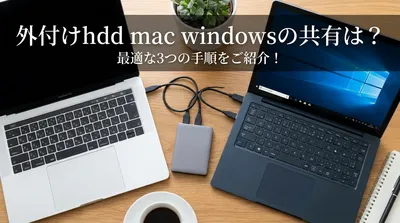
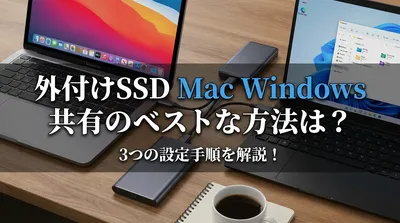
この記事では、異なるパソコン環境でも安心できる保存機器の使い方について、一緒に見ていきたいと思います。
少し難しそうに感じる設定のお話も、なるべくわかりやすくお伝えしていきますね。
最後までお読みいただければ、きっとご自身にぴったりの使い方が見つかるはずです。
外付けHDDをWindowsとMacの両方で使うなら「形式選び」が鍵になります

新しい保存用の機器を買ってきたとき、そのままケーブルを繋ぐだけで使えるのかな、と気になりますよね。
結論からお伝えすると、両方のパソコンでスムーズにデータを読み書きしたい場合は、中身の形式に注意する必要があると言われています。
WindowsとMacの両方で読み書きしたい場合、一般的には「exFAT(イーエックスファット)」という形式が最も使いやすいと案内されています。
この「exFAT」という形式にしてあげることで、どちらのパソコンからでも自由に写真や文章を保存したり、消したりすることができるようになるんですね。
まるで、異なる言語を話す二人が、共通の言葉を使って楽しく会話できるようなイメージです。
近年では、両方のパソコンに対応していることをうたう製品が増えており、最初からこの「exFAT」で初期化されているものも見られるようになってきました。
「じゃあ、最初からそうしてくれていればいいのに…」
そう思われる方も多いかもしれませんね。
でも、それぞれのパソコンには、自分たちが一番得意とする専用の形式があるんですね。
そのため、目的に合わせて正しく形式を選んであげることが、大切なデータを守る第一歩になると言われています。
なぜWindowsとMacで同じ外付けHDDが使いにくいのでしょうか?

そもそも、どうしてパソコンの種類が違うだけで、同じ保存機器が使いにくくなってしまうのでしょうか。
その秘密は、パソコンの中にある「ファイルシステム」という仕組みに隠されているんですね。
少し専門的な言葉ですが、一緒にひも解いていきましょう。
ファイルシステム(フォーマット)という言葉の秘密
「ファイルシステム」や「フォーマット」という言葉を聞いたことはありますか。
これは例えるなら、大きな本棚の「仕切りの作り方」や「整理整頓のルール」のようなものなんですね。
パソコンは、このルールに従って、どこにどのデータがしまってあるのかを管理しています。
実は、WindowsとMacでは、この「整理整頓のルール」がまったく違うと言われています。
そのため、片方のパソコンで綺麗に整理した本棚を、もう片方のパソコンが見たときに「どうやって本を取り出せばいいのかわからない」と混乱してしまうことがあるんです。
これが、同じ機器なのにスムーズに使えない一番の原因なんですね。
Windowsで一般的な「NTFS」の落とし穴
Windowsのパソコンで最も一般的に使われているのが、「NTFS(エヌティーエフエス)」というルールです。
この形式は、Windowsにとっては一番使いやすくて、安全にデータを守ってくれる素晴らしい仕組みなんですね。
市販されている多くの保存機器も、最初は箱を開けた時点でこの「NTFS」になっていることが多いと言われています。
でも、この機器をそのままMacに繋ぐと、ちょっと困ったことが起きてしまうかもしれません。
Macは、この「NTFS」で整理された本棚を見ることはできるのですが、新しい本をしまったり、古い本を捨てたりすることができない仕様になっているんですね。
「中の写真は見られるのに、新しく保存しようとするとエラーになる…」
そんな経験がある方は、もしかしたらこの「NTFS」の落とし穴にはまっていたのかもしれませんね。
読み取りはできても書き込みができないため、両方で共有するには少し不便だとされています。
Mac専用の「APFS」や「Mac OS拡張」について
一方で、Macにも専用の整理整頓ルールがあります。
最近のMacで主流になっている「APFS(アップルファイルシステム)」や、少し前から使われている「Mac OS拡張(HFS+)」と呼ばれるものですね。
これらは、Macだけで使うなら最高に早くて安全なルールだと言われています。
では、これをWindowsのパソコンに繋ぐとどうなるのでしょうか。
実は、Windowsから見ると、このMac専用のルールは「まったく読めない暗号」のようになってしまうんですね。
繋いでも、中身を見ることすらできず、「初期化(フォーマット)してください」という怖いメッセージが出てしまうことがあるんです。
Mac専用の形式は、Windowsとのデータ共有用途には向かないとされています。
うっかり「はい」を押して初期化してしまうと、大切なデータが全部消えてしまうので、本当に気をつけてくださいね。
そこで活躍するのが両方と仲良しな「exFAT」なんですね
お互いの専用ルールが通じないなら、どうすればいいのでしょうか。
そこで登場するのが、冒頭でもご紹介した「exFAT」という共通のルールなんですね。
これは、Windowsを作っている会社が開発したものですが、Macでもしっかり読み書きができるように作られているんです。
両方のパソコンから、同じようにデータの保存や削除ができるようになります。
しかも、後でご紹介する古いルールのように「大きなデータが保存できない」といった制限もありません。
動画やたくさんの写真など、大きなデータを両方のパソコンでやり取りしたい方にとっては、まさに救世主のような存在だと思いませんか。
だからこそ、多くの方がこの「exFAT」をおすすめしているんですね。
失敗しないために!WindowsとMacで外付けHDDを共有する3つの具体例

ここまでのお話で、「形式選び」の大切さが少しお伝えできたかもしれません。
ここからは、実際にみなさんが機器を使う場面を想像しながら、3つの具体的な方法を一緒に見ていきましょう。
ご自身の環境に一番合いそうな方法を選んでみてくださいね。
1. 購入してすぐに「exFAT」で初期化して使い始める方法
一番確実で、多くの方におすすめできるのがこの方法です。
お店で新しく機器を買ってきたら、大切なデータを入れる前に、ご自身で「exFAT」のルールに書き換えてしまうんですね。
この書き換える作業のことを「フォーマット(初期化)」と呼びます。
フォーマットの手順は、パソコンの標準機能だけで簡単にできるんですよ。
- Windowsの場合:「エクスプローラー」から機器を右クリックして「フォーマット」を選び、形式を「exFAT」にするだけです。
- Macの場合:「ディスクユーティリティ」というアプリを開いて、「消去」ボタンから形式を「exFAT」に選んで実行します。
とっても簡単ですよね。
ただし、ここで絶対に忘れてはいけないとても重要な注意点があります。
それは、フォーマットをすると、その機器に入っているデータはすべて消去されてしまうということです。
もし、すでに大切な写真などが入っている場合は、必ず別の場所にバックアップを取ってから行ってくださいね。
2. 専用ソフトが付属している製品を選んで「NTFS」のまま使う方法
「フォーマットをするとデータが消えてしまうのは怖いな…」
「もともとWindowsで使っていた機器を、そのままMacでも使いたいな…」
そんな方には、少し違ったアプローチがあるかもしれません。
一部のメーカーさんは、Windows専用の「NTFS」のままでも、Macで書き込みができるようになる「専用のソフトウェア」を無料で提供してくれていることがあるんです。
このソフトをMacにインストールしてあげると、あら不思議。
これまで読み取りしかできなかった「NTFS」の機器に、Macからも自由に保存ができるようになるんですね。
買い替えやフォーマットをする前に、お持ちの機器のメーカーサイトを確認してみる価値がありますよ。
ただし、この方法はソフトの設定が必要になったり、パソコンのOS(システム)が新しくなった時にソフトの対応を待たなければいけなかったりする場合があります。
少しだけパソコンの操作に慣れている方向けの方法と言えるかもしれませんね。
3. データ移行時の一時的な受け渡しとして「FAT32」を利用する方法
最後にご紹介するのは、「FAT32(ファットサンジュウニ)」という少し古いルールを使う方法です。
このルールはとても歴史が長く、パソコンだけでなく、古いゲーム機やテレビなど、色々な機械と仲良しなんですね。
もちろん、WindowsでもMacでも読み書きができると言されています。
「じゃあ、これも便利そう!」と思うかもしれませんが、実は大きな弱点があるんです。
それが、「4GB(ギガバイト)を超える大きなファイルは、1つも保存できない」という制約なんですね。
最近のスマートフォンで撮影した高画質の動画や、たくさんのデータを1つにまとめたファイルなどは、あっという間に4GBを超えてしまうことがあります。
せっかく保存しようとしたのに、「ファイルが大きすぎます」と断られてしまうと悲しいですよね。
そのため、FAT32は動画編集や大きなバックアップには不便だとされています。
もし使うとすれば、小さな書類や写真だけを一時的に別のパソコンに移したい時など、限定的な場面になるかもしれませんね。
やっぱり、基本的には最初にご紹介した「exFAT」が一番安心できそうです。
外付けHDD選びで失敗しないためのポイントと最新事情

「形式選び」の他にも、新しく機器を購入する際にチェックしておきたいポイントがいくつかあります。
時代とともに、保存用の機器もどんどん進化しているんですね。
2026年時点の傾向も踏まえて、どのような製品を選べば失敗しにくいのか、一緒に確認していきましょう。
接続端子にも注目!USB-C対応モデルが増えています
みなさんのパソコンの横にある、ケーブルを挿す穴(ポート)の形を見てみてください。
最近のMacBookなどは、小さくて丸みを帯びた「USB-C(Type-C)」という端子しかついていないことも多いですよね。
一方で、少し前のパソコンだと、四角くて大きめの「USB-A」という端子かもしれません。
購入時は「Mac対応」という表記だけでなく、接続端子の形まで確認するのが重要です。
せっかく買ってきたのに、ケーブルの形が合わなくて繋げなかった…なんてことになったら、とても残念ですよね。
最近は、どちらの端子にも対応できるように、2種類のケーブルが箱に入っている優しい製品も目立ちます。
また、持ち運びやすさや、作業中の「ジーッ」という音を抑えた静音性を重視したモデルも人気を集めているそうですよ。
フォーマット変更時の注意点!大切なデータは必ず守りましょう
先ほども少し触れましたが、とても大切なことなのでもう一度お伝えさせてくださいね。
機器の「形式(フォーマット)」を変更する作業は、中に入っているすべてのデータを真っ白に消し去ってしまう魔法のようなものです。
「ちょっと設定を変えるだけ」と思って軽い気持ちで実行してしまうと、取り返しのつかないことになってしまうかもしれません。
exFATなどに再フォーマットする際は、既存データは消去されるため、事前バックアップが必須です。
私たちも、いざという時に思い出の写真や大切な仕事のデータが消えてしまったら、目の前が真っ暗になってしまいますよね。
もし、すでに何かが保存されている機器の形式を変える場合は、必ずパソコン本体や、別のクラウドサービスなどにデータをコピーしてから行ってくださいね。
ちょっとした手間で、大きな安心に繋がるはずです。
Time Machine機能を使いたい時はどうするの?
Macをお使いの方なら、「Time Machine(タイムマシン)」という便利なバックアップ機能を使っている方も多いかもしれませんね。
パソコンの中身をまるごと自動で守ってくれる、とても心強い味方です。
でも、このTime Machineを使うためには、先ほどご紹介した「exFAT」ではなく、Mac専用の形式(APFSなど)にすることが推奨されているんですね。
Time MachineやMac専用運用なら、APFSやHFS+の方が用途に合うことがあります。
「それじゃあ、Windowsとの共有はどうすればいいの?」と迷ってしまいますよね。
1つの機器の中を「Time Machine用」と「Windowsとの共有用」のお部屋に分ける(パーティションを分ける)方法もあると言われています。
でも、設定が少し複雑になってしまうかもしれません。
もしご予算に余裕があれば、Time Machine用の機器と、データのやり取り用の機器は、別々に用意してあげるのが一番トラブルが少なくて安心かもしれませんね。
WindowsとMacで快適にデータを共有するための総まとめ

ここまで、たくさんの情報をお伝えしてきましたが、いかがでしたでしょうか。
少し専門的な言葉も出てきましたが、最後までお付き合いいただき、本当にありがとうございます。
きっと、みなさんの中で「これならできそう!」というイメージが湧いてきたのではないかと思います。
最後に、この記事でお伝えした大切なポイントを振り返ってみましょう。
頭の整理のお手伝いができれば嬉しいです。
- 両方のパソコンでデータのやり取りをするなら、「exFAT」という形式が一番おすすめだとされています。
- Windowsで一般的な「NTFS」は、Macに繋ぐと読み取り専用になってしまうことが多いので注意が必要です。
- 古い「FAT32」は、4GB以上の大きなファイル(動画など)が保存できないという弱点があります。
- MacのTime Machineを使う場合は、専用の形式が必要になるため、共有用途とは分けて考えるのが安心です。
- 形式(フォーマット)を変更すると中のデータはすべて消えてしまうので、事前のバックアップを忘れないでくださいね。
これらのポイントさえ押さえておけば、もう異なる種類のパソコン同士でも、データ移動で迷うことは少なくなるはずです。
最初はどうしても設定などが難しく感じるかもしれませんが、一度ルールを決めてしまえば、あとは本当にスムーズに毎日の作業ができるようになりますよ。
大切な写真や、一生懸命作ったお仕事のデータ。
それらをしっかりと守りながら、いつでもどこでも自由に使える環境を作れたら素敵ですよね。
ご自身の使い方に合った機器と形式を選んで、ぜひ快適なパソコン生活を楽しんでくださいね。
みなさんのデータ管理が、少しでも便利で安心なものになるよう、心から応援しています。