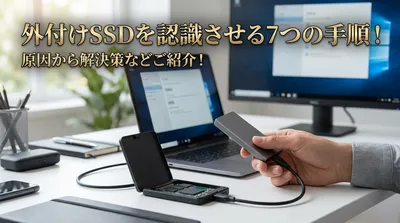
「新しい機器を買ってきたけれど、そのままでは使えないのかな?」なんて、ちょっと戸惑ってしまうことってありませんか。
パソコンにケーブルを繋げばすぐにデータの保存ができると思っていたのに、なんだか特別な設定が必要みたいで気になりますよね。
実は、買ってきたばかりの機器や、今まで別のパソコンで使っていた機器を新しく使うためには、少しだけ準備をしてあげる必要があるんですね。
この記事を読めば、専門的なパソコンの言葉が苦手な方でも、迷わずに設定を完了できる未来が待っていますよ。
大切なデータを安全に保存するための正しいルールの選び方や、失敗しないためのコツも、私たちと一緒に一つずつ確認していきましょうね。
最後までお読みいただければ、きっと安心してお使いいただけるようになりますよ。
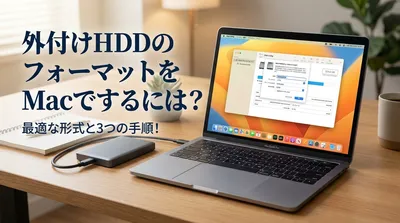
外付けHDDをMacでフォーマットする最適な形式と手順について

まずは、みなさんが一番知りたいことについて、短くお伝えしますね。
パソコンに繋いだ機器を使えるようにするためには、標準で用意されているディスクユーティリティという機能を使って、中身を消去して初期化してあげる必要があるんです。
この作業のことを、一般的にフォーマットと呼んでいるんですね。
そして、その時に選ぶべき最適な形式は、これからどうやって使っていくかによって2つの道に分かれます。
もし、これからずっとMacだけで使っていく予定なら「APFS」という形式を選ぶのが一番安心です。
一方で、お仕事などでWindowsのパソコンともデータをやり取りしたい場合は「exFAT」という形式を選ぶのが定番とされています。
また、機器全体の土台となる方式には「GUIDパーティションマップ」というものを選ぶのが、現在の基本になっているんですね。
これらの設定を間違えずに進めることで、後からデータが読み込めなくなるといったトラブルを防ぐことができるんです。
少し難しく感じるかもしれませんが、この後でゆっくりと理由をお話ししていきますので、安心してくださいね。
なぜMacで外付けHDDを使う時にフォーマットや形式選びが必要なの?

「どうしてわざわざ、そんな面倒な設定をしなきゃいけないんだろう?」と疑問に思うこと、ありますよね。
実は、データを保存する機械というのは、まっさらな状態のままだと、どうやってデータを整理していいのか分からない状態なんです。
そこで、パソコン側から「こういうルールで整理整頓してね」と教えてあげる作業が必要になってくるんですね。
この整理整頓のルール(ファイルシステム)には、いくつかの種類があります。
それぞれのルールには得意なことや苦手なことがあって、ご自身の使い方に合ったものを選ばないと、後々不便な思いをしてしまうかもしれないんです。
だからこそ、最初にしっかりと用途に合わせて形式を選んであげることが、とても大切になってくるんですね。
Mac専用として使うならAPFSがおすすめされる理由とは
もし、読者さんが「この機器はMac専用として大切に使おう」と考えているなら、選ぶべきは「APFS」という形式です。
APFSというのは、Apple File Systemの略で、近年のMacのために新しく作られた、とっても賢いルールなんですね。
最新の解説記事などでも、Macのみで使うならAPFSが基本として推奨されることが増えています。
実は、数年前の古い記事などを読むと「Mac OS拡張(ジャーナリング)」という形式がおすすめされていることもありますよね。
でも、現在の国内の解説やApple公式の案内では、新しく機器を設定するならAPFSを優先する流れが主流になっているんです。
Macとの相性が抜群で、データの読み書きがスムーズになり、より安全に保管できるというメリットがあるからなんですね。
Windowsのパソコンと共有するならexFATが最適な理由とは
「職場ではWindowsを使っているから、両方で同じデータを見たいな」という方もいらっしゃるかもしれませんね。
そんな時におすすめなのが「exFAT(イーエックスファット)」という形式なんです。
この形式は、MacとWindowsの両方で読み書きができるという、とても便利な特徴を持っています。
もし、Mac専用のAPFSにしてしまうと、Windowsのパソコンに繋いだ時に「この機器は読めません」とエラーが出てしまうんですね。
逆も同じで、Windows専用のルールにしてしまうと、Macでデータを書き込むことができなくなってしまうんです。
だからこそ、両方のパソコンで仲良く共有したい場合には、このexFATを選ぶのが定番の解決策として知られているんですね。
全体の土台となる方式にはGUIDパーティションマップを選ぶ理由
形式(ルール)の他に、もう一つ「方式」という土台を決める項目があるのにお気づきでしょうか。
ここでは「GUIDパーティションマップ」という方式を選ぶのが一般的です。
なんだか呪文のような長い名前で、ちょっと構えてしまいますよね。
これは、機器という大きな土地を、どのように区切って管理するかという大元の地図のようなものです。
Apple公式の案内でも、外部ストレージを初期化する際の方式として、このGUIDパーティションマップが一次情報として示されているんですね。
特別な理由がない限り、この方式を選んでおけば、トラブルなくスムーズに設定が進むはずですので、安心してくださいね。
外付けHDDをMacでフォーマットする具体的な3つの手順

それでは、いよいよ具体的な作業の手順を一緒に見ていきましょう。
手順は大きく分けて3つのステップに分かれているだけなので、決して難しくはありませんよ。
ただ一つだけ、とても重要な注意点がありますので、それだけは最初にお伝えさせてくださいね。
それは、初期化を行うと、中に入っているデータはすべて消えてしまうということです。
もし、今まで使っていた機器で、大切な写真や書類が入っている場合は、必ず事前に別の場所にバックアップを取っておいてくださいね。
準備ができたら、リラックスして次のステップへ進んでいきましょう。
1. ディスクユーティリティを開いてすべてのデバイスを表示しましょう
まずは、Macの標準機能である「ディスクユーティリティ」という画面を開きます。
開き方はいくつかありますが、一番わかりやすいのは、Finder(いつもファイルを見る画面)を使う方法です。
画面の上にあるメニューバーから「移動」を選び、その中の「ユーティリティ」をクリックしてみてくださいね。
そこにある「ディスクユーティリティ」というアイコンをダブルクリックすると、設定画面が開きます。
ここで一つ、多くの方がつまずきやすいポイントがあるんです。
画面が開いたら、左上の「表示」というボタンをクリックして、必ず「すべてのデバイスを表示」を選んでみてくださいね。
これをすることで、データの入れ物だけではなく、物理的な機器そのものをまるごと確認できるようになるんです。
大手ストレージメーカーの手順でも、この操作を行うことで正しく機器を選択しやすくなると案内されています。
ちょっとしたひと手間ですが、失敗を防ぐための大切なコツなんですね。
2. 対象の機器を選んで消去ボタンを押しましょう
すべてのデバイスが表示されたら、左側のリストから、今回新しく設定したい外付けの機器を探します。
メーカーの名前や、容量(1TBなど)が書かれていることが多いので、そちらを目印にしてみてください。
ここで、絶対に内蔵ディスク(Macintosh HDなど)を選ばないように、名前と容量をしっかり確認してくださいね。
正しい機器を選べたら、画面の上の方にある「消去」というボタンをクリックします。
「消去」という言葉を見ると、なんだか取り返しのつかないことをしてしまうようで、ドキドキしてしまいますよね。
でも、これは新しいノートを下ろすための準備のようなものですから、機器の中身が空っぽで問題ないなら、安心して進めて大丈夫ですよ。
3. 名前とフォーマットと方式を決めて完了させましょう
消去ボタンを押すと、小さな画面が出てきて、3つの項目を入力するようにお願いされます。
まずは「名前」ですが、これは「Backup_HDD」や「お仕事用」など、ご自身が分かりやすい名前を自由につけていただいて大丈夫です。
後から変更することもできるので、あまり悩みすぎなくても平気ですよ。
次に「フォーマット」の項目ですが、ここで先ほどお話ししたルールを選びます。
Macだけで使うなら「APFS」、Windowsと共有するなら「exFAT」を選んでくださいね。
古いmacOSをお使いの場合は、APFSの代わりに「Mac OS拡張(ジャーナリング)」という項目が表示されることもありますが、ご自身の環境に合わせて選べば大丈夫です。
最後に「方式」の項目で、「GUIDパーティションマップ」が選ばれていることを確認します。
すべて設定できたら、右下の「消去」ボタンをもう一度クリックして、作業が完了するのを少しだけ待ちましょう。
これで、外付けhdd mac フォーマットの作業は無事に完了となり、すぐに使い始めることができますよ。
もしかして?外付けHDDがMacでフォーマットできない時の3つの具体例

「手順通りにやってみたのに、なぜか途中でエラーになってしまった…」ということもあるかもしれませんね。
パソコンの作業では、思いがけないトラブルが起きることも珍しくありません。
でも、焦らなくて大丈夫ですよ。多くの場合、原因はシンプルなことだったりするんです。
ここでは、よくある原因と対処法をいくつかご紹介しますね。
ケーブルの接続不良やハブが原因になっているケース
一番よくあるのが、物理的な接続のトラブルなんですね。
ケーブルが奥までしっかり挿さっていなかったり、ケーブル自体が断線してしまっていたりすることがあります。
また、パソコンに直接繋がず、複数の機器を繋ぐハブ(分配器)を経由していると、電力不足で不安定になることもあるんです。
こんな時は、一度ケーブルを抜いて、別の差し込み口に直接繋いでみるのがおすすめです。
もし予備のケーブルをお持ちなら、そちらに交換してみるのも良いかもしれませんね。
これだけで、嘘のようにすんなりと設定が進むことも多いんですよ。
別のアプリがデータを使っている最中になっているケース
次に考えられるのは、Macの中の他のアプリが、その機器を「今使っている最中ですよ」と掴んで離さないケースです。
例えば、バックグラウンドでセキュリティソフトが中身を検査していたり、Finderで中のファイルをプレビューしていたりすると、消去の邪魔になってしまうんですね。
使用中のプロセスがあることが原因で、消去できないという解説もよく見かけます。
この場合は、起動しているアプリを一度すべて終了させてみるのが効果的です。
それでも解決しない時は、機器を一度安全に取り外してから、もう一度繋ぎ直してみてください。
そうすることで、システムが一度リセットされて、スムーズに作業できるようになることがほとんどなんですよ。
パソコン本体の再起動で解決してしまうケース
あれこれ試してもどうしてもうまくいかない時って、少し疲れを感じてしまいますよね。
そんな時にぜひ試していただきたいのが、Mac本体の再起動なんです。
パソコンもずっと働き続けていると、ちょっとした処理の引っかかりが蓄積してしまうことがあるんですね。
「困った時は再起動」というのは、パソコンのトラブルシューティングにおける魔法の言葉のようなものです。
再起動することで、システムがリフレッシュされて、先ほどまでのエラーが嘘のように消えてしまうことも少なくありません。
どうしてもフォーマットが進まない時は、少し休憩するつもりで、Macを再起動させてみてくださいね。
外付けHDDのMacでのフォーマットについてのまとめ

ここまで、たくさんの専門用語も交えながらお話ししてきましたが、最後までお付き合いいただきありがとうございます。
最初は難しく感じた設定作業も、こうして一つずつ紐解いていくと、意外とシンプルなんだと気づいていただけたのではないでしょうか。
最後に、今日一緒に確認した大切なポイントを振り返ってみましょう。
- 操作は標準の「ディスクユーティリティ」で行うこと
- メニューから「すべてのデバイスを表示」を選ぶと失敗しにくいこと
- Macだけで使うなら「APFS」という形式を選ぶのがおすすめであること
- Windowsとデータを共有したいなら「exFAT」という形式を選ぶこと
- 方式はApple公式でも案内されている「GUIDパーティションマップ」を選ぶこと
- 初期化をするとデータが消えてしまうので、事前のバックアップを忘れないこと
これらのポイントさえ押さえておけば、新しく機器を買った時でも、もう迷うことはありませんよね。
ご自身の環境に合わせて、最適な設定を選んでいただければ嬉しいです。
大切なデータを守るために、さっそく設定を始めてみましょう
「なんだか自分にもできそうな気がしてきた!」と、少しでも前向きな気持ちになっていただけていたら、私たちもとても嬉しいです。
データの管理というのは、最初は少し手間に感じるかもしれませんが、大切な思い出や大事な仕事の資料を守るための、とっても大切なステップなんですね。
もし今、お手元に新しく買ってきた機器があるなら、忘れないうちにさっそく繋いでみませんか。
この記事をスマートフォンなどで開きながら、手順を一つずつ確認しながら進めていただければ、きっとうまくいくはずですよ。
みなさんの快適なパソコンライフが、より安心で豊かなものになりますように、心から応援していますね。