パソコンで新しいゲームを遊ぼうとしたり、動画編集ソフトを立ち上げたりしたとき、「ドライバのバージョンが古いです」といったメッセージが出て困ったこと、ありませんか?
あるいは、画面が急にちらついたりして、「何かパソコンの調子がおかしいな」と不安に感じることもあるかもしれませんね。
そんなとき、「GPU ドライバ 確認って、なんだか専門用語ばかりで難しそう…」と身構えてしまうのは、決してあなただけではありません。
私たちも最初は、パソコンの深い設定画面を開くことに抵抗がありました。
でも、どうか安心してくださいね。
実は、いくつかのお決まりの場所を見るだけで、誰でも簡単に現在のドライバの状態を知ることができるんです。
この記事を読み終える頃には、「なんだ、意外とシンプルで私にもできるんだな」と自信を持ってパソコンを操作できるようになっているはずですよ。
さっそく、あなたの大切なパソコンを快適に保つためのヒントを、一緒にゆっくりと見ていきましょう。
GPUドライバのバージョンや日付などの状態をチェックするのが確実な方法です

結論からお伝えすると、パソコンの映像を綺麗に映し出すための部品(GPU)のドライバは、WindowsなどのOSに最初から入っている標準機能や、メーカーが用意している専用のアプリを使って確認するのが一番確実です。
特別な専門知識や難しいプログラミングの知識がなくても、マウスでいくつかクリックするだけで必要な情報にたどり着けるようになっているんですね。
もしかしたら、「ドライバ」という言葉自体が少し難しく聞こえるかもしれません。
そもそも「GPUドライバ」とは、パソコンの頭脳であるOSと、グラフィックボード(GPU)という映像専門の部品との間を取り持つ、「通訳」のような役割をしているソフトウエアのことです。
私たちが日本語と英語で会話するときに通訳さんが必要なように、パソコンの部品同士も、うまく連携するためにはこの通訳さん(ドライバ)が必要不可欠なんですね。
この通訳さんが正しく働いているか、最新の言葉やルールを理解できているかを確認する作業が、いわゆるGPUドライバの確認になります。
具体的に何を確認するのかというと、主に以下の3つのポイントを見ることが多いです。
- 現在インストールされているドライバの「バージョン番号」
- そのドライバが公開された「日付」
- どこのメーカー(プロバイダー)が提供しているものか
これらを知ることで、「あ、私のパソコンの通訳さんは去年の知識のままで止まっているな」とか、「最新の状態になっているから安心だな」といったことが一目でわかるようになります。
次の章では、なぜこの確認作業がそんなに大切だと言われているのか、その理由をもう少しだけ詳しくお話しさせてくださいね。
なぜ定期的なドライバのチェックが推奨されているのでしょうか?

「普通にパソコンが動いていてインターネットも見られているなら、わざわざ設定画面を開いてまで確認しなくてもいいのでは?」と思うかもしれません。
たしかに普段の生活の中では、あまり意識しなくても問題なく使えることが多いですよね。
ですが、実は定期的にこのチェックをしておくことで、後々の大きなトラブルを防いだり、パソコンの性能を最大限に引き出したりすることができるとされています。
ここでは、なぜ多くの専門家やメーカーがドライバの確認を推奨しているのか、その理由を3つの身近な視点から優しくひも解いていきますね。
最新ゲームや映像制作ソフトの推奨環境に合わせるため
もしあなたが、新しく発売されたばかりの綺麗なグラフィックのゲームを遊んだり、YouTuberの方々のように動画編集を楽しんだりしているなら、この理由が一番身近に感じられるかもしれません。
最新のゲームやクリエイター向けのソフトは、とても高度な映像処理をパソコンにお願いします。
そのため、「このソフトを快適に動かすには、これくらい新しいバージョンの通訳さん(ドライバ)を用意してくださいね」という、推奨環境というルールが決められていることが多いんですね。
もしドライバが古いままプレイしようとすると、ゲームの動きがカクカクしてしまったり、途中で画面が真っ暗になってソフトが落ちてしまったりすることがあると言われています。
せっかくの楽しい時間が台無しになってしまったら、とても悲しいですよね。
事前にご自身のGPUドライバのバージョンを確認して、ソフトが求めている条件をクリアしているかチェックしておくことで、こうしたストレスを未然に防ぐことができるんです。
画面の不具合や表示トラブルの原因を特定するため
パソコンを使っていると、急に画面の文字が滲んで見えたり、変な色の線が入ったりと、予想外のトラブルに見舞われることがありますよね。
そんなとき、「パソコン本体が壊れてしまったのかな…買い替えなきゃいけないかも…」と焦ってしまう気持ち、とてもよくわかります。
でも、実は部品が壊れているわけではなく、単にドライバにちょっとした不具合が起きているだけというケースも非常に多いとされています。
最近では、PhotoshopやLightroomといった有名な画像編集ソフトを提供しているAdobeなどの企業も、ソフトの動作がおかしいと感じたときには、まず「デバイスマネージャーからドライバのバージョンと日付を確認してみてください」と公式のサポートページで案内していることが多いんですね。
つまり、トラブルの原因が「本体の故障」なのか「通訳さんの勘違い(ソフトの問題)」なのかを切り分けるための第一歩として、ドライバの確認がとても役に立つというわけです。
これを知っているだけでも、いざというときの心の余裕が全然違ってくると思いませんか?
OSのアップデートによる互換性のズレを防ぐため
Windowsを使っていると、月に何度か「Windows Update(ウィンドウズ アップデート)」という自動の更新作業が走りますよね。
これはパソコンを安全に保つためにとても大切な機能なのですが、時々ちょっとおせっかいをしてしまうことがあると言われています。
具体的には、私たちが自分でインストールした最新のGPUドライバを、Windowsが勝手に「こちらのドライバの方が安定しているから」と、少し古いバージョンに書き換えてしまうことがあるそうです。
すると、「昨日まで快適に動いていたゲームが、Windowsの更新後から急にカクつくようになった」という不思議な現象が起きてしまいます。
こんなとき、「もしかしてWindows Updateが勝手にドライバを書き換えたのかな?」と疑いを持って、すぐにバージョンを確認できる知識があれば、慌てることなく元の状態に戻すことができますよね。
自分自身の目でしっかりと現在の状態を把握しておくことは、パソコンを長持ちさせるための健康診断のようなものかもしれませんね。
OSやメーカーに合わせた具体的なチェック手順を5つご紹介します

ここまでは、なぜドライバの確認が大切なのかというお話をしてきました。
「理由はよくわかったけれど、じゃあ実際どうやって見ればいいの?」と気になっていますよね。
ここからは、実際にあなたのパソコンでドライバの状況を調べるための手順を、代表的な5つの方法に分けてご紹介します。
全部を覚える必要はまったくありません。
ご自身の環境に合いそうだな、簡単そうだなと思うものを、まずはひとつだけ試してみるだけでも十分ですよ。
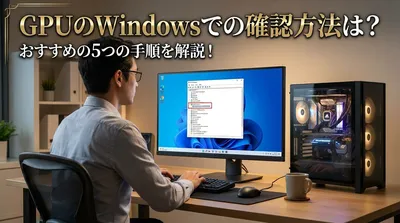
Windows環境で汎用的に使えるデバイスマネージャー
まず最初にご紹介するのは、Windowsのパソコンを使っている方なら誰でも利用できる、最も基本的な方法です。
パソコンに入っているGPUのメーカー(NVIDIA、AMD、Intelなど)がわからなくても、とりあえずここを見れば答えがわかるという、とても頼りになる万能な確認場所なんですよ。
手順は拍子抜けするほど簡単です。以下の通りに進めてみてくださいね。
- まず、キーボードの左下にある「Windowsマークのキー」と、アルファベットの「X」キーを同時にポンっと押してみてください。
- すると、画面の左下にずらっと文字が並んだメニューが表示されますよね。
- その中から「デバイスマネージャー」という項目を探して、マウスでクリックします。
- 新しい小さな窓が開いたら、リストの中から「ディスプレイ アダプター」という文字を見つけて、左側の小さな矢印(または+マーク)をクリックして展開します。
- そこに表示されたのが、あなたのパソコンのGPU(グラフィックボード)の名前です。
- その名前を「ダブルクリック」するか、「右クリックして『プロパティ』を選択」してみてください。
- さらに開いた画面の上のほうにある「ドライバー」というタブをクリックします。
どうでしょう?そこに「ドライバーのバージョン」や「日付」という項目がしっかりと表示されているはずです。
これだけで、今どんなドライバが入っているのかを一目で確認できるんですね。
最初は「デバイスマネージャー」という言葉に少し緊張するかもしれませんが、慣れてしまえば数秒で確認できる、一番おすすめの方法です。
DirectX診断ツールやタスクマネージャーを使った確認術
次にご紹介するのは、少し違った角度から確認する方法です。
たとえば、「パソコンでゲームを遊ぶことが多い」という方には、この方法がしっくりくるかもしれませんね。
Windowsには「DirectX診断ツール(通称:dxdiag)」という、映像や音声の健康状態をまとめてチェックしてくれる便利な機能が隠れています。
こちらの開き方もとてもシンプルですよ。
- キーボードの「Windowsマークのキー」と「R」キーを同時に押します。
- 画面の左下に「ファイル名を指定して実行」という小さな小窓が出ますよね。
- そこの入力欄に、半角の小文字で「dxdiag」と入力して、エンターキー(またはOKボタン)を押してください。
- (もし「デジタル署名が…」という質問が出たら、「はい」を選んで大丈夫です。)
- 診断ツールが開いたら、上部にある「ディスプレイ」というタブをクリックします。
この画面では、右側の「ドライバー」という欄にバージョンや日付が表示されるだけでなく、左側でGPUの詳しい名前やメモリの量なども一緒に確認できます。
ゲームのトラブルシューティングをするときには、この画面全体の情報を求められることが多いので、ゲーマーの方なら知っておいて損はない心強い味方になりますよ。
また、Windows 10やWindows 11をお使いなら、「タスクマネージャー」から確認するという手もあります。
「Ctrl + Shift + Esc」の3つのキーを同時に押してタスクマネージャーを開き、「パフォーマンス」というタブ(または左側のギザギザのグラフのアイコン)を選びます。
左側のリストから「GPU」を選ぶと、画面の右下の方にこっそりと「ドライバー バージョン」が書かれています。
「いまゲームがすごく重いけど、GPUはどれくらい頑張っているのかな?」という使用率を見ながら、ついでにドライバも確認できるので、日常的にパソコンの状態を気にされる方にはとても便利な方法だとされています。
NVIDIAのGeForceをお使いの方におすすめの公式ツール
もし、あなたのパソコンに入っているGPUが「NVIDIA(エヌビディア)」という会社の「GeForce(ジーフォース)」シリーズだった場合、さらに便利な確認方法があります。
メーカーが公式に提供している専用アプリを使うことで、単にバージョンを確認するだけでなく、そのまま最新版へのアップデートまでスムーズに行えるのが大きな魅力です。
一番なじみ深いのは「NVIDIA コントロールパネル」からの確認ですね。
デスクトップの何もないところ(壁紙のところ)で右クリックをして、「NVIDIA コントロールパネル」という項目があれば、そこをクリックします。
(Windows 11の場合は、右クリックした後に「その他のオプションを確認」を押すと出てくるかもしれません。)
画面が開いたら、上のメニューバーにある「ヘルプ」から「システム情報」を選びます。
すると、「ディスプレイ」というタブの中に「ドライバーのバージョン」がわかりやすく表示されていますよね。
また、最近では「GeForce Experience(ジーフォース エクスペリエンス)」というゲーム向けの便利アプリや、さらに新しく登場した「NVIDIA App」というアプリを使っている方も増えていると言われています。
こうしたアプリが入っている場合は、アプリを起動して「ドライバ」という項目や「設定(歯車のマーク)」のバージョン情報を見るだけで、今が最新かどうかをアプリが自動で教えてくれます。
「わざわざ自分で数字を見比べるのが面倒だな…」という方は、こうした公式ツールにお任せしてしまうのが一番楽ちんかもしれませんね。
AMDのRadeonやIntelグラフィックスでの確認ステップ
もちろん、NVIDIA以外のGPUをお使いの方にも、専用の便利なツールが用意されていますよ。
たとえば「AMD」という会社の「Radeon(ラデオン)」シリーズをお使いなら、「AMD Software: Adrenalin Edition(アドレナリン エディション)」という赤いアイコンのアプリが活躍します。
このアプリを起動したら、右上にある「設定(歯車のアイコン)」をクリックして、「システム」というタブを選んでみてください。
そこに、現在のドライババージョンはもちろん、「新しいアップデートがありますよ」というお知らせ機能も備わっています。
AMDのアプリはとてもデザインがスタイリッシュで、直感的に操作できるように作られているので、パソコンに不慣れな方でも迷わずに確認できるはずです。
また、ノートパソコンなどでよく使われている「Intel(インテル)」のグラフィックス機能をお使いの場合はどうでしょうか。
この場合は、「インテル・グラフィックス・コマンド・センター」という青いアプリを開くか、インターネットブラウザから使える「インテル・ドライバー・サポート・アシスタント」というツールを使うのが一般的だとされています。
特にサポートアシスタントの方は、ウェブサイトにアクセスするだけで自動的にあなたのパソコンをスキャンして、「このドライバが古いですよ」と優しく教えてくれる優れものです。
メーカーそれぞれが、私たちが少しでも楽にメンテナンスできるように工夫してくれているんですね。
LinuxやMac環境を利用する開発者向けのコマンド操作
ここまで主にWindowsのお話をしてきましたが、「私は仕事でLinux(リナックス)を使っている」「Macで開発をしている」という方もいらっしゃるかもしれません。
少し専門的になりますが、こうした開発者向けの環境でも、しっかりドライバを確認する方法は定着しています。
たとえばLinuxでNVIDIAのGPUを使っている場合、技術者の間では「コマンド」と呼ばれる文字の命令を入力して確認するのが一般的です。
よく使われるのは、黒い画面(ターミナル)に「nvidia-smi」と入力して実行する方法ですね。
これを打ち込むだけで、一瞬にしてGPUの使用状況やメモリの空き容量、そして一番上に「Driver Version」という形でドライバ情報が一覧表示されます。
わざわざマウスで色々な画面を開かなくても、キーボードを数回叩くだけで知りたい情報がパッと出てくるので、プログラマーの方々からは「とても効率的だ」と愛されているそうです。
また、もっと直接的にドライバのバージョンだけを知りたい場合は、「cat /proc/driver/nvidia/version」というコマンドを打つ方法も、技術ブログなどでよく紹介されています。
もしあなたがこれからプログラミングやAIの開発などを学んでいくのであれば、こうした少しプロっぽい確認方法も知っておくと、どこかで役に立つ日が来るかもしれませんね。
ご自身のパソコン環境に合った方法でドライバを把握しておきましょう

ここまで、GPUのドライバを確認するためのさまざまな方法を一緒に見てきました。
少し内容が盛りだくさんだったかもしれないので、最後に簡単におさらいをしておきましょう。
GPUドライバの確認は、ゲームを快適に遊んだり、映像編集ソフトのトラブルを未然に防いだりするための、とても大切なパソコンの健康診断です。
Windowsをお使いであれば、まずは汎用的に使える「デバイスマネージャー」での確認が一番の基本になります。
そして、ゲームをする方なら「DirectX診断ツール」や「タスクマネージャー」、さらに手軽に最新版に保ちたいなら「NVIDIAやAMDの公式アプリ」を使うのが便利だということでしたね。
複数の方法を知っておくことで、「デバイスマネージャーの開き方をド忘れしてしまったな」という時でも、「あ、タスクマネージャーからでも見られたんだっけ」と思い出すことができます。
選択肢がいくつもあるということは、それだけ私たちユーザーにとって安心できる材料が増えるということでもあります。
あなたにとって一番操作しやすくて、しっくりくる方法をひとつ見つけていただければ、私たちもとても嬉しく思います。
まずは一番簡単なデバイスマネージャーを開いてみませんか?
記事を最後まで読んでいただき、本当にありがとうございます。
「いろいろな方法があることはわかったけれど、やっぱり今すぐやるのは面倒だな…」と思ってしまう気持ち、痛いほどよくわかります。
でも、もし今あなたの目の前にパソコンが開いているなら、ほんの1分だけ時間を作ってみませんか?
キーボードの「Windowsキー」と「X」を一緒に押して、メニューから「デバイスマネージャー」をクリックする。
まずはこの第一歩を踏み出してみるだけで、「あ、私のパソコンのグラフィックボードってこういう名前だったんだな」という新しい発見があるかもしれませんよ。
定期的にご自身の目で確認する習慣がつけば、急なトラブルが起きても「きっとドライバが原因かも」と冷静に対処できる頼もしいあなたになれるはずです。
あなたの快適なパソコンライフを、心から応援しています。
ぜひ今日から、できる範囲で気軽にチェックを始めてみてくださいね。