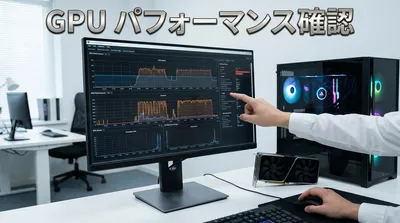
パソコンでゲームをしたり、重い作業をしたりしていると、「最近なんだかグラフィックボードの調子が悪いかも…」と感じたことはありませんか?
画面がカクついたり、ファンが異常にうるさくなったりすると、そろそろ寿命なのかもと気になりますよね。
高価なパーツだからこそ、今の状態をしっかりと把握しておきたいと思うのは当然のことです。
この記事では、そんなあなたのお悩みを解決するために、ご自身の環境で状態をチェックするための具体的な手順をやさしくご紹介します。
専門的な知識がなくても大丈夫なように、順番にわかりやすく解説していきますね。
最後までお読みいただければ、今のパソコンの状態がはっきりとわかり、すっきりとした気持ちで次にとるべき行動が見えてくるはずですよ。
大切なパソコンを長く快適に使うために、ぜひ一緒に詳しく見ていきましょうね。
GPUの劣化状態は5つのポイントで総合的に判断できます

結論からお伝えしますね。
グラフィックボードが弱ってきているかどうかは、性能・安定性・温度・物理状態・エラー履歴の5点を総合的にチェックすることで、かなり高い精度で判断できるとされています。
どれか1つだけを見るのではなく、全体をバランスよく確認することが大切なんですね。
実は、完全に壊れて動かなくなる前の「グレーゾーン」の段階で、すでにいくつかのサインが出ていることが多いんです。
少し時間はかかるかもしれませんが、焦らずに一つひとつの項目を確認していくことで、不調の本当の原因にたどり着くことができますよ。
次からは、なぜこの5つのポイントが重要なのか、それぞれの詳しい見方についてお話ししていきますね。
なぜこの5つのポイントで判断できるのか詳しく解説します

先ほどお伝えした5つのポイントですが、「どうしてそれらを見る必要があるの?」と疑問に思うかもしれませんね。
ここでは、それぞれの項目がグラフィックボードのどんな状態を表しているのかを、一つずつ丁寧に紐解いていきましょう。
仕組みがわかると、チェック作業もきっと楽しくなるはずですよ。
「劣化」と「故障」の明確な違いを知っておきましょう
まず初めに知っておきたいのが、グラフィックボードの「劣化」と「故障」は似ているようで少し違う、ということです。
ここを整理しておくと、今の状態を冷静に見つめ直すことができますよね。
「故障」というのは、パソコン自体がグラフィックボードを認識しなくなったり、起動した瞬間から画面にノイズ(アーティファクト)が出たりするような、明らかな異常が発生している状態を指します。
こうなってしまうと、残念ながら修理や買い替えを検討するしかありませんよね。
一方で「劣化」というのは、普段は普通に動いているのに、重いゲームをした時だけフリーズしたり、以前よりもベンチマークのスコアが落ちていたりするような、「グレーゾーン」の状態を指すと言われています。
長時間の高温や高負荷による半導体へのダメージ、電源回路(VRM)やコンデンサなどの周辺部品の消耗、そして冷却ファンやグリスの性能低下など、さまざまな要因が絡み合って少しずつ進行していくんですね。
だからこそ、複数のポイントから総合的にチェックする必要があるんです。
OSやソフトウェア側での基本的なエラー確認
最初に行うべきなのは、パソコンのシステム(OS)自体がグラフィックボードを正常に認識しているかどうかの確認です。
実は、Windowsの基本的な機能を使うだけでも、ある程度の状態を把握することができるんですよ。
代表的なのが、デバイスマネージャーを使った確認ですね。
「ディスプレイアダプター」の項目からプロパティを開き、「デバイスの状態」にエラーコードが出ていないかを見てみましょう。
もし「停止されました」といった警告文が出ている場合は、ハードウェアかドライバのどちらかに問題が起きているサインかもしれませんね。
また、「DxDiag(DirectX診断ツール)」という機能を使うのも効果的だとされています。
キーボードの「Windowsキー」と「R」を同時に押して、「dxdiag」と入力するだけで簡単に起動できるんですよ。
このツールの「ディスプレイ」タブにエラーや警告が表示されていないかを見ることで、グラフィックボード周りの異常をざっくりとチェックできるんですね。
手軽にできるので、まずはここから始めてみるのがおすすめですよ。
ベンチマーク・ストレステストによる性能低下のチェック
システム上のエラーがなければ、次は実際の「性能」が落ちていないかを確認していきます。
ここで役立つのが、パソコンにわざと負荷をかけて性能を測る「ベンチマークソフト」や「ストレステスト」と呼ばれるツールたちです。
たとえば、有名なテストツールを使ってスコアを出し、同じ型番のグラフィックボードの平均スコアと比べてみます。
もし平均よりも極端にスコアが低い場合は、性能が落ちていたり、冷却がうまくいっていなかったりする可能性が疑われますよね。
中古でグラフィックボードを買ったときの状態チェックとしても、この手法は標準的に使われていると言われています。
また、長時間の負荷をかけるストレステストを15分〜60分ほど走らせてみるのも一つの手ですね。
テスト中に画面がおかしくなったり、パソコンが突然再起動したりしないかを確認します。
「クロック数が安定していて、温度も制限内に収まっていること」が合格の目安とされているんですよ。
少しドキドキする作業かもしれませんが、これを行うことで、いざという時の安定性をしっかりと見極めることができるんです。
温度や電圧の推移をモニタリングする重要性
グラフィックボードにとって、最大の敵とも言えるのが「熱」です。
長期間使っていると、冷却ファンのホコリや内部のグリスの乾燥などが原因で、購入時よりも温度が上がりやすくなってしまうことがあるんですね。
これが「熱による劣化」を引き起こす原因になってしまいます。
一般的な目安として、高い負荷がかかったときのコア温度は90℃〜95℃未満が許容範囲とされていることが多いようです。
これを超えるような高い温度が続くと、パーツに負担が蓄積しやすくなってしまうんですね。
最近のWindowsでは、タスクマネージャーの「パフォーマンス」タブから手軽にGPUの温度を確認できるようになっているので、ゲーム中などにこまめにチェックしてみるのも良いかもしれませんね。
さらに詳しく調べたい場合は、専用のモニタリングソフトを使って、温度だけでなく電圧や動作周波数(クロック)の動きをリアルタイムで監視するのも効果的です。
負荷をかけた時に、温度がどこまで上がり、その後どう推移するかをじっくり観察してみてください。
電圧の変動が大きすぎる場合は、電源周りの部品が弱っている可能性も考えられるんですよ。
目視による基板や冷却ファンの物理的な状態確認
ソフトウェアを使った確認だけでなく、自分の目で直接パーツの状態を見ることも、とても大切なポイントです。
パソコンのケースを開けて中を見るのは少しハードルが高く感じるかもしれませんが、物理的な損傷は突然のトラブルの前兆になりやすいので、ぜひ確認しておきたいですよね。
グラフィックボードを取り外せる場合は、基板の裏側などをじっくりと観察してみましょう。
コンデンサと呼ばれる小さな筒状の部品が膨らんでいないか、黒く焦げたような跡がないかをチェックします。
もし虫眼鏡などがあれば、細かい部分まで見やすくなりますよ。
こういった物理的なダメージが見つかった場合は、残念ながら劣化や寿命が近いサインかもしれませんね。
あわせて、冷却ファンやヒートシンク(金属の放熱板)の状態も確認しておきましょう。
ファンを手で軽く回してみて、ガタつきがないか、スムーズに回るかを確かめます。
また、ホコリがびっしり詰まっていると冷却能力が大きく落ちてしまうので、定期的にエアダスターなどでお掃除してあげるだけでも、グラフィックボードはきっと長持ちしてくれますよ。
実際の確認手順や最新のテスト方法をご紹介します

ここまで、5つの確認ポイントについてお話ししてきました。
「理屈はわかったけれど、具体的にどんなソフトを使って、どう進めればいいの?」と気になっている方もいらっしゃるかもしれませんね。
そこでここからは、最近のトレンドを取り入れた具体的なテストの例を3つご紹介します。
ご自身の環境に合わせて、無理のない範囲で試してみてくださいね。
具体例1:最新ツールを使った性能テスト
グラフィックボードの性能は年々上がっているので、テストに使うツールも最新のものに合わせていく必要があると言われています。
2026年時点のトレンドとして、新しいベンチマークソフトを活用する手法が注目されているんですよ。
例えば、「3DMark Steel Nomad」や「Cinebench 2024 / 2026」のGPUテストなどがよく紹介されています。
これらを使って最後までテストを完走できるかどうか、また途中でスコアがガクッと落ち込まないかを確認するんですね。
もし途中で止まってしまったり、極端にスコアが低かったりする場合は、電源回路(VRM)の劣化や、グラフィックボードへの電力不足が疑われるそうです。
また、少し前の世代からおなじみの「Time Spy」というテストも、まだまだ現役で活躍しています。
特にRTX 40シリーズなどの現行グラフィックボードでは、このTime Spyのスコアが「規格通りに正しく動いているか」を判断する標準的な指標として使われているとされています。
まずはこういった定番のツールを走らせてみて、他の人の平均スコアと見比べてみるのが、一番わかりやすい第一歩かもしれませんね。
具体例2:VRAM(ビデオメモリ)単体テストでの原因切り分け
ゲーム中に突然画面がフリーズしたり、おかしな模様(アーティファクト)が表示されたりする場合、グラフィックボードの「VRAM(ビデオメモリ)」という部分が傷んでいることが原因かもしれません。
最近では、このVRAMだけをピンポイントでテストする方法が普及してきているんですよ。
たとえば、「OCCT」という総合テストソフトのVRAMテスト機能や、2026年頃に紹介されているVulkanベースの無料チェックツールなどが活用されていると言われています。
これらの専用ソフトを使うと、メモリの部分にだけ集中的に負荷をかけて、壊れている箇所がないかを調べてくれるんです。
テストの結果、エラーのカウントが「0」のまま最後まで終われば合格とみなされるそうです。
逆に、ここでエラーがたくさん出てしまう場合は、VRAM自体の劣化や故障のサインとして判断できるんですね。
「他の作業は普通にできるのに、特定のゲームだけなぜか落ちてしまう」といったモヤモヤする症状のときには、このVRAM単体テストを行うことで、原因をすっきりと切り分けることができるかもしれませんよ。
具体例3:ログとイベントログを組み合わせた診断
「調子が悪いのは確かなんだけど、テストをしている時にはなぜか症状が出ない…」
パソコンのトラブルあるあるですよね。こんな時に役立つのが、記録(ログ)をしっかりと残して後から分析する手法です。
最近の診断ガイドでは、再現性を重視したこのアプローチがとても推奨されていると言われています。
具体的には、モニタリングソフトを使って、温度や電圧などのセンサーの数値を30秒間隔などで自動的に記録(ログ化)しておきます。
そして、パソコンがフリーズしたりクラッシュしたりした後に、Windowsに標準で備わっている「信頼性モニター」や「イベントログ」という記録機能と、先ほど取ったログを突き合わせてみるんですね。
「落ちた瞬間の温度は何度だったのか」「その直前に電圧がおかしくなっていなかったか」を照らし合わせることで、何が原因で耐えられなくなったのかを推測しやすくなるんです。
また、電力を少し制限してみたり、ゲームの解像度を下げてみたりと、設定を一つずつ変えながら「どの条件なら症状が出るのか・出ないのか」を地道に探っていくことも大切だとされています。
少し根気のいる作業にはなりますが、まるで探偵のように原因を突き止めていくプロセスは、パソコンへの愛着をさらに深めてくれるかもしれませんね。
ちなみに、最近の高性能なグラフィックボードでは、「12V-2×6」と呼ばれる新しい電源コネクタが使われていることが多いのですが、このコネクタがしっかり奥まで挿さっていない「半挿し」状態が原因で、グラフィックボードの劣化だと勘違いしてしまうケースも増えていると警告されています。
難しいテストをする前に、まずはケーブル類がカチッとしっかりはまっているか、もう一度確認してみてくださいね。
焦らずに5つのポイントを順番に確認していきましょう

ここまで、グラフィックボードの劣化状態を確認するための手順や、最新のテスト方法について一緒に見てきました。
少し専門的な言葉も出てきましたが、どれもご自身のパソコンを守るための大切なステップだということがおわかりいただけたのではないでしょうか。
おさらいになりますが、グラフィックボードの状態を見極めるためには、以下の5つのポイントを総合的にチェックすることが重要だとされています。
- デバイスマネージャーやDxDiagを使った、OS側での認識・エラーの確認
- ベンチマークやストレステストを活用した、性能低下や安定性の確認
- 専用ツールによるVRAM(ビデオメモリ)単体のエラーチェック
- モニタリングソフトとログを組み合わせた、温度・電圧の推移の確認
- ケースを開けて行う、基板のコンデンサや冷却ファンなどの物理状態の確認
「これってグラボの寿命かな?」と不安に思ったときは、慌てて新しいものを買いに走る前に、まずはこれらの項目を一つずつチェックしてみてくださいね。
もしドライバの不具合だった場合は、完全にクリーンインストールし直すだけであっさり直ることもありますし、ケーブルの挿し直しやファンのお掃除だけで元気を取り戻すこともあるんですよ。
すべてのチェックを行ってもやっぱり症状が改善しない、性能が大きく落ち込んでいるという場合は、その時はじめて買い替えや修理を検討するのが、一番納得のいく形かもしれませんね。
最後までお読みいただき、本当にありがとうございます。
大切なパソコンの調子が悪いと、どうしても気分が落ち込んでしまいますよね。
でも、この記事でお伝えしたステップを一つずつ試していけば、きっと今の状態がクリアになり、次にどうすればいいのかが見えてくるはずですよ。
まずは手軽にできるOSのエラー確認や、温度のチェックから始めてみませんか?
あなたがこれからも快適なパソコンライフを楽しめるように、心から応援しています!