最近パソコンでゲームを遊んだり、話題のAIを使って画像を作ったりしていると、「なんだか動作が重いな…」と感じることはありませんか。
いろいろ調べていくうちに、「GPUの共有メモリの設定」という言葉に出会ったのかもしれませんね。
パソコンの設定って専門用語が多くて、どこをどう変えればいいのか迷ってしまいますよね。
でも、安心してくださいね。
この記事では、GPUの共有メモリの設定がどういうものなのか、そしてどうやって変更するのかを、わかりやすく丁寧にご紹介していきます。
ご自身のパソコンに合った最適な設定を見つけることができれば、きっと今よりも快適にパソコンを楽しめるようになりますよ。
パソコンが苦手な方でも大丈夫です。
私たちと一緒に、焦らず少しずつ確認していきましょう。
GPUの共有メモリの設定はどうすべき?最適なやり方と設定の意味

GPUの共有メモリの設定について、まず最初にお伝えしたいことがあります。
それは、「お使いのパソコン環境によって、設定する意味や目的が全く異なる」ということなんですね。
大きく分けると、以下の2つのケースがあると言われています。
- 内蔵GPUを使っている場合:システムメモリの一部をGPU用に割り当てるサイズを変更する設定
- 専用GPU(NVIDIAなど)を使っている場合:専用メモリが足りなくなったときに、システムメモリを緊急用として使うかどうかの制御
これらを適切に設定することで、動作が安定したり、用途に合ったパフォーマンスを引き出せたりするとされています。
ただし、単に数値を大きくすれば常に速くなるわけではないので、ご自身の環境に合わせた無理のない設定をすることが大切なんですね。
ここからは、その詳しい理由や具体的な手順について、ひとつずつ優しく解説していきますね。
GPUの共有メモリの設定を理解しよう!仕組みと知っておきたい理由

「そもそも共有メモリって何だろう?」と気になりますよね。
設定を変更する前に、少しだけパソコンの中の仕組みを知っておくと、この後の作業がぐっとわかりやすくなりますよ。
難しい言葉はできるだけ使わずに、机と引き出しに例えてお話ししますね。
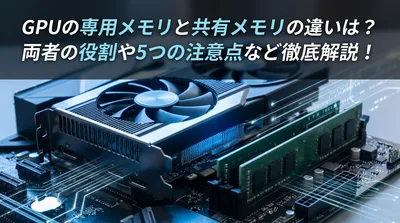
専用GPUメモリと共有GPUメモリの違いとは?
パソコンが映像を作り出すために使う「GPU」には、大きく分けて2種類のメモリがあると言われています。
それが「専用GPUメモリ」と「共有GPUメモリ」なんですね。
専用GPUメモリは、例えるならGPU専用の特別な引き出しです。
この引き出しはGPUのすぐそばにあるので、必要なものをパッと取り出して、素早く作業ができるとされています。
ゲームや3Dグラフィックス、AIなど、重い作業をするためのパソコンには、この専用の引き出し(VRAMとも呼ばれます)がたくさん用意されているんですね。
一方で共有GPUメモリは、自分専用の引き出しを持たない、あるいは足りないときに使う仕組みです。
パソコン全体で使っている「みんなの大きな机(システムメモリ・RAM)」のスペースを、少しだけGPUに貸してあげるんですね。
この「みんなの机を一緒に使う」仕組みのことを、共有GPUメモリと呼んでいると言われています。
なんだか、家族で一つの大きなダイニングテーブルを分け合って使っているようなイメージかもしれませんね。
内蔵GPUはシステムメモリを分けてもらっているんですね
一般的なノートパソコンなどに多く搭載されている「内蔵GPU(Intel UHD GraphicsやAMD Radeon Graphicsなど)」は、自分専用の引き出しを持っていません。
そのため、最初からみんなの机(システムメモリ)のスペースを借りて作業をするように設計されているんですね。
この借りるスペースの最大サイズを決めるのが、まさに「共有メモリの設定」なんです。
「じゃあ、GPUにたくさん机のスペースを貸してあげれば速くなるのでは?」と思うかもしれませんね。
でも、机の広さには限りがあります。
GPUが場所を取りすぎてしまうと、今度はOSやブラウザなど、他のアプリが使うスペースが狭くなってしまうんですね。
結果として、パソコン全体の動作が重くなってしまうこともあるとされています。
目安として、パソコン全体のメモリが8GBなら512MB〜1GB程度、16GB以上なら1GB〜2GB程度をGPUに割り当てるのが無難だと言われているんですね。
バランスを考えて設定することが、快適なパソコンライフの第一歩かもしれませんね。
NVIDIAの「Sysmem Fallback」という機能について
最近のトレンドとして、NVIDIAなどの専用GPUを使っている方にも関連するお話があります。
AIの画像生成などでVRAM(専用の引き出し)をたくさん使うと、引き出しがいっぱいになってしまうことがありますよね。
その時に、溢れたデータをみんなの机(システムメモリ)に一時的に逃がす機能があるんです。
これが「Sysmem Fallback(システムメモリへのフォールバック)」と呼ばれている機能なんですね。
この機能のおかげで、メモリ不足によるエラーで突然アプリが落ちてしまうことは少なくなると言われています。
でも、みんなの机はGPUから少し遠いので、データのやり取りに時間がかかってしまい、処理スピードがガクッと落ちてしまうことがあるんですね。
「時間がかかってもいいから最後まで処理してほしい」という方には便利な機能ですよね。
一方で、「遅くなるくらいなら、エラーを出して止まってくれた方がいい」という方もいらっしゃいます。
そうした要望に応えるために、最近のドライバーではこの共有メモリへの逃げ道(フォールバック)を禁止する設定ができるようになったとされています。
設定を変えても「常に速くなるわけではない」という事実
ここまでのお話でなんとなくお分かりいただけたかもしれませんが、共有メモリは「万能の魔法」ではないんですね。
内蔵GPUの場合は他のアプリとの奪い合いになりますし、専用GPUの場合はあくまで「緊急時の退避場所」としての役割が強いとされています。
ですので、設定を変更する時は「今の自分が何に困っているのか」を整理することが大切なんですね。
「ゲームをもっとサクサク動かしたい」という願いを、共有メモリの設定だけで完全に叶えるのは難しいかもしれません。
それでも、環境に合わせた最適なバランスを見つけることで、少しでもエラーを減らしたり、動作を安定させたりすることは期待できると言われています。
次は、ご自身のパソコンが今どんな状態なのか、一緒に確認してみましょう。
GPUの共有メモリを確認・設定してみましょう!具体的な4つの手順

仕組みがわかったところで、いよいよ実践編ですね。
「なんだか難しそう…」と不安に感じる方もいらっしゃるかもしれません。
でも、一つひとつの手順をゆっくり進めていけば大丈夫ですよ。
まずは今のパソコンの共有メモリを確認してみましょう
設定を変える前に、今の状態を知ることがとても大切ですよね。
Windowsのパソコンなら、いくつかの方法で簡単に確認できるとされています。
ここでは、代表的な3つの方法をご紹介しますね。
タスクマネージャーを使って確認する方法
一番手軽でよく使われているのが、タスクマネージャーを使った方法です。
以下の手順で、一緒に画面を開いてみませんか?
- キーボードの「Ctrl」と「Shift」と「Esc」の3つのキーを同時に押します。
- タスクマネージャーの画面が開いたら、左側のメニューから「パフォーマンス」というタブ(グラフのマーク)をクリックします。
- 表示された一覧の中から「GPU」という項目を選びます。
- 画面の下の方に「専用GPUメモリ」と「共有GPUメモリ」の数字が表示されます。
ここに表示されている数字が、今のあなたのパソコンの設定なんですね。
もし「GPU」が2つある場合は、内蔵GPUと専用GPUの両方が搭載されているパソコンだということになります。
ご自身の環境が確認できて、少し安心できたのではないでしょうか。
ディスプレイの詳細設定から見てみる方法
Windows 11などをお使いの場合は、設定画面からも確認できると言われています。
こちらも分かりやすいので、試してみてくださいね。
- 画面下のスタートボタン(Windowsマーク)を右クリックして「設定」を選びます。
- 「システム」の中から「ディスプレイ」をクリックします。
- 少し下の方にある「ディスプレイの詳細設定」を選びます。
- 「アダプターのプロパティを表示」をクリックすると、小さな画面が開きます。
その小さな画面の中に、「専用ビデオメモリ」や「共有システムメモリ」という項目があるはずです。
そこに書かれているMB(メガバイト)の数字が、現在の割り当て量なんですね。
数字の意味がわかると、パソコンが少し身近に感じられませんか?
DirectX診断ツール(dxdiag)を使う方法
少し専門的になりますが、「DirectX診断ツール」という機能を使う方法もあります。
昔からパソコンを使っている方には、こちらの方が馴染みがあるかもしれませんね。
- キーボードの「Windowsマークのキー」と「R」を同時に押して、「ファイル名を指定して実行」を開きます。
- 空欄に「dxdiag」と半角で入力して、「OK」をクリックします。
- 確認のメッセージが出たら「はい」を選んでください。
- 画面が開いたら、上部にある「ディスプレイ」のタブをクリックします。
そこにも「共有メモリ」という項目があり、現在のサイズを確認できるとされています。
どの方法でも見ることができる情報は似ているので、ご自身が一番やりやすい方法を選んでみてくださいね。
BIOSやUEFIで内蔵GPUの共有メモリを設定する手順
現在の状態が確認できたら、次は実際に設定を変更する方法を見ていきましょう。
内蔵GPUのメモリ割り当てを変更するには、「BIOS」や「UEFI」と呼ばれる、パソコンの根幹の設定画面に入ることが多いとされています。
少し緊張するかもしれませんが、慎重にやれば大丈夫ですよ。
多くのパソコンで使える基本的な流れ
パソコンのメーカーによって画面の見た目は違いますが、基本的な流れは同じだと言われています。
一般的な手順は以下のようになります。
- パソコンを再起動します。
- 画面が真っ暗な状態から、メーカーのロゴが出る前後のタイミングで、特定のキー(F2、Delete、Esc、F10など)をトントンと何度か押します。
- 英語がたくさん並んだBIOS/UEFIの画面が開きます。
- 「Advanced(詳細)」「Chipset(チップセット)」「Graphics(グラフィックス)」などのメニューを矢印キーで探します。
- Intelのパソコンなら「DVMT Pre-Allocated」、AMDのパソコンなら「UMA Frame Buffer Size」という項目を見つけます。
- ここで「512MB」や「1GB」など、希望する容量を選びます。
- 最後に「Save & Exit(保存して終了)」を選んで再起動します。
BIOSの画面はマウスが使えないことも多いので、キーボードの矢印キーとEnterキーを使ってゆっくり操作してくださいね。
もし「間違えたかも」と思ったら、保存せずに終了(Exit Without Saving)を選べば元の状態に戻るので安心してください。
ASUSなどの一部のノートPCでの便利な設定方法
「BIOSに入るのはやっぱり怖いな…」という方に朗報です。
最近のASUSなどの一部のノートPCでは、Windowsの画面から簡単に設定を変更できる専用ツールが用意されているとされています。
例えば、ASUSの「MyASUS」というアプリを使うと、こんなに簡単なんですよ。
- MyASUSアプリを起動します。
- 「デバイス設定」から「一般」を開き、「パワー & パフォーマンス」を探します。
- 「GPUに割り当てられたメモリ」という項目があります。
- スライダーを動かして「共有メモリのサイズ」を変更するだけです。
これなら、初心者の方でも安心して設定を変えることができますよね。
お使いのパソコンに似たようなメーカー純正の管理アプリが入っていないか、一度探してみるのもおすすめですよ。
NVIDIAの「Sysmem Fallback」を設定する手順
続いては、NVIDIAの専用グラフィックボードを使っている方向けの設定です。
AI画像生成などで、「VRAMがいっぱいになった時に、遅くなるくらいなら処理を止めてほしい」と思う方には、この設定が役立つかもしれませんね。
設定自体はとてもシンプルだと言われています。
- デスクトップの何もないところで右クリックし、「NVIDIAコントロールパネル」を開きます。
- 左側のメニューから「3D設定の管理」をクリックします。
- 「グローバル設定」のタブを選び、下へスクロールして「CUDA - Sysmem Fallback Policy」という項目を探します。
- 設定値を「Prefer No Sysmem Fallback(システムメモリへのフォールバックを優先しない)」に変更します。
- 右下の「適用」ボタンをクリックして完了です。
この設定を行うことで、システムメモリを勝手に使って動作が極端に遅くなるのを防ぐことができるとされています。
ただし、VRAMを使い切ってしまった場合にはエラーでアプリが終了してしまうので、ご自身の使い方に合わせて選んでみてくださいね。
レジストリを使った設定は上級者向けかもしれませんね
インターネットで共有メモリについて調べていると、「レジストリエディタ」というツールを使った方法を見かけることがあるかもしれません。
特定の数値を書き換えることで、Intel環境などでメモリの割り当てを増やせるという情報ですね。
でも、この方法は少し注意が必要だと言われています。
実は、この方法で増えるのは「表示上の数字」だけで、実際のパフォーマンスにはあまり影響しないことが多いとされているんです。
それに、レジストリを間違って変更してしまうと、パソコンが起動しなくなるなどの深刻なトラブルにつながるリスクもあります。
ですので、私たちとしては「自己責任で行う上級者向けの方法」として、無理に試さなくても大丈夫だということをお伝えしておきたいんですね。
GPUの共有メモリの設定についておさらいしましょう!

ここまで、GPUの共有メモリの設定について、たくさんのことを一緒に確認してきましたね。
少し情報が多かったかもしれないので、最後に大切なポイントを優しく整理しておきましょう。
- 環境によって意味が違う:内蔵GPUの場合はシステムメモリからの割り当て量、NVIDIA環境の場合はメモリ不足時の緊急退避(フォールバック)の設定を指すことが多いとされています。
- 増やせば良いわけではない:共有メモリを増やしすぎると、他の作業で使うメモリが減ってしまい、パソコン全体が重くなることがあるんですね。
- 確認は簡単:タスクマネージャーの「パフォーマンス」タブから、今の共有メモリの状況をすぐに確認できます。
- 設定方法は2種類:BIOS/UEFIから変更するのが一般的ですが、最近はメーカー専用アプリから簡単に変更できるパソコンも増えていると言われています。
- NVIDIAユーザーの方へ:「Sysmem Fallback Policy」を変更することで、処理が極端に遅くなるのを防ぐことができるかもしれません。
パソコンの仕組みは複雑で、一つの設定を変えたからといって、すべてが劇的に改善するわけではないかもしれません。
でも、こうして仕組みを知って、自分に合った設定を選ぶことは、パソコンと上手にお付き合いしていくための素敵な第一歩ですよね。
まずはご自身のパソコンの設定を確認するところから始めてみませんか?

最後まで読んでいただき、本当にありがとうございます。
難しい専門用語も多かったと思いますが、少しでも疑問が晴れて、「そういうことだったのか」と感じていただけたら、私たちもとても嬉しいです。
まずは焦らずに、タスクマネージャーを開いて「今の自分のパソコンはどうなっているのかな?」と確認するところから始めてみませんか。
設定を変更するのは、その後からゆっくり考えても遅くはありませんよ。
これからも、ご自身のペースでパソコンライフを楽しんでいってくださいね。