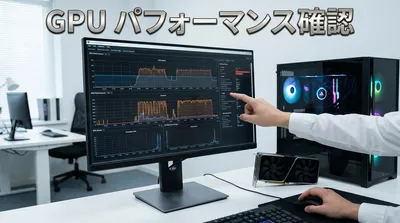
最近、パソコンでゲームをしていてカクつくことはありませんか?
あるいは、動画編集ソフトの動きが少し重たいと感じることはないでしょうか。
もしかしたら、それってすごく気になりますよね。
実は多くの人が、同じような悩みを抱えているんですね。
そんな時に調べてみると、よく耳にするのが「VRAM(ビデオメモリ)」という言葉かもしれません。
推奨スペックの表を見ても、自分がその条件を満たしているのかわからなくて不安になりますよね。
この記事を読めば、あなたのパソコンのグラフィック性能を調べる方法が、きっと簡単に理解できるはずです。
パソコンの難しい設定が苦手な方でも大丈夫ですよ。
一緒に手順を追いながら、ご自身のパソコンの状態をチェックしていきましょう。
これを読み終える頃には、もっと快適なパソコン環境を手に入れるための第一歩が踏み出せるはずです。
GPU メモリの確認は設定やタスクマネージャーなどで簡単に把握できます

パソコンに搭載されているGPUメモリ(VRAM)の容量や、今どれくらい使っているかを知ることは、実はそんなに難しくないんですね。
Windowsのパソコンをお使いなら、元から入っている標準機能を使うだけで、パッと見ることができるんです。
わざわざ怪しいソフトをダウンロードする必要もないので、安心ですよね。
例えば、日頃からよく使う「設定」画面や「タスクマネージャー」から、すぐにチェックすることが可能です。
Macをお使いの場合でも、「システム情報」という場所から簡単に覗き見ることができるんですよ。
これって、知っておくだけでいざという時にすごく便利な知識だと思いませんか?
専用のツールを使わなくても、OSの標準機能だけで十分にGPUメモリの状況を把握できるのが嬉しいポイントです。
少し動作が重いなと感じた時に、サッと確認できる状態にしておくと、パソコン作業がもっと快適になるかもしれませんね。
どうしてGPU メモリを確認することが大切なの?

「そもそも、なんでわざわざメモリの量なんて調べないといけないの?」と疑問に思う方もいらっしゃるかもしれません。
たしかに、普段ネットを見たり動画を楽しんだりするだけなら、あまり気にすることはないですよね。
でも、特定の作業をする時には、この確認がとても重要になってくるんです。
そもそもGPUメモリ(VRAM)って何をしてくれるの?
パソコンの中には、画面に映像を映し出すための「GPU(グラフィックボード)」というパーツが入っていますよね。
そして、そのGPUが映像のデータを一時的に置いておくための専用の机のようなものが、「VRAM(GPUメモリ)」なんですね。
この机が広ければ広いほど、一度にたくさんの映像データを広げて作業ができるというわけです。
たとえば、ゲームのキャラクターの服の模様(テクスチャ)を綺麗に表示したり、3Dの建物を立体的に描画したりするときに、この机の上が大活躍します。
もし机が狭かったら、データを出し入れするのに時間がかかってしまって、結果的に画面がカクカクしてしまうんですね。
だからこそ、GPUメモリの容量が大きいほど、高画質な処理に余裕ができるとされているんです。
これを知ると、なんだかパソコンの中の働き者が健気に思えてきませんか?
なぜ自分のPCのVRAM容量を知る必要があるの?
私たちが普段遊んでいるPCゲームや、動画編集ソフトには、「このソフトを動かすにはこれくらいのスペックが必要ですよ」という推奨スペックが必ず書かれていますよね。
その中に「VRAM 4GB以上」といった条件がよく含まれていることに気づくかもしれません。
もし自分のパソコンの容量を知らないと、せっかく高いソフトを買ったのに「カクカクして全然動かない!」なんて悲しいことになりかねません。
また、普段使っていて「なんだか最近、アプリがよく落ちるな…」と感じたときの原因探しにも役立ちます。
作業中にどれくらいVRAMを使っているかを見張ることで、「あ、ここでメモリが足りなくなっているんだな」と気づくことができるんですね。
自分のパソコンの限界を知っておくことは、無用なストレスを避けるための賢い自己防衛術なのかもしれませんね。
「表示上のメモリ」と「実際に使えるメモリ」が違うって本当?
ここで少しだけ注意していただきたいポイントがあるんです。
パソコンの画面で確認した数字が、そのまま全て「グラフィック専用のメモリ」として使えるわけではないケースもあるんですね。
これって、ちょっとややこしくて気になりますよね。
実は、パソコンには「専用ビデオメモリ」と「共有システムメモリ」という2つの数字が表示されることがあります。
専用のものはGPUが独り占めできるメモリですが、共有のものはパソコン全体のメモリ(RAM)から一時的に借りてくる分のことなんです。
一部の確認画面では、この2つを足した大きな数字が「表示メモリ」としてドーンと書かれていることがあるんですね。
そのため、「わあ!私のパソコン、すごくメモリがある!」と喜んでいたら、実際の専用VRAMはもっと少なかったということも起こり得ます。
あとで具体的な確認手順をお伝えする際に、どこを見れば正確な数字がわかるのかをしっかりご案内しますので、一緒に気をつけて見ていきましょうね。
Windows 11や10でGPU メモリを確認する3つの簡単ステップ

それでは、いよいよ具体的な手順に入っていきましょう。
Windowsをお使いの方なら、主に3つの方法で簡単にチェックすることができるんですよ。
ご自身の使いやすい方法を、ひとつ選んで試してみてくださいね。
設定アプリから確実に容量をチェックする方法
まずは、一番オーソドックスで確実な「設定」画面から見る方法です。
Windows 11でも10でも、基本の流れはほとんど同じなので安心してくださいね。
- 画面左下のスタートボタンをクリックして、歯車マークの「設定」を開きます。
- 「システム」という項目を選び、左側のメニューから「ディスプレイ」をクリックします。
- 画面を少し下にスクロールして、「ディスプレイの詳細設定」という文字を見つけてクリックします。
- 「ディスプレイ1のアダプターのプロパティを表示します」というリンクを押してみてください。
すると、小さなウィンドウが新しく開きますよね。
その中にある「アダプター」というタブの中に、「専用ビデオメモリ」という項目があるはずです。
この横に書かれている数字(たとえば「8192 MB」なら約8GBです)が、あなたのパソコンの物理的なVRAM容量なんですね。
なんだか、パソコンの秘密のプロフィールを覗いたみたいでワクワクしませんか?
タスクマネージャーでリアルタイムの使用量を見る方法
「今まさにゲームをしている最中に、どれくらいメモリを使っているか知りたい!」という方には、この方法がとってもおすすめです。
タスクマネージャーを使うと、今の状況がリアルタイムのグラフで見えるんですよ。
すごくプロっぽくて、かっこいいですよね。
- 画面の一番下にあるタスクバーの何もないところを右クリックして、「タスクマネージャー」を選びます。
(キーボードの「Ctrl」+「Shift」+「Esc」を同時に押してもサクッと開けますよ。) - 左側のメニューから、グラフのマークの「パフォーマンス」を選びます。
- そこに並んでいるリストの中から、「GPU」と書かれているものをクリックしてみてください。
画面の右下に、「専用GPUメモリ」という項目が表示されていますよね。
ここに「使用中 / 合計」という形で、たとえば「3.5 GB / 8.0 GB」のように表示されているはずです。
これを見れば、今どれくらい余裕があるのかが一目でわかるので、ゲームの画質設定を下げるべきかどうかの判断材料にぴったりなんですね。
DirectX診断ツール(dxdiag)でサクッと一覧を見る方法
もうひとつ、少しマニアックですが、パソコン好きの人がよく使う便利なツールもご紹介させてください。
「DirectX診断ツール」という、パソコンの情報をまとめて見せてくれる機能なんです。
名前は難しそうですが、手順はとっても簡単なんですよ。
- キーボードの「Windowsロゴキー」を押しながら「R」のキーを押します。
- 「ファイル名を指定して実行」という小さな小窓が出るので、そこに半角で「dxdiag」と入力して、Enterキーを押します。
- 少し待つと診断ツールが開くので、上の方にある「ディスプレイ」というタブをクリックします。
この画面の中に、「表示メモリ(VRAM)」という項目がありますよね。
ただ、ここで表示される数字は、先ほどお話しした「共有メモリ」も少し混ざっていることがあるので、あくまで目安として見るのがおすすめです。
それでも、使っているグラフィックボードの名前と一緒にサクッと確認できるので、知っておいて損はない便利な小技なんですよ。
Macをお使いの方向け!macOSでの確認手順

「私はMacを使っているんだけど、どうすればいいの?」という方も、もちろんいらっしゃいますよね。
Macのパソコンは、画面の作りがとってもシンプルで親切なので、Windowsよりもさらに簡単に確認することができるんです。
私たちも一緒に、リンゴのマークから探検してみましょう。
システム情報からGPUメモリを調べる基本的な方法
Macでグラフィックの情報を知りたい時は、「システム情報」という場所を開くのが一番の近道です。
手順はたったこれだけなんですよ。
- 画面の左上にある、小さなAppleメニュー(リンゴのマーク)をクリックします。
- キーボードの「Option(⌥)」キーを押しっぱなしにしてみてください。
すると、一番上のメニューが「このMacについて」から「システム情報…」にフワッと変わりますよね。 - そのまま「システム情報…」をクリックして開きます。
- 左側にメニューがズラッと並ぶので、「ハードウェア」の中にある「グラフィックス/ディスプレイ」を選んでください。
右側の画面に、お使いのMacのグラフィック情報が表示されましたよね。
そこに書かれている「VRAM(総量)」という数字が、あなたのMacのGPUメモリ容量なんです。
Intel製のチップを搭載したMacをお使いなら、この方法でしっかりとしたVRAMの数字を確認することができますよ。
Appleシリコン搭載Macをお使いの場合のちょっとした違い
ここで、最近の新しいMac(M1やM2、M3などのAppleシリコン搭載モデル)をお使いの方に、少しだけお伝えしたいことがあります。
実はAppleシリコンのMacは、中身の構造がとっても画期的な作りになっているんですね。
「ユニファイドメモリ」といって、普通のメモリとGPUのメモリを、パソコン全体で仲良く分け合って使っているんです。
そのため、先ほどのシステム情報を見ても、「VRAM」という独立した項目がない場合があるかもしれません。
でも、安心してくださいね。
これはメモリがないわけではなくて、必要な時に必要なだけ、パソコンが賢くメモリを回してくれる仕組みになっているからなんです。
なので、AppleシリコンのMacをお使いの場合は、全体のメモリ容量(RAM)が大きければ大きいほど、グラフィックの作業も快適になると考えて大丈夫ですよ。
用途別で違う?あなたに必要なGPUメモリの目安量

さて、自分のパソコンのGPUメモリがどれくらいあるか、無事に確認できましたでしょうか。
数字がわかると、「じゃあ、この容量で私のやりたいことは快適にできるのかな?」と気になってきますよね。
実は、パソコンで何をしたいかによって、必要とされるメモリの量は全然違うんです。
ここからは、用途別の目安を一緒に見ていきましょう。
普段使いや簡単な事務作業ならどれくらい?
インターネットで調べ物をしたり、YouTubeで動画を見たり、WordやExcelで書類を作ったり。
そんな日常的な使い方なら、実はそれほど大きなGPUメモリは必要ありません。
だいたい2GBから4GB程度あれば、まったく問題なくスムーズに動いてくれるはずです。
最近のパソコンなら、特別なグラフィックボードが積まれていなくても、CPUに内蔵されている機能だけで十分にまかなえちゃいます。
「なんだ、私のパソコンでも全然余裕じゃない!」と安心された方も多いかもしれませんね。
無理に高いスペックのものを買わなくても、普段の生活には十分寄り添ってくれるんですよ。
PCゲームを快適に楽しむならこれくらい必要かも
一方で、「流行りのPCゲームを綺麗な画面でプレイしたい!」となると、少し話が変わってきます。
ゲームの世界は、キャラクターの動きや背景の美しさを表現するために、たくさんの映像データを一時保存する「広い机(VRAM)」が必要になるんですね。
一般的なフルHD(1920×1080)という画質で、カクつくことなく快適に遊ぶなら、4GBから8GBくらいのVRAMがあるのが現実的なラインとされています。
もちろん、ゲームの種類や画質の設定をどこまで上げるかによっても変わりますが、8GBあれば大抵のゲームは安心して楽しめるはずです。
もし今お使いのパソコンが少し足りないなと感じたら、画質設定を少し下げるだけで、見違えるようにスムーズに動くかもしれませんよ。
動画編集や3DCGなどクリエイティブな作業をする場合
さらに本格的な作業をする方たち、例えば4Kの高画質な動画を編集したり、プロ向けのソフトで3DCGを作ったりする場合はどうでしょうか。
こういったクリエイティブな作業は、パソコンにとって本当に力仕事なんですね。
複数の高解像度モニターを繋いで作業することも多いと思うので、VRAMの消費も激しくなります。
このレベルの作業を快適にこなすには、8GBから12GB以上の大きなGPUメモリが推奨されることが多いです。
Autodesk製品やUnreal Engineのようなプロ向けのツールを使う場合、メモリが足りないとソフトが突然終了してしまう(クラッシュする)こともあるので、少し多めに余裕を持っておくのが安心ですね。
もし将来的に「本格的な動画編集に挑戦してみたいな」と思っている方は、この数字を少し頭の片隅に置いておくと良いかもしれませんね。
自分のPCのGPUメモリ容量と使用量を把握して快適な環境を作りましょう
ここまで、GPUメモリの役割や、Windows・Macでの具体的な確認方法について一緒におさらいしてきました。
最初は難しそうに感じた「VRAM」という言葉も、今では「映像のデータを一時的に置いておくための机の広さなんだな」と、スッとイメージできるようになっていませんか?
なんだか、自分のパソコンの中身が少しだけ身近に感じられるようになったとしたら、とっても嬉しいです。
今回ご紹介した、設定アプリから確実に見る方法や、タスクマネージャーでリアルタイムに見張る方法。
そしてMacのシステム情報からサクッと確認する方法など、どれも今日からすぐに使えるものばかりですよね。
ご自身のパソコンがどれくらいのグラフィック性能を秘めているのかを知ることは、ゲームを快適に遊んだり、エラーで落ちてしまう原因を探ったりするための、一番の近道になるんです。
この知識があれば、今後新しいソフトを買う時にも、「私のパソコンなら大丈夫!」と自信を持って選べるようになりますよね。
さあ、まずは今のPCの状態を一緒に確認してみませんか?
せっかくここまで読んでくださったのですから、この後すぐにでも、ご自身のパソコンで試してみるのがおすすめですよ。
「あれ?私のパソコンって意外と性能良かったんだ!」と嬉しい発見があるかもしれませんし、逆に「だから最近少し動きがもっさりしていたんだな」と謎が解けるかもしれません。
どちらにしても、現状を知ることは、より快適なパソコンライフへの素晴らしい第一歩になるはずです。
もしパソコンを使っていて「ちょっとカクつくかも?」と気になった時は、ぜひタスクマネージャーをそっと開いてみてください。
頑張ってくれているパソコンの様子をリアルタイムで眺めるのも、意外と楽しいものなんですよ。
この記事が、あなたがもっと楽しく、そしてストレスなくパソコンを使えるようになるための、優しいガイド役になれたら心から嬉しいです。
さっそく今日から、新しい知識を使って快適な環境作りを楽しんでみてくださいね。