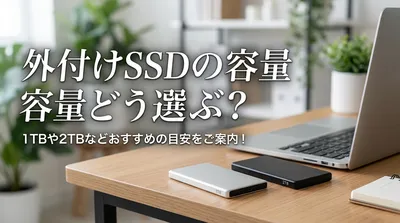
ノートパソコンを使っていて、「もう少し容量があったらいいのにな…」と感じたことはありませんか。
写真や動画、お仕事のデータを保存していると、あっという間に空き容量が少なくなってしまいますよね。
かといって、パソコンを新しく買い替えるのは少しハードルが高いかもしれません。
そんな時、手軽に容量を増やせるアイテムとして外付けSSDがとても便利ですよね。
でも、カフェや外出先で使う時、ケーブルがだらんと伸びていたり、持ち運ぶ時に邪魔だと感じたことはないでしょうか。
実は最近、その外付けSSDをノートパソコン本体に直接固定してしまう使い方が密かに話題になっているんですね。
この記事では、外付けSSDをパソコンに固定して使う具体的なアイデアや、知っておきたいメリット・デメリットをわかりやすくご紹介します。
パソコンの使い勝手を良くしたいと考えている皆さんの、ちょっとしたヒントになれば嬉しいです。
最後まで読んでいただければ、きっとあなたにぴったりのスマートなパソコン環境が見つかるはずですよ。
ノートPCに外付けSSDをくっつけると毎日の作業が劇的に快適になります

パソコンの容量不足を補うために、外付けのSSDを使っている方はたくさんいらっしゃいますよね。
そのSSDを、物理的にノートパソコンの天板や背面に固定して、まるで「最初から大容量のパソコン」であるかのように使う方法が注目されています。
これこそが、最近よく耳にするスマートな運用スタイルの正体なんですね。
外付けSSDは通常、使うたびにカバンから取り出して、ケーブルで繋ぐ必要があります。
でも、本体と一体化させてしまえば、そのひと手間がすっかりなくなってしまうんです。
カフェの小さなテーブルでお仕事をする時も、机の上がごちゃごちゃせず、とてもスッキリと作業に集中できるかもしれませんね。
もちろん、ストレージとしての機能は通常の使い方とまったく同じです。
ただ、物理的な置き場所を「机の上」から「パソコンの背面や天板」に変えるだけで、驚くほど使い勝手が良くなるんですね。
ちょっとした工夫ですが、毎日のちょっとしたストレスから解放されるとても魅力的なアプローチだと思います。
どうして外付けSSDを本体にくっつける使い方が人気を集めているのでしょうか

では、なぜわざわざ外付けSSDをパソコンにくっつけて使おうと考える人が増えているのでしょうか。
それには、最近のパソコン事情や私たちの働き方の変化が大きく関わっているようです。
ここでは、その背景にあるいくつかの理由を一緒に見ていきましょう。
内蔵ストレージの交換が難しい薄型ノートパソコンが増えたからです
最近のノートパソコンは、どんどん薄くて軽くなっていますよね。
持ち運ぶにはとても便利なのですが、実はその分、後から中の部品(内蔵SSDなど)を交換して容量を増やすことが難しくなっている機種が多いとされています。
自分でパソコンを分解して容量を増やすのは、少し怖いと感じる方も多いのではないでしょうか。
そこで、無理に中身をいじるのではなく、外付けSSDをつけっぱなしにして容量を補おうと考える方が増えてきたんですね。
本体にピッタリとくっつけてしまえば、事実上「容量が増えたノートパソコン」と同じ感覚で使うことができます。
買い替えや難しい分解作業をしなくても、手軽に大容量を手に入れられるのは、私たちにとってすごく嬉しいポイントですよね。
持ち運びの煩わしさや配線のごちゃつきがなくなるからです
外付けのストレージを使う時、一番気になるのが「ケーブルの扱い」かもしれませんね。
長いケーブルが机の上を這っていると、マウスを動かす時に引っかかったり、コーヒーのカップに当たりそうになったりと、少しヒヤヒヤしてしまいませんか。
また、パソコンを移動させるたびに、SSDがぶらーんとぶら下がってしまうのも気になりますよね。
もしパソコン本体にSSDが固定されていれば、パソコンを持ち上げるだけで、SSDも一緒についてきてくれます。
会議室から自分のデスクへ移動する時も、片手でサッと持ち運べるようになるんですね。
配線がスッキリすることで、気持ちまでスッキリするという声も多く聞かれます。
USB Type-Cの普及でスマートに接続しやすくなったからです
もう一つの理由として、接続端子の進化も挙げられるかもしれません。
最近は、USB Type-Cという小さくて裏表のない端子を採用した外付けSSDがとても増えていますよね。
このType-C端子は、ケーブル自体も細くて柔らかいものが多いため、パソコンの側面に沿わせてスッキリと配線しやすい特徴があります。
昔のような大きくて硬いケーブルだと、うまく本体に這わせるのが難しかったかもしれません。
でも今なら、パソコンの端子のすぐ近くにSSDを配置して、とても短いケーブルで繋ぐことができるんです。
技術の進化が、私たちの「ちょっとした工夫」を後押ししてくれているのを感じますよね。
外付けSSDをノートPCにくっつける具体的な3つのアイデア

「くっつけると便利そうだな」と思っていただけたかもしれませんね。
では、実際にどうやってパソコンに固定すればいいのでしょうか。
ここでは、インターネット上でもよく紹介されている、具体的なDIYアイデアを3つご紹介します。
1. 面ファスナーとポーチを使った着脱可能なアイデア
最も手軽で人気があるのが、面ファスナー(マジックテープ)を使った方法です。
直接SSDにテープを貼るのではなく、小さな布製のモバイルポーチを利用するのがコツなんですね。
ポーチの裏側に面ファスナーを縫い付けるか、強力な両面テープで貼り付けておきます。
そして、もう一方の面ファスナーをノートパソコンの天板に貼り付ければ完成です。
この方法の素晴らしいところは、いつでも簡単に取り外しができることかもしれません。
ポーチに入っているのでSSD本体に傷がつきにくく、デザインを損なわないのも嬉しいポイントですよね。
必要な材料は、100円ショップやホームセンターですぐに揃えられます。
- SSDが入る小さなポーチ(通気性の良い布製がおすすめ)
- 面ファスナー(マジックテープ)
- 綺麗にはがせるタイプの強力両面テープ
- 短めのUSBケーブル
これなら、週末のちょっとした工作気分で楽しく試せそうですよね。
2. ノートPCの背面に専用ポケットを自作するアイデア
天板ではなく、パソコンの「裏側(底面)」にSSDを隠したいという方もいらっしゃいますよね。
そんな時は、パソコンの背面に薄型のポケットを取り付けるというアイデアもあります。
樹脂製の薄いカードケースなどを加工して、SSDがぴったり収まるスリーブを作るイメージですね。
背面に固定すると、パソコンを開いた時にSSDが完全に視界から消えるので、見た目が本当にスッキリします。
まるでパソコンに内蔵されているような、とても美しい仕上がりになるんですね。
ただし、底面は机と接する部分なので、パソコンのゴム足よりもSSDが厚くならないように気を付ける必要があります。
この方法は少し難易度が上がるかもしれませんが、DIYが好きな方にとってはワクワクする挑戦になるかもしれません。
自分のパソコンの形に合わせて、オリジナルの収納スペースを作るのは、なんだか秘密基地を作っているみたいで楽しそうですよね。
3. 短いUSBケーブルを活用して一体感を高めるコツ
SSDをくっつける場所が決まったら、次はケーブル選びがとても大切になってきます。
付属のケーブルは少し長めに作られていることが多いので、そのまま使うとケーブルが余ってたるんでしまいますよね。
そこで、10センチから15センチ程度の「短いUSBケーブル」を別途用意するのがおすすめです。
パソコンのUSBポートから、貼り付けたSSDまでの距離を測って、最短距離で繋げるケーブルを探してみてください。
L字型になっているコネクタを選ぶと、パソコンの横にケーブルが飛び出さず、さらにスマートな印象になりますよ。
ケーブルのたるみをなくすことが、一体感を生み出す一番の秘訣なんですね。
くっつける前に知っておきたい3つのデメリットやリスク

ここまで便利なポイントばかりをご紹介してきましたが、もちろん気をつけたい点もあります。
大切なパソコンやデータを守るために、事前に知っておくべきリスクについても一緒にお話しさせてください。
デメリットもしっかり理解した上で、自分に合った使い方を見つけていきましょう。
1. パソコン本体やSSDの発熱による熱問題
パソコンを使っていると、本体が温かくなってくることがありますよね。
実は外付けSSDも、データのやり取りをしている最中は結構な熱を持つことがあるんです。
温かいパソコンの天板に、熱を持ったSSDを密着させると、お互いの熱が逃げにくくなってしまう可能性があります。
精密機械にとって、熱はあまり良いものではないとされています。
極端に温度が高くなると、動作が遅くなったり、最悪の場合は寿命が縮んでしまうかもしれません。
そのため、パソコンの排熱口や、特に熱くなりやすい部分を避けて固定することがとても大切なんですね。
また、ポーチに入れる場合は、熱がこもりにくいメッシュ素材などを選ぶと安心です。
時々触ってみて、「熱くなりすぎていないかな?」と優しく気にかけてあげてくださいね。
2. 落下時の破損リスクやメーカー保証への影響
パソコンにSSDをくっつけていると、万が一パソコンを落としてしまった時、SSDも一緒に衝撃を受けてしまいます。
また、カバンに無理に押し込もうとした時に、ポーチが引っかかって剥がれてしまうこともあるかもしれません。
大切なデータが入っているものですから、持ち運ぶ時はいつもより少しだけ慎重に扱う必要がありますよね。
さらに、パソコン本体に両面テープなどを貼ることになります。
テープの種類によっては、剥がす時にパソコンの塗装が一緒に剥がれてしまったり、跡が残ってしまうリスクもあります。
また、本体に手を加えることで、メーカーの保証期間内であっても修理の対象外になってしまうケースも考えられます。
これらの工夫は、あくまで「自己責任」で行うものだということを、心に留めておいていただければと思います。
不安な場合は、跡が残りにくいマスキングテープを下地として貼るなど、優しい工夫をしてあげると良いかもしれませんね。
3. USB接続品質を保つためのケーブル選びのポイント
ケーブルを短くスッキリさせたい時、変換アダプタや延長ケーブルを使いたくなることもあるかもしれません。
でも、メーカーの説明書などを見ると、外付けSSDは「パソコンのUSB端子に直接接続すること」が推奨されていることが多いんですね。
間に別の部品を挟むと、通信の品質が落ちてしまい、データ転送が遅くなったり、認識されなくなったりする原因になるとされています。
ですから、くっつけて使う場合でも、できるだけ一本の高品質な短いケーブルで直接繋ぐように心がけてみてください。
また、USBの規格(USB 3.2 Gen2など)がSSDとパソコンの両方に対応しているケーブルを選ぶと、SSD本来のスピードをしっかり引き出すことができますよ。
ケーブル選びも、快適な環境づくりの大切なステップなんですね。
外付けSSDをくっつけた後の接続やフォーマットについて

物理的にくっつける準備ができたら、いよいよパソコンで使えるように設定してみましょう。
「なんだか難しそう…」と感じるかもしれませんが、基本的にはとてもシンプルなので安心してくださいね。
ここでは、初めて繋ぐ時に皆さんがつまずきやすいポイントを優しく解説します。
ケーブルで接続するだけで自動的に認識されます
外付けSSDは、USBケーブルでパソコンに繋ぐだけで、ほとんどの場合自動的に認識してくれます。
Windowsなら「エクスプローラー」、Macなら「Finder」を開くと、新しいドライブとして表示されているはずです。
USBメモリを挿すのと同じ感覚で、すぐにファイルの保存や読み込みができるようになるんですね。
もし、繋いでも画面に何も出てこない時は、少しだけ確認が必要です。
Windowsの場合は、画面左下のスタートボタンを右クリックして「デバイスマネージャー」を開き、「ディスクドライブ」という項目にSSDの名前があるか見てみてください。
そこに名前があれば、パソコン自体はSSDの存在に気付いてくれている証拠なので、少しホッとしますよね。
新しく買ったSSDは初期化(フォーマット)が必要なことも
もしパソコンが認識しているのに、ドライブとして表示されない場合は、SSDの「初期化(フォーマット)」が必要な状態かもしれません。
これは、SSDという真っ白なノートに、「これからWindows用の文字で書きますよ」と罫線を引いてあげるような作業なんですね。
Windowsの場合は「ディスクの管理」というツールを使って、新しいボリュームを作成してあげます。
少し専門的な言葉が出てきましたが、YouTubeなどでも「SSD フォーマット方法」と検索すると、画面付きでわかりやすく解説している動画がたくさんあります。
動画を見ながら、一つひとつゆっくり進めていけば、きっとあなたにもできますよ。
焦らずに、自分のペースで設定を楽しんでみてくださいね。
安全に取り外すためのちょっとしたお作法
SSDをパソコンにくっつけたまま使うとしても、メンテナンスの時などに取り外す機会は必ずありますよね。
そんな時、いきなりケーブルを「ブチッ」と抜いてしまうのは少し危険かもしれません。
パソコンとSSDが内緒話をしている最中にケーブルを抜くと、データが迷子になってしまうことがあるからです。
Windowsの場合は、画面右下のタスクバーから「安全な取り外し」をクリックしてからケーブルを抜いてください。
Macの場合は、SSDのアイコンをゴミ箱にドラッグして「アンマウント」という操作をしてから抜くのがお作法です。
大切なデータを守るために、「ちょっと待ってね、今から外すよ」とパソコンに教えてあげる気持ちで操作してあげてくださいね。
外付けSSDをくっつける工夫で快適なPC環境を手に入れましょう
ここまで、外付けSSDをノートパソコンにくっつける方法や、そのメリット・デメリットについて一緒に見てきました。
もう一度、大切なポイントを整理しておきましょう。
- 外付けSSDをくっつけると、持ち運びがラクになり配線もスッキリする
- 容量不足のノートパソコンを手軽に「大容量化」できる
- 面ファスナーや両面テープを使えば、DIY初心者でも簡単に固定できる
- 熱がこもらないように、排熱口を避けるなどの配慮が必要
- 保証や破損のリスクを理解した上で、自己責任で楽しむ工夫である
パソコンの容量が足りないという悩みは、本当に多くの方が抱えています。
でも、少しの工夫とアイデアで、その悩みはこんなにも楽しく、そしてスマートに解決できるんですね。
面ファスナーでペタッと貼り付けるだけでも、毎日のパソコン作業がぐっと快適になるはずですよ。
あなたのパソコンライフが、この小さな工夫でもっと素敵なものになることを想像してみてください。
カフェのテーブルでさっとパソコンを開き、ケーブルの煩わしさもなく、広々とした画面で作業に没頭しているあなたの姿です。
きっと、今まで以上に仕事や趣味がはかどるのではないでしょうか。
さあ、あなただけのスマートなパソコンを作ってみませんか?
「外付けSSDをくっつける」というアイデア、いかがでしたでしょうか。
なんだか難しそうに聞こえたかもしれませんが、100円ショップのアイテムでも始められる、とても身近な工夫なんですね。
もし今、パソコンの容量不足や、ごちゃごちゃしたケーブルにため息をついているなら、もしかしたらこの方法が解決の糸口になるかもしれません。
まずは、どんなポーチが良いかな?短いケーブルはどこで買おうかな?と、想像を膨らませてみてください。
自分のお気に入りのパソコンを、自分の手でもっと使いやすくカスタマイズしていく過程は、きっと楽しい時間になるはずです。
あなたの毎日のパソコン時間が、これまでよりもっと軽やかで、心弾むものになりますように。応援していますよ。