最近のPCゲームって、本当にデータ容量が大きいですよね。
「新しいゲームをダウンロードしたいのに、Cドライブが真っ赤になっていてインストールできない…」なんて経験、ありませんか?
泣く泣くお気に入りのタイトルをアンインストールして容量を空けるのって、なんだかとても寂しい気持ちになりますよね。
「でも、PC本体を開けてパーツを交換するのは難しそうだし、壊してしまわないか心配…」
そんな風に悩んでいるあなたへ、この記事ではとっても簡単な解決策をお伝えします。
実は、USBケーブルで繋ぐだけのポータブルなストレージを使うことで、あっという間にそのお悩みが解決するかもしれないんですね。
この記事を最後まで読んでいただければ、大切なデータを消すことなく、たくさんのタイトルをサクサク遊べる快適な環境が手に入りますよ。
設定の手順や選び方のポイントも優しく丁寧にお伝えしていきますので、私たちと一緒に、ストレスフリーなプレイ環境を目指してみませんか?
容量不足は外付けSSDへの移動で即解決!

さっそく結論からお伝えしますね。
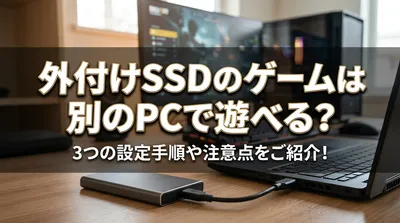
PCの容量不足にお悩みなら、外付けSSDを接続して、そこにゲームのデータを移動させるのが一番おすすめの方法です。
ドライバーを使ってPCを分解するような難しい作業は一切必要ありません。
USBケーブルをカチッと挿して、少しだけ画面上で設定をするだけで完了するんですね。
これだけで、今までパンパンだった内蔵ストレージにたっぷりと余裕が生まれます。
もちろん、以後の新しいタイトルのインストール先として設定することもできるんですよ。
「外付けだと、動きがカクカクしたりロードが遅くなったりしないかな?」と心配になるかもしれませんね。
でも、ご安心ください。
最近の製品はとても進化していて、内蔵ドライブとほとんど変わらないくらい快適に遊べるとされているんです。
なぜ外付けSSDにゲームを移動するとPC環境が良くなるの?

では、どうして外付けSSDにデータを移動させることが、PC環境の改善に繋がるのでしょうか。
これって気になりますよね。実は多くの人が同じように感じているんですね。
ここでは、その理由を3つのポイントに分けて、詳しく解説していきます。
内蔵ストレージ不足を手軽に解消できるから
一番の理由は、何と言っても手軽に容量を追加できることです。
近年のPCゲームはグラフィックがとても綺麗になった分、データサイズも驚くほど大きくなっていますよね。
例えば、人気の「Apex Legends」は約72GB、「Starfield」に至っては約130GBもの空き容量が必要だとされています。
これだけ大きなデータをいくつも入れていたら、500GBや1TBの内蔵ドライブなんて、あっという間にいっぱいになってしまいますよね。
そこで外付けSSDの出番です。
わざわざ専門のお店に持ち込んだり、難しいマニュアルと格闘したりしなくても、USBポートに挿すだけでパッと容量を増やせるんですね。
初心者の方でも迷うことなく、買ってきたその日のうちに大容量環境を手に入れられるんです。
この「誰でも簡単にできる」という部分が、たくさんのゲーマーさんに支持されている大きな理由なんですよ。
HDDよりロード時間が速く快適になるから
もし、今まで外付けのHDD(ハードディスク)にデータを保存していた方がいらっしゃったら、ぜひSSDへの乗り換えを検討してみてください。
HDDも安くて大容量という魅力はありますが、データの読み込み速度に関しては、SSDの方が圧倒的に優秀なんですね。
ゲームの世界では、この「読み込みの速さ」が快適さに直結します。
マップの切り替えや、キャラクターが復活するまでのロード時間が長いと、せっかくの没入感が削がれてしまいますよね。
外付けSSDに移動させることで、このロード時間が劇的に短縮されることが期待できるんです。
SNSなどの声を見てみても、「USB経由でもHDDよりずっと速くて快適にプレイできた」という意見がたくさんあるんですよ。
最近は「ゲーミング向け外付けSSD」という専用のカテゴリも一般化してきています。
それだけ、ロード時間の短縮を求めてSSDを選ぶ方が増えているということかもしれませんね。
PCのCドライブの空き容量を確保できるから
3つ目の理由は、PC全体の動作が安定しやすくなるという点です。
WindowsなどのOS(オペレーティングシステム)が入っている「Cドライブ」の容量がギリギリになると、PC全体の動きがもっさりしてしまうことがあるんですね。
これは、OSが一時的なデータを保存するためのスペースが足りなくなってしまうからだと言われています。
重たいゲームデータを外付けSSDへ移動させてあげることで、Cドライブに十分なゆとりが生まれます。
そうすると、ゲーム以外の普段の操作や、他のアプリの動きまでスムーズになることが多いんです。
一つの解決策で、ゲームも日常使いも両方快適になるなんて、なんだかお得な気分になりませんか?
ゲーム用にはどんな外付けSSDを選べばいいの?

「よし、じゃあ外付けSSDを買ってみよう!」と思ったときに、お店やネットを見ると種類がたくさんあって迷ってしまいますよね。
安いものから高いものまで色々ありますが、どれを選べば正解なのでしょうか。
ここでは、ゲーム用として選ぶ際のポイントをいくつかご紹介しますね。
最低でもUSB 3.2 Gen1以上がおすすめ
まず一番大切なのが、PCと接続する部分の「規格(スピード)」です。
せっかく高速なSSDを買っても、繋ぐケーブルや規格が遅いと、その実力を発揮できないんですね。
専門用語が少し出てきますが、パッケージに「USB 3.2 Gen1(昔のUSB3.0と同じです)」以上と書かれているものを選ぶのが最低ラインだとされています。
これなら最大5Gbpsという速度が出るので、多くのタイトルで十分快適に遊べるんですね。
もし、最新のAAA級タイトル(超大作ゲーム)をたくさん遊んだり、少しでもロードを短くしたい!という場合は、もう一つ上の「USB 3.2 Gen2」や「Gen2x2」対応モデルを選ぶとさらに安心です。
ご自身の予算とプレイスタイルに合わせて、無理のない範囲で選んでみてくださいね。
容量は500GB〜1TB以上だと安心ですね
次に悩むのがデータ容量の大きさですよね。
先ほどもお話しした通り、最近のタイトルは1本で50GB〜100GBを超えるのが当たり前になってきています。
そのため、もし250GBなどを選んでしまうと、数本インストールしただけですぐにいっぱいになってしまうかもしれません。
長く快適に使うためにも、ゲーム用なら最低でも500GB、できれば1TB以上の容量を選ぶことが推奨される傾向にあります。
1TBあれば、大作タイトルをいくつか入れてもまだ余裕がありますし、スクリーンショットやプレイ動画の保存先としても活用できますよ。
「大は小を兼ねる」と言いますし、少し余裕を持ったサイズを選ぶのがコツなんですね。
持ち運ぶなら耐久性もチェックしましょう
外付けの魅力は、手のひらサイズでどこにでも持ち運べることです。
もし、ご友人の家に遊びに行くときや、実家に帰省する際に一緒に持っていきたいと考えているなら、耐久性も気にしておきたいポイントです。
カバンの中で揺れたり、うっかり机から落としてしまったりするリスクもありますよね。
そんな時は、製品の説明に「耐衝撃テストクリア」や「防滴・防塵」といった言葉が書かれているモデルがおすすめです。
大切なセーブデータやインストールデータを守るためにも、少しだけタフな作りのものを選んでおくと、いざという時にきっと助けてくれますよ。
ゲームを外付けSSDに移動する具体的な手順とシナリオ

さて、実際に外付けSSDを手に入れたら、次はいよいよ移動の作業です。
「設定とか難しそう…」と思うかもしれませんが、画面の案内に従うだけで大丈夫なんですよ。
ここでは、よく使われるプラットフォームを例に、具体的な手順やよくある活用シナリオを3つご紹介します。
Steamのゲームを移動する手順
PCゲーマーの皆さんに最もおなじみの「Steam」では、とっても簡単な手順で移動ができるように設計されています。
手順を箇条書きで整理してみますね。
- まず、外付けSSDをPCのUSBポートにしっかりと接続します。
- Steamのアプリを開き、左上の「Steam」から「設定」をクリックします。
- メニューの中から「ストレージ」を選びます。
- 画面上部にあるドライブの横の「+(ドライブを追加)」ボタンを押し、接続した外付けSSDを指定します。
- あとは移動したいゲームを選んで、「移動」ボタンを押すだけです。
たったこれだけなんですね。
一度この設定をしておけば、新しくゲームを買った時も、最初から外付けSSDをインストール先に指定できるようになります。
これなら、初心者の方でも迷わずにできそうですよね。
Battle.netなど他のランチャーでの移動方法
「Call of Duty」や「オーバーウォッチ」などを遊べるBattle.netなど、他のランチャーソフトを使っている方もいらっしゃいますよね。
Steamほど自動化されていない場合もありますが、基本の考え方は同じなんです。
多くの場合、以下のような流れになります。
- PCのフォルダ(エクスプローラー)を開き、手動でゲームのフォルダごと外付けSSDにコピー(または切り取り)します。
- ランチャーソフトを起動し、そのゲームの設定画面を開きます。
- 「インストール場所の変更」や「ゲームを探す」といった項目を選びます。
- 先ほど外付けSSDにコピーしたフォルダを指定してあげます。
これで、ランチャーが「あ、ここにお引越ししたんだな」と認識してくれて、今まで通り遊べるようになるんですね。
一つだけ注意したいポイントとして、Windowsの設定(ディスクの管理)で、外付けSSDの「ドライブレター(E: や F: などのアルファベット)」を固定しておくと安心です。
これをしておくと、PCを再起動して挿し直した時に「ゲームが見つかりません」というエラーを防ぎやすくなると言われているんですよ。
PC買い替えや複数PCでの活用シナリオ
外付けSSDの素晴らしいところは、データのお引越しだけでなく、「持ち運びができる」という点にもあります。
例えば、こんなシナリオを想像してみてください。
長年使っていたPCが古くなってきたので、思い切って新しいゲーミングPCに買い替えたとします。
普通なら、新しいPCでまた何十GB、何百GBものデータを一からダウンロードし直さなければいけませんよね。
これって、回線速度によっては丸一日かかってしまうこともあって、すごく面倒な作業です。
でも、ゲームデータが外付けSSDに入っていれば、新しいPCにケーブルを挿すだけで準備完了です。
Steamなどのソフトを入れて、先ほどのように「ストレージの追加」でSSDを認識させるだけで、すぐに続きからプレイできるんですね。
再ダウンロードの手間が省けるのは、本当に大きなメリットだと思いませんか?
また、最近ではKingstonなどのメーカーが、「自宅のデスクトップPCと、外出用のノートPCで同じゲームを共有する」といった使い方を提案しています。
一つの外付けSSDを持ち歩くだけで、どこでもお気に入りの世界に飛び込めるなんて、なんだかワクワクしますよね。
外付けSSDを上手に使って快適なゲームライフを!

ここまで、PCゲームのデータを外付けSSDに移動させる方法や、そのメリットについて詳しく見てきました。
たくさんの情報をお伝えしましたので、最後に頭の中をすっきりと整理しておきましょう。
- 外付けSSDは、PCを開けずにUSBで繋ぐだけで簡単に容量不足を解消できます。
- HDDに比べてロード時間が圧倒的に短く、ゲームプレイの快適さが大きくアップします。
- 移動させることでCドライブにゆとりができ、PC全体の動作も安定しやすくなります。
- 選ぶときは「USB 3.2 Gen1以上」で、できれば「500GB〜1TB以上」の容量がおすすめです。
- Steamなどの設定を使えば、別PCへの移行や持ち運びもスムーズに行えます。
こんな風に、たくさんの魅力が詰まっているんですね。
「大容量のゲームを入れたいけれど諦めていた」という方にとって、まさに救世主のような存在になってくれるはずです。
難しい専門知識がなくても扱えるように、今の製品やソフトは本当によく作られているんですよ。
さあ、新しいストレージで思い切り遊びましょう!
いかがでしたでしょうか。
今まで「なんだか難しそう」と敬遠していた方も、「これなら私にもできそう!」と思っていただけたなら、とても嬉しく思います。
容量を気にして遊びたいゲームを我慢するなんてもったいないですよね。
休日のリラックスタイムや、お友達と白熱するオンライン対戦の時間が、もっと充実したものになるはずです。
もし今、PCのストレージの赤いバーを見てため息をついているなら、もしかしたら今が外付けSSDを試してみる最高のタイミングかもしれませんね。
あなたのお好みのデザインや予算に合った製品を探す時間も、きっと楽しいひとときになりますよ。
たっぷりの空き容量とサクサクのロード時間を手に入れて、素敵なゲームライフを心ゆくまで満喫してくださいね。
私たちも、あなたが最高のアドベンチャーに出発できることを、心から応援しています!