「外付けSSDを買ったけれど、これってどこに繋いで、どこに置くのが正解なんだろう?」と悩んでしまうことってありますよね。
せっかくの便利で高性能なアイテムも、なんとなく適当な場所に置いていると、もしかしたら本来のスピードが出ていなかったり、本体が熱くなって壊れやすくなったりするかもしれません。
「本当にこの使い方で合っているのかな?」と不安に思いながら毎日使うのは、少しもったいない気がしますよね。
特に最近の外付けSSDはとてもコンパクトなので、机の上や引き出しの中など、どこにでも置けてしまうからこそ、余計に場所選びに迷ってしまうものだと思います。
この記事では、そんなあなたのために、外付けSSDの性能をしっかりと引き出せる「接続場所(ポート)」の選び方や、熱対策を意識した安心できる「物理的な置き場所」について、詳しく、そしてやさしく解説していきますね。
さらには、ノートパソコンと一体化させて持ち運ぶ、とっても便利で目からウロコのアイデアもご紹介します。
この記事を最後まで読んでいただければ、もう「どこに置こう?」と迷うことはなくなります。
毎日のパソコン作業や大切なゲームの時間が、もっと快適で、そして安心できるものに変わるはずですよ。
それでは、あなたの大切なデータを守るための最適な場所探しを、一緒に見ていきましょうね。
外付けSSDの場所に対する結論!高速ポートに挿して熱が逃げる場所に置くのが正解です

まずは、あなたが一番気になっているであろう結論からお伝えしますね。
外付けSSDの場所選びの基本は、ズバリ「パソコンやゲーム機本体の高速なUSBポートに直接挿すこと」と、「熱がこもらない、風通しの良い場所に置くこと」なんですね。
これって、言葉にすると当たり前のように聞こえるかもしれませんが、実はとっても大切なポイントなんですよ。
「とりあえず空いているUSBの場所に挿せばいいや」とか、「机の上が散らかっているから、見えないように引き出しの中にしまっておこう」と考えてしまうこと、ありますよね。
でも、その何気ない選択が、SSDの寿命を縮めてしまったり、データの読み書き速度をガクッと落としてしまったりする原因になるかもしれないんです。
だからこそ、正しい接続場所と置き場所を知っておくことが、大切なデータを守る第一歩になりますよね。
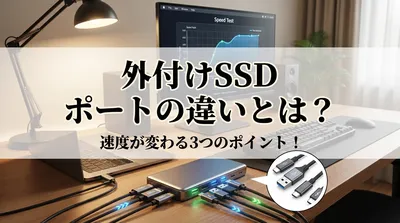
具体的には、青色のUSBポートや、最新のType-Cポートといったデータ転送が速い場所を選ぶのがおすすめです。
そして置き場所については、パソコンの熱い風が当たる場所や、風通しの悪い密閉された空間は避けて、平らで涼しい机の上などに置いてあげるのがベストなんですね。
こうすることで、外付けSSDは本来のパワーを発揮して、きっと長く元気に働いてくれますよ。
なぜその場所が良いの?接続先と置き場所にこだわるべき理由

では、どうして先ほどの結論のようにお伝えしたのか、その理由をもう少し詳しくお話ししていきますね。
「どこに挿しても、どこに置いても同じじゃないの?」と思っていた方も、これを知ると「なるほど、だから場所が大事なんだな」と納得していただけるはずです。
大切なデータを預けるアイテムだからこそ、理由をしっかり知っておくと安心ですよね。
接続する場所(ポート)によってスピードが全然違うから
外付けSSDの最大の魅力といえば、やっぱりデータの読み書きがとっても速いことですよね。
写真や動画などの重たいデータも、あっという間に移動できるのが素晴らしいところです。
でも、その速さを発揮できるかどうかは、「どこに挿すか」という場所に大きく左右されるんですね。
もし、パソコンの少し古いUSBポート(USB 2.0など)に挿してしまうと、せっかくのSSDの性能が発揮できず、ものすごく時間がかかってしまうんです。
「あれ?思ったより遅いな…」と感じたことがある方は、もしかしたら挿している場所が違っていたのかもしれませんね。
また、「USBハブを使ってタコ足配線のように繋ぐ場所」も、実はあまりおすすめできないとされています。
メーカーさんの説明などでも、パソコン本体のUSB端子に直接挿すことが推奨されていることが多いんですね。
なぜかというと、USBハブを経由すると、電力が足りなくなってしまったり、パソコンにうまく認識されなくなったりするリスクがあるからです。
途中で接続が切れてデータが消えてしまったら…と想像すると、少し怖いですよね。
だからこそ、安定して電力が供給される「パソコン本体のポート」という場所を定位置にするのが一番安心なんですよ。
外付けSSDは「熱」にとても弱いデリケートなアイテムだから
次に、物理的にどこに置くかという「置き場所」についてですが、これは「熱対策」が最大の理由になります。
外付けSSDって、たくさんのデータを猛スピードでやり取りしている間、本体が結構熱くなるんですね。
これって気になりますよね。実は多くの人が「触ると熱いけど、壊れないかな?」と同じように感じているんですね。
SSDには、熱くなりすぎると自分自身を守るために、あえてスピードを落とす機能(サーマルスロットリングと呼ばれます)が備わっていることが多いとされています。
つまり、熱がこもる場所に置いてしまうと、結果的に動きが遅くなってしまい、快適に使えなくなってしまうかもしれないんです。
さらに、熱い状態がずっと続くと、内部の部品に負担がかかって寿命が短くなってしまう可能性もあると言われています。
例えば、ノートパソコンの横にある排気口から、温かい風が出ているのを感じたことはありませんか?
あの風が直接当たる場所にSSDを置いてしまうと、パソコンの熱とSSD自身の熱で、ダブルで温められてしまうんですね。
だからこそ、「風通しが良くて熱が逃げやすい場所」を選んであげる優しさが、外付けSSDには必要なんですよ。
外付けSSDの最適な場所を具体的に解説!おすすめの運用アイデア3選

ここからは、「じゃあ具体的にどうすればいいの?」という疑問にお答えするために、おすすめの接続場所や置き場所のアイデアを詳しくご紹介していきますね。
ご自身のパソコン環境や、普段よく使う机のレイアウトに合わせて、できそうなものからぜひ取り入れてみてください。
ちょっとした工夫で、見違えるほど使いやすくなるかもしれませんよ。
1. 正解のUSBポートは「青色」か「Type-C」を探す
まずは、どこに挿せばいいのかという「接続場所」の具体例ですね。
パソコンやゲーム機の裏側や横を見てみると、実はいろいろな形の穴があるのがわかりますよね。
デスクトップパソコンやノートパソコンの場合、一番分かりやすい目印は「ポートの中が青色になっている場所」です。
この青色のポートは「USB 3.0以上」という高速な通信に対応しているというサインなんですね。
もし青色じゃなくても、「SS(SuperSpeed)」という文字やマークがついている場所も、同じように高速なポートになります。
また、最近のパソコンやスマートフォンに多い、上下の向きを気にせず挿せる小さな楕円形の「USB Type-Cポート」があれば、そこが最優先の特等席です。
ゲーム機で使う場合も、基本的には同じような考え方になります。
例えばPS5などで容量を増やすために外付けSSDを使う場合は、本体の背面にある高速対応のUSB Type-Aポートか、前面のType-Cポートに繋ぐことが、メーカー公式でも推奨されているんですね。
「とにかく青い場所か、Type-Cを探す!」と覚えておくと、今後新しい機器を買ったときにも迷わなくて済みますよね。
2. 机の上の安全な置き場所は「動線から外れた平らな場所」
次に、机の上のどこに置くのが安全かというお話です。
先ほどお伝えしたように、熱を逃がすことがとても大切なので、引き出しの中や、密閉された収納ボックスの中に閉じ込めるのはNGなんですね。
また、ノートパソコンの排気口のすぐ横や、直射日光が当たる窓際なども避けてあげてください。
理想的なのは、風通しがよく、熱がこもらない平らな机の上です。
ただ、机の上に無造作に置いていると、ふとした瞬間にケーブルに手や腕を引っ掛けてしまって、ガシャン!と落としてしまう危険がありますよね。
あの瞬間って、本当に心臓に悪いですよね。私たちも一番気をつけたいポイントです。
そこで具体的におすすめなのが、次のような置き方の工夫です。
- パソコン本体の上ではなく、横の机の上の空きスペースに定位置を作る
- ケーブルが人の手やマウスに引っかからないよう、モニターの裏などの「動線から外れた場所」に置く
- 机の上に薄いトレイや滑り止めのマットを敷いて、その上に優しく置いてあげる
こうやって「SSD専用の場所」を作ってあげると、見た目もすっきりしますし、落とす心配もグッと減りますよね。
最近では、USBメモリのようにパソコンに直接挿したまま使える「スティック型SSD」というものも普及してきています。
これならケーブルがないので「どこに置こう?」と悩む必要がなく、場所も取らないので、これから新しく買う方は選択肢の一つとして考えるのも良いかもしれませんね。
3. ノートパソコンに「くっつけて」持ち運ぶ一体化アイデア
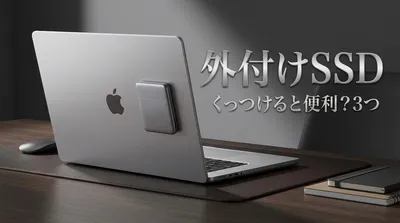
さて、ノートパソコンを使っている方にぜひおすすめしたいのが、外付けSSDを「パソコン本体にくっつけてしまう」という場所の作り方です。
家の中をリビングから寝室へ移動したり、カフェで作業したりするときに、SSDとケーブルがぶらぶらして邪魔だな…と感じたことはありませんか?
そんなイライラを解消する、素敵なアイデアがあるんですね。
外付けSSDをノートパソコンの天板(画面の裏側)や背面に固定して、「最初から大容量のノートパソコン」のように使ってしまう方法が、実はとても注目されているんです。
具体的には、以下のような工夫をして、固定する場所を作ります。
- 面ファスナー(マジックテープ)が付いた小さな布製ポーチを用意し、ポーチをパソコンの天板に貼り付けて、その中にSSDを入れる
- パソコンの背面に、薄型のカードケースなどを両面テープで貼り付けて、ポケットのようにしてSSDを差し込む
- 固定した場所からパソコンのUSBポートまで、最短距離で繋げるように、10〜15cm程度のとても短いケーブルを別で用意する
この方法の素晴らしいところは、付けたままパソコンを持ち運べるようになることです。
毎回抜き差しする手間も省けますし、バッグの中でケーブルが絡まるストレスからも解放されますよね。
「こんなに便利になるなんて!」と、きっと周りの人にも自慢したくなると思いますよ。
ただし、ここで一つだけ気をつけてほしい注意点があります。
SSD本体に直接両面テープを貼ってしまうと、熱でテープがベタベタになったり、剥がすときに傷がついてしまったりするかもしれません。
ですので、必ずポーチやケース越しに固定するようにしてあげてくださいね。
また、パソコンの排気口をふさがないように、天板や背面の中央あたりを固定場所に選ぶのがおすすめですよ。
4. 【番外編】OS上での「保存場所」を外付けSSDに変えるテクニック
最後にもう一つ、「場所」という言葉の違う意味として、パソコン上の「データの保存場所」についてもお話ししておきますね。
「パソコンの本体容量がいっぱいになってしまったから、これからのデータは自動的に外付けSSDに保存されるようにしたいな」と思うこと、ありますよね。
これも、設定を少し変えるだけで簡単に実現できるんですね。
例えばWindowsのパソコンを使っている場合、「ドキュメント」や「ピクチャ」、「ダウンロード」といったよく使うフォルダの保存先(場所)を、まるごと外付けSSD(例えばDドライブなど)に変更することができるんです。
フォルダのプロパティを開いて、「場所」というタブから新しい移動先を指定するだけなんですよ。
これを知っておくと、「いちいち手動でデータを移動させるのが面倒…」という悩みから解放されますよね。
また、Macを使っている方なら、Time Machine(バックアップ機能)の保存場所として外付けSSDを指定しておくのが定番の使い方ですよね。
物理的な「置き場所」だけでなく、システム上の「保存場所」としても外付けSSDをフル活用して、パソコン本体は身軽なままサクサク動くようにしていきましょうね。
外付けSSDの場所についてのおさらい!もう迷わずに快適に使えますね

ここまで、外付けSSDの場所について、接続するポートの選び方や机の上での安全な置き場所、さらにはノートパソコンにくっつけるアイデアまで、たっぷりとお話ししてきました。
色々な情報がありましたが、きっとあなたの環境にぴったりの使い方が見つかったのではないでしょうか。
もう一度、大切なポイントを一緒に振り返っておきましょうね。
- 接続場所は、パソコンやゲーム機本体の「青色のUSB」や「Type-C」など、高速なポートに直接挿すのが大原則
- 置き場所は、熱が逃げやすいように、風通しが良くて排気口から離れた机の上が安心
- ケーブルを引っ掛けないように、動線から少し外れた平らな場所を定位置にする
- ノートパソコンなら、専用のポーチやポケットを使って天板にくっつけると、持ち運びが劇的にラクになる
- パソコン内の「ドキュメント」などの保存場所をSSDに変更すれば、容量不足もスッキリ解消できる
これらのポイントを押さえておけば、外付けSSDのスピードを落とすことなく、しかも安全に長く使い続けることができます。
「どこに挿せばいいの?」「ここに置いても大丈夫かな?」という不安は、もうすっかり消えたはずですよね。
正しい場所を与えてあげることで、外付けSSDはあなたの頼もしい相棒として、きっと大活躍してくれますよ。
さあ、今日から外付けSSDの場所を見直してみませんか?

外付けSSDの適切な場所について、最後まで読んでいただき本当にありがとうございます。
「なんだか難しそう」と思っていた方も、「これなら私にもすぐにできそう!」と前向きな気持ちになっていただけていたら、とても嬉しいです。
知っているか知らないかで、毎日のパソコン作業の快適さや安心感が大きく変わってきますよね。
もし今、あなたの外付けSSDが「とりあえず空いていた穴」に挿さっていたり、パソコンの熱い風を浴びる場所に置かれていたりしたら、この後すぐに場所を移動させてあげてくださいね。
ほんの数分、差し替えたり置き場所を変えたりするだけで、データの転送があっという間に終わるようになったり、本体が熱くなりにくくなったりと、嬉しい変化がすぐに実感できるはずです。
また、100円ショップなどで材料を揃えて、ノートパソコンの裏に小さなポケットを作ってみるのも、週末のちょっとした工作みたいで楽しいかもしれませんね。
あなたの大切なデータと思い出を守りながら、もっとサクサク、もっと自由にパソコンやゲームを楽しんでいきましょう。
新しい場所で元気に動く外付けSSDと一緒に、今日からのデジタルライフがさらに素敵なものになるよう、心から応援していますよ!