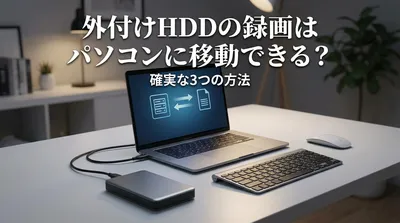
リビングのテレビを家族が使っている時間帯でも、自分の部屋にあるPCでゆっくりと楽しめたら最高かもしれませんね。
あるいは、長年録りためた大切な番組が入ったハードディスクを、パソコンの中に安全に保存しておきたいと考える方もいらっしゃるでしょう。
でも、いざテレビにつないでいる外付けHDDをパソコンにつなぎ替えてみても、うまく認識されなくて困ってしまうこと、ありませんか?
「USBケーブルでつなぐだけだから簡単だと思っていたのに、全然反応しない…」と焦ってしまった経験がある方も多いかもしれません。
実を言うと、録画した番組をパソコンで扱うには、ちょっとしたコツや専用の仕組みが必要なんですね。
普通のデータ保存用のハードディスクと同じようにはいかない理由が、しっかりと存在しているんです。
この記事を読んでいただければ、ご自身の環境でどのようにすれば録画番組をパソコンに移動できるのかが、スッキリとわかっていただけるはずです。
大切な思い出の番組や、どうしても消したくない録画データを安全に保存して、いつでもどこでも楽しめる快適な環境を一緒に作っていきましょう。
通常の外付けHDDからPCへの直接取り込みは難しいかもしれません

これって、少しショックに感じるかもしれませんね。
スマホで撮った写真や動画のように、ドラッグ&ドロップで簡単にパソコンへ取り込みができたらどんなにラクだろうって、私たちも思ってしまいますよね。
でも、どうか安心してくださいね。
決してすべての方法が閉ざされているわけではないんです。
対応する規格(SeeQVaultやDTCP-IPなど)と、それに合った専用の外付けhdd 録画 pc 取り込みソフトを用意することで、録画番組をパソコン側へ移行させたり、再生したりする道が開けてきます。
つまり、お使いのテレビやレコーダーがどのような仕組みに対応しているかを確認し、適切なPC取り込みソフトを選ぶことが、問題解決の最大のカギになるんですね。
なぜPCで録画番組を直接見られないのでしょうか?

USBケーブルで物理的につながっているのに中身が読めないのには、大きく分けて3つの重要な理由があるんです。
この背景を知っておくと、テレビ録画の移行方法を選ぶときに、どのソフトが自分に必要なのかがぐっと理解しやすくなりますよ。
テレビ録画専用のフォーマットで保存されているからです
外付けHDDをテレビに初めてつないだときのことを、少し思い出してみてください。画面に「このハードディスクを初期化(フォーマット)しますか?」というメッセージが出たのではないでしょうか。
実はこの瞬間、ハードディスクの中身はそのテレビ専用の特別なファイル形式(フォーマット)に完全に書き換えられているんですね。
パソコンのWindowsやMacが理解できる言葉(ファイルシステム)と、テレビやレコーダーが理解できる言葉は、まったく別の言語のようなものなんです。
そのため、テレビ用の言葉で書かれたハードディスクをパソコンにつないでも、パソコン側は「何が書いてあるのかまったく解読できない」状態になってしまいます。
通常のパソコン用データとは扱いが異なることが、外付けHDD録画をパソコンで見るための最初の壁となっているんですね。
録画番組には強力なコピーガードがかけられているんですね
日本のテレビ放送には、番組の著作権や出演者の権利を守るための厳格なコピーガード(著作権保護)が施されています。皆さんも「ダビング10」や「コピーワンス」という言葉を耳にしたことがあるかもしれませんね。
この仕組みのおかげで、録画したデータは、録画を実行した「そのテレビ(またはレコーダー)」の本体とペアリングされ、他の機器では再生できないようになっているんです。
たとえば、同じメーカーのまったく同じ型番のテレビをもう一台買ってきたとしても、内部の基板に割り当てられた暗号キーが違うため、録画したHDDをつなぎ替えても見ることができません。
この制限のことを、よく「機器縛り」と呼んだりします。
もし、パソコンにデータをそのまま移して、一般的なMP4動画ファイルのように自由にコピーできてしまうと、この著作権保護のルールが根底から崩れてしまいますよね。
そのため、録画番組 パソコン 保存の作業は、専用の規格を通さない限り厳しく制限されているんですね。
対応していない機器につなぐとデータが消える危険も
もし、録画がいっぱい入った外付けHDDを、そのままパソコンにつないだらどうなるでしょうか?実はこれ、非常にリスクの高い操作でもあるんですね。
パソコンは、自分が認識できないフォーマットのハードディスクが接続されると、「新しく使えるようにするために初期化(フォーマット)しますか?」と自動的に聞いてくることがあります。
ここでうっかり「はい」や「OK」を押してしまうと、今まで録りためた大切な番組がすべて一瞬で消去されてしまうことになります。
「パソコンで見ようと思ってつないだだけなのに、過去の録画が全部消えちゃった…」という悲しいトラブルは、インターネットの質問掲示板などでも頻繁に見かける悩みなんですね。
だからこそ、直接つなぐのではなく、正しい規格の確認と、安全なソフトウェア選びが必須になるんです。
PCで録画番組を楽しむための3つの具体的な方法

「じゃあ、どうやって録画番組をパソコンに保存すればいいの?」と気になりますよね。
ここでは、お使いの環境に合わせて選べる、3つの現実的で具体的なアプローチを順番にご紹介していきますね。
1. SeeQVault(シーキューボルト)対応機器とソフトを使う方法
もし、これから外付けHDDを買おうとしている、あるいは今使っている機器に「SeeQVault」というロゴマークがついているなら、この方法が一番スマートかもしれません。
SeeQVaultとはどんな規格なのでしょうか?
先ほど、「録画した番組は、録画したそのテレビでしか見られない」という機器縛りのお話をしましたよね。この不便さを解消するために、家電メーカーなどが協力して作り上げた新しい規格が、SeeQVault(シーキューボルト)なんです。
テレビやレコーダー、そして外付けHDDの両方がこの規格に対応していれば、強固な機器縛りがなくなります。
つまり、テレビが壊れて買い替えたときも、SeeQVault対応のハードディスクなら、そのまま新しいテレビにつなぎ替えるだけで続きを見ることができるんですね。
そして、この高度なセキュリティを持った仕組みを利用することで、パソコンでも録画番組を楽しむ道が開けるんです。
PCで見るための専用のSeeQVault再生ソフト
SeeQVault形式で録画された外付けHDDをパソコンにつなぐ場合、ただつなぐだけではやはり見られません。パソコン側に、専用の「SeeQVault 再生ソフト」をインストールしておく必要があります。
代表的なものとして、サイバーリンク社が提供している「CyberLink SeeQVault Player」などのソフトが有名です。
- 必要なもの:SeeQVault対応のテレビ・レコーダー、SeeQVault対応外付けHDD、パソコン用のSeeQVault再生ソフト
- メリット:テレビを買い替えても録画データが引き継げるため、資産として残しやすい。パソコンに直接つないで高画質で再生できる。
- 注意点:録画する機器自体が初めからSeeQVaultに対応している必要があります。また、パソコン側のソフトは基本的に「再生」を目的としたものが多く、パソコンの内部ストレージ(Cドライブなど)に動画ファイルとして自由にコピー・保存することを許可するものではありません。
2. DTCP-IP対応のネットワークダビングソフトを使う方法
「うちのリビングのテレビはSeeQVault対応じゃないみたい…」という方も、まだまだ諦める必要はありませんよ。最近の多くのテレビやブルーレイレコーダーには、ホームネットワーク(おうちのWi-Fiや有線LAN)を通じた通信機能が標準で備わっています。
この機能(DTCP-IP)を使えば、ネットワーク越しにパソコンへ番組をダビングできる可能性があるんです。
DTCP-IPとは?ホームネットワークを活用する仕組み
なんだか難しいアルファベットの羅列が出てきてしまいましたが、簡単に言うと「家庭内のネットワークを通じて、著作権保護された映像を安全にやり取りするための共通ルール」のことです。お手持ちのテレビやレコーダーが「お部屋ジャンプリンク(パナソニック)」や「ソニールームリンク(ソニー)」といった機能に対応していれば、このDTCP-IPが使える可能性が非常に高いですね。
このルールに則っているからこそ、コピーガードを守りながらデータを移動できるんです。
おすすめのPC取り込みソフト(PC-TV-Plusなど)
このネットワークを利用して、パソコン側に録画番組を取り込むためには、DTCP-IP ダビングに対応した専用ソフトを使います。市販されている代表的なソフトをいくつか詳しくご紹介しますね。
- PC-TV-Plus(ソニー):
ソニーが提供している非常に優秀で有名なソフトです。もともとはnasne(ナスネ)用でしたが、現在では他社の対応レコーダー(パナソニックやシャープなど)とも連携できることが多いです。
ネットワーク経由で番組をパソコンのハードディスクにダビングしたり、パソコンからブルーレイディスクに書き出したりすることもできる、まさに万能ツールですね。
無料の体験版も用意されていることが多いので、まずはご自身の環境で動くか試してみるのもおすすめです。 - DiXiM Play / DiXiM BD Burner:
デジオン社が開発している定番のネットワーク再生・ダビングソフト群です。パソコンだけでなく、スマホやタブレット用のアプリも充実しています。
特に「DiXiM BD Burner」を使えば、ネットワーク経由で受信した番組を、パソコンについているブルーレイドライブを使ってディスクに焼くことも可能になります。
リビングのレコーダーに録画された番組を、Wi-Fi経由で自分の部屋のパソコンに転送して保存できるなんて、現代の技術は本当に便利だと思いませんか?
3. ブルーレイ経由でPCに取り込む方法
「ソフトのネットワーク設定とか、Wi-Fiの相性とか、なんだか難しくてうまくいかないかも…」と感じる方もいらっしゃるかもしれません。そんな方には、少し原始的かもしれませんが、一番確実でわかりやすい「ブルーレイ経由 ダビング」の方法をおすすめします。
一度ディスクに焼いてからPCで読み込む手順
お使いの機器がブルーレイレコーダー(ディスクに書き込めるドライブがついているタイプ)であれば、以下のシンプルな手順でパソコンに番組を移行できます。
- レコーダーに接続された外付けHDDから、保存したい番組を空のブルーレイディスク(BD-RやBD-RE)にダビングする。
- ダビングが終わったブルーレイディスクを、パソコンのブルーレイドライブに入れる。
- パソコン用のブルーレイ再生ソフトを使って視聴する、または対応ソフトで管理する。
一度ディスクに書き出すことで、録画したテレビの「機器縛り」から物理的に解放されます。
そのため、パソコンだけでなく、車載のブルーレイプレーヤーや、他の部屋のレコーダーなどでも自由に楽しめるようになるんです。
ブルーレイドライブと再生ソフトが必要になります
この方法を実践するためには、パソコン側にブルーレイディスクを読み込めるドライブが備わっている必要があります。最近の薄型ノートパソコンはディスクドライブがついていないことがほとんどなので、その場合は数千円〜1万円程度で買える外付けのUSBブルーレイドライブを用意してくださいね。
また、パソコンでテレビ録画用のブルーレイディスク(BDAV形式と呼ばれるフォーマットです)を再生するためには、「PowerDVD」などの著作権保護に対応した市販の再生ソフトも必要になります。
無料で出回っている海外製の動画再生ソフトなどの多くは、コピーガードがかかった日本のテレビ録画ディスクの再生には対応していないので、ソフト選びには注意が必要ですね。
動画編集・コピー系ソフトについての注意点
インターネットで検索していると、時々「録画したブルーレイのプロテクトを簡単に解除して、MP4ファイルに変換できる」とうたう動画編集ソフトやディスクコピー系ツールを見かけることがあるかもしれません。しかし、著作権保護(コピーガード)を意図的に解除してパソコンに保存する行為は、日本の法律(著作権法)で厳しく制限されています。
安心で安全な方法を選ぶためにも、公式にサポートされているSeeQVault対応ソフトや、PC-TV-Plusなどの正規のダビングソフトを利用することを強くおすすめします。
あなたの環境に合わせた最適な方法を選びましょう

情報がたくさんあって混乱してしまったかもしれないので、改めてわかりやすくおさらいしてみましょうね。
- 通常の外付けHDDは、パソコンに直接つないでも読み込めません。これは、テレビ専用のフォーマットの違いと、強力な著作権保護(コピーガード)があるためでしたね。
- SeeQVault対応機器なら、専用の「SeeQVault 再生ソフト」を使って、機器縛りを気にせずにパソコンで直接視聴できる可能性があります。
- DTCP-IP対応機器なら、「PC-TV-Plus」などの専用ソフトを使って、ホームネットワーク経由で安全にパソコンへダビング保存することができます。
- ブルーレイレコーダーをお持ちなら、一度ディスクに書き出してからパソコンで読み込む「ブルーレイ経由」の方法が、設定も少なく確実です。
まずは、お手持ちの機器の取扱説明書や、メーカーの公式サポートページで、「SeeQVaultに対応しているか」「DTCP-IP(ネットワークダビング)に対応しているか」を確認してみるのが、問題解決への確実な第一歩になりますよ。
大切な録画番組をPCに保存して安心な未来を手に入れませんか

でも、テレビやブルーレイレコーダーなどの家電製品には、いつか必ず寿命が来てしまいます。
もし明日、突然テレビが壊れてしまったら、普通の外付けHDDに長年録りためた思い出の番組は、二度と見られなくなってしまうリスクがあるんです。
それは、想像するだけでもとても悲しいことですよね。
だからこそ、お子様が出演した地域の番組、大好きなアーティストの貴重な音楽ライブ、どうしても消したくない名作映画など、特別な録画データだけでも、パソコンやディスクに安全に移しておくことを強くおすすめします。
昨今、「見られなくなる前にパソコンへダビングしよう」という動きは、ますます広がってきています。
この記事でご紹介した専用の外付けhdd 録画 pc 取り込みソフトや、ネットワーク機能を上手に活用すれば、きっとあなたの環境でも明るい未来が開けるはずです。
まずは今週末にでも、お使いのレコーダーの型番をインターネットで検索して、どの方法が使えそうか、少しだけチェックしてみませんか?
ほんの少しの手間と時間をかけるだけで、ずっと残しておきたい大切な映像を、未来にわたって安心して楽しめる快適な環境が手に入りますよ。
ぜひ、あなたにぴったりのテレビ録画 移行 方法を見つけて、心置きなく充実したテレビ録画ライフを送ってくださいね。
私たちも、あなたの素敵なデジタルライフを心から応援しています!