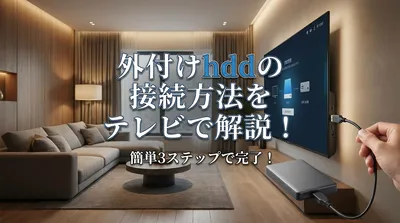
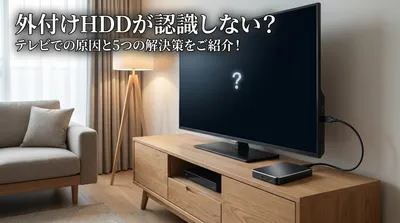
楽しみにしていたテレビ番組を見ようと思ったら、録画されていなくてガッカリした経験はありませんか?
「あれ?いつも通り予約したはずなのに、どうして?」と焦ってしまいますよね。
大好きなドラマや絶対に見たかった特番が見られないと、本当に悲しい気持ちになるものです。
この記事では、テレビやレコーダーに繋いでいるハードディスクが、急に反応しなくなってしまった時の対処法を分かりやすく解説していきます。
「機械のことはよく分からない…」という方でも大丈夫ですよ。
原因が分かれば、意外と簡単に自分でお直しできることもたくさんあるんです。
この記事を読み終える頃には、何を確認してどう動けばいいのかが明確になり、きっと安心して対処できるようになるはずです。
大切な録画データを取り戻すためにも、まずは一緒に深呼吸をして、一つずつ解決策を見ていきましょうね。
外付けhddが録画できなくなった時の結論!まずは接続と再起動を

まずは、皆さんが一番気になっている「どうすれば直るの?」という結論からお伝えしますね。
急に録画機能が使えなくなってしまった場合、その多くの原因はケーブルのちょっとした接続不良や、一時的なシステムのエラーなんですね。
ですから、「壊れちゃった!」と慌てて買い替える前に、まずは一番簡単な方法を試してみてほしいんです。
具体的には、「ケーブルをしっかり挿し直すこと」と「テレビの電源を一度切って再起動すること」の2つです。
たったこれだけの作業で、嘘のように元通り録画できるようになるケースが、実はとっても多いんですよ。
私たちも、ちょっと疲れたら寝てリフレッシュしますよね。機械もそれと同じなんです。
もちろん、中には機器の寿命や本格的な故障が隠れていることもあります。
ですが、まずは一番手軽で効果の高い方法からアプローチしていくのが、解決への一番の近道なんですね。
ここからは、なぜそんなトラブルが起きてしまうのか、そして具体的にどう行動すればいいのかを、順番に詳しくお話ししていきますね。
外付けhddが録画できなくなった時に考えられる5つの原因

では、なぜ昨日まで普通に使えていたのに、突然こんな困ったトラブルが起きてしまうのでしょうか。
原因が分からないと、モヤモヤして不安になってしまいますよね。
実は、いくつかの小さな原因が重なって起きていることが多いんです。
ここでは、代表的な5つの理由を一緒に確認していきましょう。
コンセントやUSBケーブルなど物理的な接続不良
一番ありがちで、かつ見落としやすいのが「ケーブルの接続不良」なんですね。
「ずっと触っていないから抜けるはずがない」と思うかもしれませんが、実は意外な理由で緩んでしまうことがあるんです。
例えば、お掃除の時に掃除機やルンバが軽くぶつかってしまったり、ペットが裏側を通った時に引っ掛けてしまったりすることがありますよね。
また、長年同じ場所に挿しっぱなしにしていると、ケーブル自体の重みで少しずつ端子が下がってきて、接触が悪くなることも珍しくありません。
テレビの裏側はホコリも溜まりやすいので、そのホコリが端子の間に入り込んで接続を邪魔しているケースもあるんですよ。
電気がうまく通っていなければ、当然ハードディスクは動いてくれませんよね。
テレビやHDDの一時的なシステムエラー
次に考えられるのが、テレビ本体やハードディスクの「一時的な混乱(システムエラー)」です。
最近のテレビは、単に映像を映すだけでなく、インターネットに繋がったりアプリが使えたりと、まるでパソコンのような複雑な仕組みを持っていますよね。
そのため、何ヶ月もずっと電源コードを繋ぎっぱなしにしていると、見えないところでデータが渋滞を起こしてしまうことがあるんです。
人間の頭も、色々なことを一度に考えすぎるとパンクしてしまいますよね。
テレビも同じように、小さなエラーが蓄積されると「もう処理しきれない!」とフリーズしてしまい、外部機器を認識できなくなってしまうことがあるんです。
これが原因で「録画リストが出ない」「認識しない」という症状が起きてしまうんですね。
HDDの空き容量不足や設定の変更
「エラーも出ていないし、電源もついているのに録画だけ失敗する」という場合は、もしかすると容量がいっぱいになっているのかもしれませんね。
ハードディスクは魔法の箱ではないので、保存できる番組の量には限界があります。
特番の多い時期や、連続ドラマをまとめ録りしていると、あっという間に残りの容量が少なくなってしまいますよね。
また、ご家族の誰かが誤ってテレビの「録画先設定」を変更してしまった可能性も考えられます。
テレビを買い替えたり、別の部屋に移動させたりした際に、録画先が「外付けHDD」ではなく「内蔵メモリ」などに切り替わってしまっていることもあるんです。
「いつも通り」と思っている部分に、意外な落とし穴が隠れているかもしれませんね。
テレビ本体のファームウェアが古いことによる不具合
ちょっと聞き慣れない言葉かもしれませんが、「ファームウェア」というものが原因になっているケースも最近増えているんです。
ファームウェアとは、簡単に言うとテレビを動かしている「頭脳のプログラム」のことです。
スマートフォンのOSアップデートをイメージしていただくと分かりやすいかもしれませんね。
メーカーは、新しい不具合が見つかるたびに、このプログラムを修正して最新版を配信してくれています。
しかし、テレビがインターネットに繋がっていなかったり、アップデートの通知を見逃してしまったりすると、古いプログラムのまま動き続けることになります。
その結果、「最新の録画システムとうまく連携できない」という互換性のトラブルが起きてしまうことがあるんですね。
HDD本体の寿命や故障(論理障害・物理障害)
ここまでご紹介した原因に当てはまらない場合、一番悲しいことですが、ハードディスク自体の故障も覚悟しなければならないかもしれません。
ハードディスクの中には、レコード盤のような円盤が高速で回転していて、そこに小さな針のような部品がデータを読み書きしています。
とても精密な機械なので、ちょっとした衝撃や熱、そして経年劣化にはとても弱いんですね。
故障には大きく分けて2つの種類があります。
一つは、データの中身が壊れてしまう「論理障害」。
もう一つは、中の部品そのものが壊れてしまう「物理障害」です。
「カチカチ」「ジーッ」というような普段聞き慣れない異音がする場合は物理障害の可能性が高いので、無理に動かすのは危険なんですよ。
今すぐ一緒に試しましょう!自力でできる5つの復旧ステップ
原因がなんとなく分かってきたところで、今度は具体的な対処法を一緒に試していきましょう。
「機械を触るのは怖い…」という方も安心してくださいね。
特別な道具がなくても、ご自宅ですぐにできる簡単な手順ばかりを集めました。
順番にゆっくり確認していけば、きっと解決の糸口が見つかるはずです。
ステップ1:電源ランプとUSBケーブルの接続を確認する
まずは、一番疑わしい「物理的な接続」からチェックしていきましょう。
テレビ台の裏側を覗くのは少し大変かもしれませんが、ここが一番重要なんです。
以下のポイントを順番に確認してみてくださいね。
- ハードディスクの電源ランプは点灯(または点滅)していますか?
- コンセントからACアダプターが抜けかけていませんか?
- テレビ側とハードディスク側の両方のUSBケーブルを、一度抜いてからカチッと奥まで挿し直してみてください。
もし電源ランプが全く点いていない場合は、電気が届いていない証拠です。
別のコンセントに挿し替えてみたり、延長コードを使っている場合は壁のコンセントに直接挿してみたりすると、あっさり解決することがあるんですよ。
USBケーブルも、見た目は繋がっていても中で断線していることがあるので、ケーブルに不自然な折れ曲がりがないかも見てあげてくださいね。
ステップ2:テレビとHDDの電源を入れ直してみる
ケーブルの接続に問題がなければ、次は「機器のリフレッシュ(再起動)」を行ってみましょう。
先ほどお話しした「システムの一時的なエラー」を解消するための、とても効果的な方法なんですよ。
手順は少しだけコツがあるので、順番通りにやってみてくださいね。
- まず、テレビのリモコンで電源を切ります。(録画中でないことを確認してくださいね)
- 次に、テレビの電源コードをコンセントから直接抜きます。
- ハードディスクの電源コードもコンセントから抜きます。
- そのままの状態で、3分ほど時間を置いて待機します。ここがポイントです!
- 時間が経ったら、ハードディスク、テレビの順にコンセントを挿し直し、テレビの電源を入れます。
どうして3分も待つのか不思議に思いますよね。
実は、電源コードを抜いた直後も、機械の中にはまだ微弱な電気が残っているんです。
完全に放電させてから頭を空っぽにしてあげることで、エラーが綺麗にリセットされやすくなるんですよ。
ステップ3:テレビ側の録画設定やHDDの空き容量をチェックする
再起動をしてもまだ録画リストが出てこない場合は、テレビ側の設定画面を開いてみましょう。
リモコンの「設定」や「ホーム」ボタンから、録画機器に関するメニューを探してみてください。
そこで、ちゃんと外付けハードディスクが「録画先」として選ばれているかを確認します。
また、ハードディスクの残量(空き容量)も同じ画面で確認できることが多いです。
もし空き容量が10%を切っていたら、録画がうまくできない原因になっている可能性が高いですね。
その場合は、もう見ない古い番組や、間違えて録画してしまった番組を思い切っていくつか削除してみてください。
お部屋の片付けと同じで、スペースを空けてあげれば新しいものが入るようになりますよ。
ステップ4:テレビのファームウェアを最新にアップデートする
接続も再起動も容量も問題ない場合は、テレビの「ファームウェア(頭脳)」が古くなっているかもしれません。
テレビをインターネットに接続しているご家庭なら、設定メニューから簡単にアップデートの確認ができます。
メーカーによって表記は異なりますが、「ソフトウェアの更新」や「本体アップデート」といった項目を探してみてくださいね。
もし「新しいソフトウェアがあります」というメッセージが出たら、画面の指示に従って更新を進めましょう。
この更新作業中は、絶対にテレビの電源を切らないように注意してくださいね。
アップデートが終わると自動的にテレビが再起動し、それまで認識しなかったハードディスクが嘘のように読み込めるようになるケースも少なくありません。
ステップ5:他のポートに挿し直す・再登録(初期化)を検討する
テレビの裏側には、USBケーブルを挿す穴(ポート)がいくつか並んでいることが多いですよね。
もし今挿しているポートが「録画用」と書かれていなければ、正しい場所に挿し直してみてください。
また、ポート自体が少し傷んでいて接触不良を起こしていることもあるので、別のUSBポートに挿してみるのも一つの有効な手立てです。
どうしても認識しない場合の最終手段として、「ハードディスクの初期化(再登録)」という方法があります。
ただし、これには非常に大きなリスクが伴います。
初期化を行うと、これまで録り溜めた大切な番組がすべて消去されてしまうんです。
「録画データは消えてもいいから、また新しく録画できるようにしたい」という場合にのみ、ご自身の判断で慎重に行ってくださいね。
直らない場合はどうする?修理・買い替えの判断基準

ここまで5つのステップを一緒に試してきましたが、いかがでしたでしょうか。
「全部やってみたけど、やっぱりダメだった…」という方もいらっしゃるかもしれません。
とても残念ですが、自力での解決が難しい段階にきている可能性があります。
ここでは、これからどうすべきか、次のアクションへの判断基準をお伝えしますね。
データ復旧が必要なら専門業者へ相談を
「どうしても消したくない家族のビデオがある」「絶対に保存しておきたい推しの番組がある」という場合は、決して無理に動かさないでください。
特に、ハードディスクから「カチカチ」「カタカタ」「ピー」といった異音が聞こえる場合は、中で物理的に部品が壊れているサインです。
何度も電源を入れたり切ったりすると、中のデータが完全に削り取られてしまい、プロでも復元できなくなってしまいます。
どうしても大切なデータがある場合は、テレビ録画の復旧に対応している「データ復旧専門業者」に相談することをおすすめします。
初期診断を無料でやってくれる業者も多いので、まずは状態を見てもらうのが安心ですよね。
ただし、テレビの録画データは特殊な暗号化がされているため、パソコンのデータ復旧よりも難易度が高く、費用もかかりやすい点は心に留めておいてくださいね。
寿命かもしれない場合は新しいHDDへの買い替えを検討
もし、「録画データは諦めるから、また録画できるようにしたい」という場合は、新しいハードディスクへの買い替えを検討するタイミングかもしれません。
実は、テレビ録画用のハードディスクの寿命は、一般的な使用で「約3年〜5年」と言われているんです。
毎日何時間も録画と再生を繰り返していれば、当然部品は摩耗していきますよね。
3年以上使っていて今回のトラブルが起きたのであれば、寿命を全うしたと考えてあげるのが自然かもしれません。
最近の外付けハードディスクは、昔に比べてとてもコンパクトで大容量になり、価格もお求めやすくなっています。
新しく購入する際は、必ず「ご自宅のテレビのメーカー・型番」に対応しているかどうかを、お店の人に確認するか、メーカーのホームページで調べてから購入してくださいね。
相性が悪いと、せっかく買っても認識しないという悲しいことになってしまいますから。
外付けhddが録画できなくなった場合の対処法まとめ

ここまで、たくさんの情報をお伝えしてきましたが、頭の中は整理できましたでしょうか。
最後に、外付けハードディスクが録画できなくなった時の重要なポイントを分かりやすくまとめておきますね。
いざという時に、このリストを思い出していただければ嬉しいです。
- まずはケーブルの抜けや緩みがないか、物理的な接続状態をしっかり確認する。
- テレビとハードディスクの電源コードを抜き、3分ほど待ってから再起動(放電)させる。
- テレビ側の録画設定や、ハードディスクの空き容量が十分に不足していないか確認する。
- テレビのファームウェア(ソフトウェア)が最新版にアップデートされているかチェックする。
- カチカチと異音がする場合は無理に触らず、必要に応じてデータ復旧業者や買い替えを検討する。
これらを確認するだけでも、トラブルの多くは解決の方向に向かうはずです。
焦らず、一つ一つの手順を丁寧に進めてみてくださいね。
焦らず一つずつ確認して、快適な録画ライフを取り戻しましょう
突然のトラブルで、最初は「どうしよう!」と戸惑ってしまったことと思います。
でも、ここまで読んでくださったあなたなら、もうきっと大丈夫です。
原因がどこにあるのかを探りながら、一つずつ優しく対処してあげてくださいね。
テレビの録画機能は、私たちの毎日の生活にちょっとした楽しみと癒やしを与えてくれる大切な存在ですよね。
どうか無事に不具合が直って、またお気に入りのドラマやバラエティ番組を心置きなく楽しめる日が戻ってきますように。
私たちも、あなたが快適なテレビライフを取り戻せることを、心から応援していますよ。