お気に入りのゲームを楽しんでいるときや、重い動画編集をしているとき、ふとPCの監視ソフトを見て驚いた経験はありませんか?
画面の端に表示された「GPUのホットスポット温度」が、信じられないほどの高温になっていると、本当に焦ってしまいますよね。
「せっかく買った高価なグラフィックボードが、熱で壊れてしまうのではないか」と、不安になるお気持ち、すごくよくわかります。
実は、多くの方があなたと同じように、この高い温度に戸惑い、どうすればいいのか悩んでいるんですね。
この記事では、そんなあなたの不安を解消するために、なぜあんなにも温度が上がってしまうのか、その理由をわかりやすく紐解いていきます。
そして、そのまま使い続けるとどうなるのかといった疑問や、今日からすぐに試せる具体的な解決策まで、順番にやさしくお伝えしていきますね。
この記事を最後まで読んでいただければ、もうPCの温度表示を見てビクビクする必要はなくなります。
大切なパソコンをしっかり守りながら、安心して快適なデジタルライフを楽しめるようになるはずですよ。
それでは、一緒に解決の糸口を探していきましょう。
GPUのホットスポットが100度になっても即故障ではありませんが要注意です

温度計が3桁の数字を示しているのを見ると、今すぐ電源を切らないとパソコンが爆発してしまうのではないかと思ってしまいますよね。
でも、まずは深呼吸して安心してくださいね。
結論からお伝えしますと、GPU ホットスポット 100度という状態は、すぐにグラフィックボードが壊れてしまうような致命的な温度ではありません。
現在のグラフィックボードには、とても優秀な保護機能が備わっているんですね。
そのため、危険な状態になる前に、自動的に安全装置が働いてくれる仕組みになっています。
ただ、「壊れないからそのままでいい」というわけでは決してありません。
長期的にお付き合いしていくパソコンの健康状態を考えると、100度付近に達しているのは「そろそろ冷却の工夫をしてほしい」という、GPUからのSOSサインでもあるんです。
すぐには壊れないものの、そのまま無理をさせ続けると、少しずつパフォーマンスが落ちてきたり、グラフィックボードの寿命が縮んでしまうかもしれませんね。
だからこそ、これからは少しだけ冷却の改善を意識してあげる必要があるんです。
どうしてそんなに熱くなるの?温度が上がる理由と仕組み

それでは、なぜグラフィックボードの内部はこれほどまでに熱くなってしまうのでしょうか。
その理由を知ることで、きっと対策も立てやすくなると思いますよ。
ここでは、少しだけ専門的なお話を、できるだけわかりやすくお話ししていきますね。
そもそもホットスポット温度って何を見ているの?
私たちが普段「GPU温度」と呼んでいるものは、チップ全体の平均的な温度を指していることが多いんです。
それに対して「ホットスポット温度」というのは、GPUのチップ(ダイ)の中で「一番熱くなっているピンポイントの場所」の温度を指しています。
広いお部屋の中で、ストーブの目の前だけが特別に熱くなっている状態を想像していただくと、わかりやすいかもしれませんね。
電子回路の構造上、一部に電流が集中して、そこだけが局所的に熱を持つのは、ごく自然なことなんですね。
一般的には、通常のコア温度よりも15度から20度くらい高くなるのが普通とされています。
ですから、「普通の温度と比べてここだけ高すぎる!」と心配しすぎなくても大丈夫なんですよ。
100度という数字が持つ本当の意味
100度と聞くと、お水が沸騰する温度ですから、機械にとっても致命的な熱さのように感じてしまいますよね。
でも、実は多くのグラフィックボードにとって、ホットスポットの限界温度は90度から110度程度に設定されていると言われています。
特に、NVIDIAやAMDの最新モデルでは、ホットスポットが100度付近まで上がることを想定して作られているモデルが多いんですね。
例えば、AMDのRDNA3という世代のグラフィックボードでは、設計上ホットスポットを最大110度程度まで許容して、自動的に性能を引き上げる仕様になっているものもあります。
つまり、メーカー側も「このくらいまでは頑張れるよ」という計算のもとで製品を作っているわけですね。
とはいえ、ギリギリの状態で走り続けるのは、やっぱり機械にとっても苦しいことかもしれません。
長時間そのままにしておくと心配なこと
「メーカーが想定しているなら、ずっと100度でも大丈夫なの?」と疑問に思うかもしれませんね。
たしかに即座に壊れることはありませんが、100度の一歩手前で長時間の作業を続けることは、あまりおすすめできません。
熱というものは、じわじわと電子部品にストレスを与え続けてしまうからです。
専門家の解説などでも、常用する温度としては80度以下で運用するほうが、長期的には安心できるとされています。
熱い状態がずっと続くと、部品の劣化が早まってしまったり、せっかくの寿命を短くしてしまうリスクが高まるんですね。
私たち人間も、真夏の炎天下でずっと働き続けたら倒れてしまいますが、グラフィックボードも同じように、少し涼しい環境を用意してあげることが大切なんです。
温度差(デルタ)に隠された重要なメッセージ
ここで一つ、グラフィックボードの健康状態を測るための便利な見方をご紹介しますね。
それは、通常の「GPU温度」と「ホットスポット温度」の「差(デルタ)」を見比べるという方法です。
先ほど、この二つの温度差は15度から20度くらいが普通だとお話ししましたよね。
もし、この温度差が30度以上に大きく開いてしまっている場合は、少し注意が必要かもしれません。
なぜなら、チップの熱をうまく逃がすための「サーマルグリス」という部品が劣化していたり、冷却用の部品がしっかり密着していない可能性が疑われるからです。
「全体は涼しいのに、一箇所だけ異常に熱い」という状態は、放熱がうまくいっていないサインかもしれないんですね。
実際にあった温度上昇のトラブルと事例

理屈はなんとなくわかっても、実際にどんなトラブルが起きているのか気になりますよね。
ここでは、最近話題になっている事例や、多くのユーザーさんが直面したケースを3つご紹介します。
もしかしたら、あなたのパソコンで起きている症状と似ている部分があるかもしれませんね。
最新RTX 50シリーズに潜む見えない温度の謎
まずは、とても最新のお話からです。
RTX 50(RTX 5000)シリーズと呼ばれる最新のグラフィックボードでは、少し困った問題が報告されているんですね。
実は、この世代のボードは、一般的な監視ソフトからホットスポット温度が読み取れない仕様になっていると言われています。
ある修理業者さんが特別なツールを使って内部を調べてみたところ、驚くべきことがわかりました。
Windowsの画面上では「GPU温度は67度から68度でとても正常」と表示されているのに、実際のホットスポットは100度を超えて、最大107度にまで達していたという事例が発見されたんです。
表面上は涼しい顔をしているのに、内部では必死に熱と戦って、こっそりと性能を落としていたんですね。
こういった「二重構造」があるため、温度表示だけを見て完全に安心するのは少し難しい時代になってきているのかもしれません。
長く使っているうちに起きるグリスの劣化
次は、中古でグラフィックボードを買った方や、数年間同じものを大切に使っている方に多い事例です。
グラフィックボードの内部には、熱を効率よく逃がすための「サーマルグリス」というペースト状のものが塗られています。
しかし、一部の製品では耐久性の低いグリスが使われていたりして、時間が経つとカサカサに乾いてしまうことがあるんですね。
特に、粗い粒子を含むようなグリスは、長期間使っているとチップとの密着が悪くなり、表面に「グリスが乗っていない隙間」ができてしまいます。
これが原因で、局所的に熱が逃げなくなり、ホットスポットだけが100度近くまで跳ね上がってしまうケースが実際に報告されています。
あるユーザーさんがRTX 3090というモデルの中古品を分解し、新しくグリスを塗り直したところ、劇的に温度が下がって改善したという実例もあるくらいなんですよ。
メモリの熱が引き起こす突然のクラッシュ
グラフィックボードが熱くなるのは、メインのチップだけではありません。
その周りにある「VRAM(ビデオメモリ)」という部品も、とても高温になることがあるんです。
最新のゲームを高画質で遊んだりすると、このメモリ部分(メモリジャンクション)がものすごい熱を持つようになります。
実は、このメモリジャンクションの温度が100度を超えてしまうと、画面がおかしくなったり、突然ゲームが落ちてしまうリスクがグッと高まると言われています。
GPU本体は熱に耐えられるように作られていても、周りのメモリは少し熱に弱いんですね。
2026年時点の最新動向でも、こうした細かな部分の温度を監視できるツールの需要がとても高まっており、ボード全体をバランスよく冷やすことの大切さが注目されているんですよ。
安心してパソコンを使うための5つの解決策

ここまで、少し怖いお話もしてしまいましたが、どうか安心してくださいね。
私たちが自宅でできる対策はたくさんありますし、どれも決して難しすぎるものではありません。
ここからは、大切なグラフィックボードを熱から守るための、実践的で優しい5つの方法をご紹介していきます。
1. ファンの回転数を自分好みに調整してみる
一番簡単で効果がわかりやすいのは、グラフィックボードについている扇風機(ファン)の働き方を少し変えてあげることです。
多くのグラフィックボードは、工場から出荷された状態だと「なるべく静かに動く」ように設定されていることが多いんですね。
そのため、本当はもっと冷やせるのに、ファンが遠慮してゆっくり回っていることがあるんです。
専用のソフトウェア(MSI Afterburnerなどが有名です)を使うと、「温度が上がってきたら、もう少し強めにファンを回してね」という指示を出すことができます。
この設定を「ファンカーブの調整」と呼びます。
少しだけファンの音は大きくなってしまいますが、ホットスポットが90度未満に収まるようにファンをしっかり回してあげることで、グラフィックボードはとても快適に呼吸できるようになるはずですよ。
2. 頑張りすぎないようにパワーリミットを少し下げる
次におすすめしたいのが、グラフィックボードが消費する電力を少しだけ制限してあげる方法です。
フルパワーで走っているスポーツカーのアクセルを、ほんの少しだけ緩めてあげるようなイメージですね。
これを「パワーリミット(電力制限)を下げる」と言います。
先ほどと同じソフトウェアを使って、パワーリミットを100%から90%や85%くらいに下げてみてください。
不思議なことに、消費電力と発熱が大きく下がるのに、ゲームの快適さや性能はほとんど変わらないことが多いんです。
無理な力を抜いてあげることで、ホットスポットの温度もスッと下がってくれるので、とても手軽で優しい解決策だと思いませんか?
3. ケースの中の風の通り道を整えてあげる
グラフィックボード自体を冷やすことも大切ですが、そもそもパソコンのケース内がサウナのようになっていたら、熱を逃がすことができませんよね。
冷たい空気を外から吸い込んで、熱い空気をしっかり外に吐き出す「エアフロー(空気の流れ)」を見直すことも、とても重要なんです。
- パソコンの前面からしっかり冷たい空気を吸い込めているか確認する
- 背面や天面から熱い空気がスムーズに抜け出せているかチェックする
- ケーブルがごちゃごちゃになって、風の通り道を塞いでいないか整理する
- 必要であれば、ケース用のファンを一つ追加してみる
こうやって、ケースの中に涼しいそよ風が通る道を作ってあげるだけで、グラフィックボードを取り巻く環境は劇的に改善されるんですよ。
4. 定期的なお掃除で息苦しさを解消する
パソコンを長く使っていると、どうしてもホコリが溜まってしまいますよね。
特にグラフィックボードのヒートシンク(金属のギザギザした部分)やファンの羽にホコリがびっしり付いていると、マフラーを巻いたまま夏場を過ごしているような状態になってしまいます。
これでは、どんなにファンが頑張って回っても、熱がうまく逃げてくれません。
数ヶ月に一度で構いませんので、パソコンの電源をしっかり切ってから、エアダスター(空気の入ったスプレー)などで優しくホコリを吹き飛ばしてあげてください。
ホコリを取り除いてあげるだけで、本来の冷却能力が蘇り、温度がストンと下がることも珍しくないんです。
大切なお道具をお手入れするような気持ちで、定期的に綺麗にしてあげたいですね。
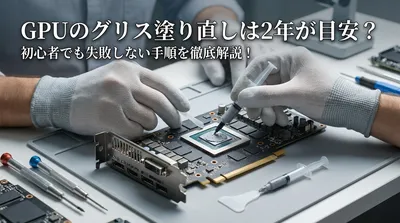
5. 最後の手段としてのグリス塗り直し(上級者向け)
もし、ファンを調整したり掃除をしたりしても、どうしてもホットスポットの温度が下がらず、コア温度との差が30度以上開いているような場合。
それは、内部のサーマルグリスが完全に劣化してしまっているサインかもしれません。
このような時は、グラフィックボードを分解して、新しいグリスに塗り替えるという方法があります。
ただ、この作業には注意が必要です。
分解してしまうとメーカーの保証が受けられなくなってしまうことがほとんどですし、小さな部品を傷つけてしまうリスクもあります。
ですので、これは「最後の手段」として考えておいてくださいね。
ご自身で作業するのが不安な場合は、パソコンの修理専門店などのプロにお願いするのも、とても賢い選択だと思いますよ。
GPU ホットスポット 100度に関するおさらい

ここまで、たくさんのことを一緒にお勉強してきましたね。
少し情報が多かったかもしれないので、最後に大切なポイントをわかりやすく振り返ってみましょう。
- ホットスポットが100度になっても即座に壊れるわけではなく、保護機能が働くのでまずは焦らなくて大丈夫。
- ただし、90度から100度付近で自動的に性能が落ちる(スロットリング)ため、ゲームがカクつく原因になることがある。
- 80度以下で運用するほうが長持ちするため、100度のまま放置するのは寿命を縮めるリスクがある。
- 通常の温度とホットスポットの温度差が30度以上ある場合は、内部の密着不良やグリスの劣化が疑われる。
- ファンの調整、電力制限、ケース内の掃除など、ちょっとした工夫で温度はしっかり下げることができる。
これらのポイントを心の片隅に置いておけば、もう温度表示を見てむやみに怖がる必要はありませんね。
グラフィックボードの仕組みを知ることで、トラブルにも落ち着いて対処できるようになるはずです。
大切なパソコンと長く楽しく付き合っていくために
「GPU ホットスポット 100度」という数字を見たときは、きっと心臓がドキッとしたことでしょう。
大切なパソコンだからこそ、ちょっとした異変にも敏感になってしまうのは、あなたがパソコンをとても大事に思っている証拠ですね。
この記事でお話ししたように、グラフィックボードは私たちが思っているよりも賢くて、自分自身を守る仕組みを持っています。
でも、それに甘えてずっと無理をさせてしまうと、いつか本当に疲れてしまうかもしれません。
今日からできることは、たくさんありましたよね。
まずは、設定ソフトを立ち上げてファンを少し強めに回してみたり、週末にパソコンのケースを開けて優しくホコリを払ってあげたりすることから始めてみませんか?
ほんの少しの思いやりとメンテナンスをしてあげるだけで、グラフィックボードはきっと元気を取り戻し、あなたの楽しいゲーム時間やクリエイティブな作業を、これからもずっと支え続けてくれますよ。
ぜひ、今回の記事を参考にしていただき、安心で快適なデジタルライフを末長く楽しんでくださいね。
あなたのパソコンライフが、より豊かで充実したものになるよう、心から応援しています。