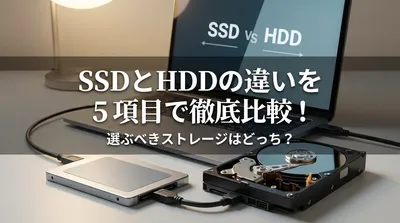
パソコンやスマホのデータがいっぱいになってくると、新しい保存先が必要になりますよね。
そんなとき、「外付けHDDとUSBの違いって何だろう?」と疑問に思うことはありませんか?
家電量販店に行っても色々な種類が並んでいて、どれを選べばいいか迷ってしまいますよね。
「とりあえず安いものを買えばいいのかな?」
「でも、大切な写真が消えちゃったらどうしよう…」
もしかしたら、あなたもそんな不安を抱えているかもしれませんね。
実は、多くの人がこの2つの言葉の意味を少しだけ混同してしまっているんですね。
でも、安心してください。
この記事では、難しい専門用語はできるだけ使わずに、それぞれの違いを優しく紐解いていきます。
最後までお読みいただければ、あなたの目的やライフスタイルにぴったりの保存アイテムが必ず見つかります。
「あのときちゃんと選んでおいてよかった!」と笑顔になれるような、明るい未来が待っていますよ。
それでは、一緒にゆっくりと見ていきましょう。
外付けHDDとUSBの決定的な違いは「機器」か「つなぐ線」か

さっそくですが、あなたが一番気になっている疑問にお答えしますね。
「外付けHDD」と「USB」は、そもそも比べるものが少し違うんです。
この2つの決定的な違いを、一言で分かりやすくお伝えしますね。
結論から言うと、外付けHDDは「データを保存する機器そのもの」のことです。
一方で、USBは「パソコンと機器をつなぐための接続方法(ルールのこと)」を指しているんですね。
これって、実はすごく大きな違いなんですよ。
例えるなら、外付けHDDは「たくさんの荷物が入る大きな倉庫」です。
そして、USBは「その倉庫とあなたの家(パソコン)をつなぐ道路」のようなものだと考えてみてください。
倉庫(HDD)に行くためには、道路(USB)を通らなければいけませんよね。
つまり、私たちが普段使っている外付けHDDは、「USBという方法を使ってパソコンにつなぐ、データ保存用の倉庫」ということになるんです。
「外付けHDDか、USBか」という選び方ではなく、両方は全く別の役割を持っているんですね。
この関係性を知っておくだけで、これからのアイテム選びがぐっと楽になりますよ。
なぜこの2つの違いが分かりにくくなってしまうの?

「役割が違うのはわかったけれど、どうしてこんなに紛らわしいの?」
そう感じる読者さんも多いですよね。
実は、日常会話の中で私たちが無意識に使っている「ある言葉」が、誤解を生みやすくなっているんです。
「USBに保存しておいて」という日常会話の罠
お仕事の場面やご友人との会話で、「そのデータ、USBに入れといて!」と言われたことはありませんか?
きっと、一度や二度は耳にしたことがある表現ですよね。
このときの「USB」は、接続方法のことではなく「USBメモリ」という小さな保存機器を指して使われています。
本来なら「USBメモリ」と呼ぶべきものを、省略して「USB」と呼ぶことがすっかり定着してしまいました。
そのため、「外付けHDD」と「USB(メモリ)」を比較するような会話が自然に生まれてしまったんですね。
これが、言葉の意味がすれ違ってしまう一番の理由だと言われています。
外付けHDDの仕組みを覗いてみましょう
ここで、外付けHDDがどんなものなのか、もう少しだけ詳しく見てみましょう。
HDDは「ハードディスクドライブ」の略で、中にはレコード盤のような磁気ディスクが入っています。
そのディスクが高速で回転し、専用の針(ヘッド)を使ってデータを読み書きする仕組みなんですね。
少しアナログな仕組みに感じるかもしれませんが、その分、大容量のデータを安く作ることができるんです。
昔からパソコンのデータ保存として活躍してきた、とても頼りになる存在なんですよ。
ただ、ディスクが回転しているため、落としたりぶつけたりする「衝撃」には少し弱いと言われています。
接続方法としての「USB」とは?
一方で、接続方法としてのUSB(ユニバーサル・シリアル・バス)は、機器同士をつなぐための世界共通のルールです。
マウスやキーボード、プリンターなど、今やパソコンの周りにある機器のほとんどがUSBでつながっていますよね。
もちろん、外付けHDDもUSBケーブルを使ってパソコンにつなぐのが現在の主流です。
昔は「eSATA(イーサタ)」という別のつなぎ方もあったそうですが、今はUSBの性能がとても良くなったので、ほとんど見かけなくなりました。
「どんな機器でも同じようにつなげる」という便利さが、USBという規格の素晴らしいところなんですね。
だからこそ、「USB接続の外付けHDD」や「USB接続のUSBメモリ」というように、名前のあちこちにUSBが登場してしまうんです。
目的で選ぼう!保存機器の上手な使い分け方3選

言葉の違いがスッキリしたところで、「じゃあ、私には何が合っているの?」という疑問が湧いてきますよね。
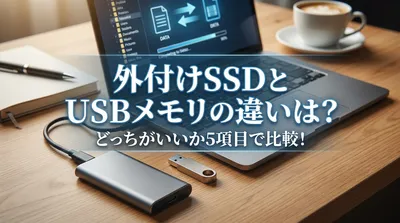
保存する機器には、大きく分けて「外付けHDD」「USBメモリ」、そして最近人気の「外付けSSD」という選択肢があります。
ここからは、あなたの日常のシーンに合わせた、おすすめの使い分け方を3つご紹介しますね。
1. 家族の写真やパソコンの丸ごとバックアップなら「外付けHDD」
「スマホで撮った子どもの写真がいっぱいで、パソコンに移したい」
「万が一に備えて、パソコンのデータを丸ごとバックアップしておきたい」
こんな風に、とにかくたくさんのデータを大切にしまっておきたい方には、外付けHDDが圧倒的におすすめです。
外付けHDDの最大の魅力は、なんといっても大容量なのに価格が安い(容量単価が低い)ことです。
何年分もの写真や、長時間のホームビデオなどを保存しても、まだまだ余裕があるほどの広さを持っています。
長期的な保存や、据え置きでのバックアップ用途には、右に出るものはありません。
ただし、少しサイズが大きめで重量もあるため、持ち歩きにはあまり向いていません。
基本的には、お家やオフィスのデスクに置いて使う「頼れる大金庫」として活躍してくれますよ。
大切な思い出を守るための、心強いパートナーになってくれそうですね。
2. データをサクッと持ち運んで渡したいなら「USBメモリ」
「会議のプレゼン資料を、会社のパソコンから持ち出したい」
「友達に旅行で撮った写真をデータで渡したい」
このように、少量のデータを一時的に持ち運んだり、人に渡したりするシーンでは、小型で軽量なUSBメモリがぴったりです。
USBメモリの中には磁気ディスクではなく、「フラッシュメモリ」というチップが入っています。
動く部品がないので、カバンの中で揺れても壊れにくく、持ち運びにとても適していると言われています。
ポケットにすっぽり入るサイズ感は、私たちにとって本当に便利ですよね。
一方で、外付けHDDに比べると、たくさんのデータを保存しようとすると割高になりやすいという特徴があります。
そのため、「データの長期保管庫」としてではなく、「データの一時的な運び屋」として使うのが上手なコツです。
用途を分けて使いこなせると、とても快適になりますよ。
3. 動画編集やゲームなど、サクサク快適に作業したいなら「外付けSSD」
「高画質の動画を編集するから、読み込みが遅いとイライラする…」
「パソコンの起動やデータの移動を、とにかく速くしたい!」
もしあなたがスピードを重視するなら、最近注目を集めている「外付けSSD」という選択肢もぜひ知っておいてくださいね。
SSD(ソリッドステートドライブ)は、USBメモリと同じフラッシュメモリを使った大容量の保存機器です。
外付けHDDと比べて、データの読み書きの速度が圧倒的に速いのが最大の特徴とされています。
さらに、ディスクが回転しないので衝撃に強く、動作音も静かでとっても快適なんです。
ただ、素晴らしい性能を持っている分、同じ容量の外付けHDDと比べると価格が少し高めになってしまいます。
「速度重視ならSSD、容量重視で安く済ませるならHDD」という使い分けが、今の一般的な選び方だと言われています。
あなたのご予算や使い方に合わせて、じっくり選んでみてくださいね。
もっと知りたい!接続規格としての「USB」の奥深さ

さて、保存する機器の選び方が分かったところで、少しだけ「つなぐ線」であるUSBのお話に戻りましょう。
実は、外付けHDDやSSDを買うとき、この「USBの規格」を少し知っておくと、もっと賢いお買い物ができるんですよ。
ちょっとだけ難しく感じるかもしれませんが、優しく解説するので安心してくださいね。
USB 3.0や3.2って何が違うの?数字の秘密
商品のパッケージを見ると、「USB 3.0対応」や「USB 3.2 Gen1」といった数字が書かれているのを見たことがありませんか?
これは、USBという道路の「制限速度」のようなものだと考えてみてください。
数字が大きくなるほど、データが移動するスピード(転送速度)が速くなるんです。
例えば、昔からある「USB 2.0」と、今主流の「USB 3.0」以降では、スピードに10倍以上の違いがあると言われています。
どんなに速い外付けSSDを買っても、つなぐケーブルやパソコン側の差し込み口が古いUSB規格だと、本来のスピードが出ないことがあるんですね。
新しい機器を買うときは、お持ちのパソコンが「USB 3.x系」の新しい規格に対応しているかをチェックしておくと安心ですよ。
差し込み口(端子)の形にも注意しましょう
もうひとつ気をつけたいのが、USBの「端子の形」です。
一昔前まで、パソコンのUSBといえば長方形の「Type-A(タイプエー)」という形が当たり前でした。
あなたも一度は、上下を間違えて挿し直した経験があるのではないでしょうか?
最近の薄型ノートパソコンやMacBook、そしてスマホなどでは、小さくて丸みを帯びた「Type-C(タイプシー)」という形が増えています。
Type-Cは上下の区別がなく、より高速な通信ができるのが特徴です。
買ってきた外付けHDDのケーブルが「パソコンの穴と形が違って挿さらない!」なんてことにならないよう、事前にパソコンの側面を確認してみてくださいね。
外付けHDDやUSB選びでよくある疑問にお答えします

ここまで読んでくださったあなたは、もうストレージ選びの基本はバッチリです。
でも、「いざ買おう!」と思うと、細かな疑問が浮かんできたりしますよね。
ここでは、多くの方が気になっているポイントをQ&A形式で優しくお答えしていきます。
Q1. 寿命や耐久性に違いはあるの?
大切なデータを入れるものだからこそ、どれくらい長持ちするのかは気になりますよね。
一般的な目安として、外付けHDDもUSBメモリも、数年〜5年程度がひとつの寿命の目安と言われることが多いです。
ただし、壊れる原因にはそれぞれ違いがあるんですよ。
外付けHDDは、中に動く部品があるため、稼働中の振動や落下などの「物理的な衝撃」に弱いとされています。
机からうっかり落としてしまっただけで、データが読み込めなくなることもあるんですね。
一方、USBメモリやSSDは衝撃には比較的強いですが、データの「書き込み回数」に限界があるという特徴を持っています。
どちらも「永遠に壊れない魔法の箱」ではありません。
本当に失いたくない大切な写真は、パソコン本体と外付けHDDの両方に保存するなど、二重にバックアップを取るのが一番安心な方法です。
ちょっとした手間で、心のゆとりが全然違ってきますよ。
Q2. 電源はコンセントから取る必要があるの?
外付けHDDをパソコンにつなぐとき、「電源をどうやって取るか」も意外と大切なポイントです。
これには大きく分けて、「バスパワー型」と「ACアダプタ型(セルフパワー型)」の2種類があるんです。
少し聞き慣れない言葉かもしれませんが、とっても簡単ですよ。
バスパワー型は、USBケーブルをパソコンに挿すだけで、データ通信と一緒に電気ももらって動くタイプです。
コンセントが不要なので、配線がスッキリして持ち運びや収納にとても便利ですよね。
USBメモリや、小型の「ポータブル外付けHDD」、外付けSSDは、ほとんどがこのバスパワー型で作られています。
一方のACアダプタ型は、USBケーブルとは別に、コンセントから電源を取る必要があるタイプです。
大容量の据え置き型外付けHDDに多く、安定してたくさんの電気を使えるのがメリットです。
デスクに固定して大量のデータを扱うならACアダプタ型、手軽に使いたいならバスパワー型、という風に選ぶと失敗が少ないですよ。
外付けHDDとUSBの違いを正しく知って最適な環境を!
いかがでしたでしょうか?
ここまで、外付けHDDとUSBの違いから、それぞれの特徴、そして上手な選び方までを一緒に見てきました。
たくさんの情報がありましたが、一番大切なポイントをもう一度だけ振り返っておきましょう。
- 外付けHDDは「データを保存する機器」、USBは「つなぐための規格(ルール)」です。
- 私たちが普段「USB」と呼んでいるのは、持ち運びに便利な「USBメモリ」のことです。
- 大容量のバックアップなら「外付けHDD」、手軽な持ち運びなら「USBメモリ」、速度重視なら「外付けSSD」がおすすめです。
この違いを知っているだけで、お店のポップやネット通販の説明文が、今までとは全く違って見えてくるはずです。
「なるほど、これはUSB接続の外付けHDDなんだな」と、スッと理解できるようになりますよ。
言葉のすれ違いに迷うことなく、自信を持って選べるようになったのは、とても素晴らしいことですよね。
あなたにぴったりのストレージを見つけてみませんか?
パソコンの容量不足を知らせる警告が出ると、少し焦ってしまいますよね。
でも、今日この記事を読んでくださったあなたなら、もう大丈夫です。
ご自身の「何を保存したいか」「どんな風に使いたいか」という目的に合わせて、最適なものを選べる知識が身についていますからね。
お子さんの成長記録や、大切な人との旅行の写真、お仕事で頑張って作った資料。
どれも、あなたにとってかけがえのない大切なデータたちです。
それらを安全に、そして快適に守るためのパートナーを、ぜひ見つけてあげてくださいね。
まずは、お使いのパソコンのUSB端子の形を確認するところから始めてみませんか?
あなたの大切な思い出が、いつまでも色褪せずに残っていくことを心から応援しています。
この記事が、あなたの快適なデジタルライフの第一歩になれば嬉しいです。