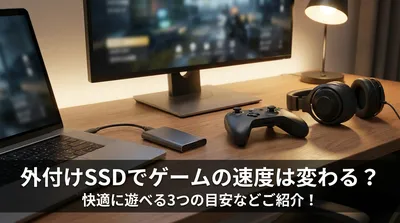
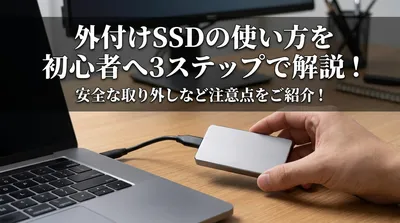
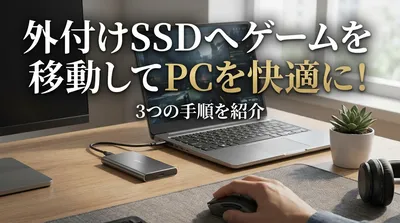
最近のゲームって、映像がとても綺麗でワクワクしますよね。
でも、それに伴ってデータ容量もどんどん大きくなってきていると感じませんか?
「新しいゲームを遊びたいのに、容量がいっぱいで保存できない……」
「ロード時間が長くて、せっかくの楽しい気分が削がれてしまう……」
もしかしたら、あなたもこんな風にお悩みかもしれませんね。
パソコンの部品を交換して容量を増やすのは、少しハードルが高く感じるものです。
でも、実はUSBケーブルで繋ぐだけの外付けSSDを使うだけで、この悩みをスッキリ解決できるんです。
この記事では、ゲームをもっと快適に楽しむための外付けSSDの使い方や、上手な選び方をやさしく丁寧にお伝えしていきますね。
読み終える頃には、きっとあなたも「これなら私にもできそう」と前向きな気持ちになれると思います。
一緒に、サクサク動く快適なゲーム環境を手に入れていきましょう。
外付けSSDはゲームの容量不足を解消してロード時間も短縮できるんです

パソコンやゲーム機で遊んでいて、ストレージがいっぱいになってしまった経験はありませんか?
そんな時、とっても頼りになるのが外付けSSDなんですね。
外付けSSDとは、USBケーブルなどでパソコンやゲーム機に直接繋いで使う、持ち運びができるデータ保存機器のことです。
これを使うと、内蔵ストレージの容量不足をあっという間に解消できるんです。
しかも、容量が増えるだけではないんですね。
従来のHDD(ハードディスク)と比べて、データの読み込み速度が格段に速いという特徴があります。
そのため、ゲームのインストール先に外付けSSDを指定するだけで、起動時間やロード時間がグッと短縮されるんですよ。
パソコンを開けて複雑な作業をする必要がないので、機械が苦手な方でも安心ですよね。
Steamなどのプラットフォームでも、外付けSSDから直接ゲームを起動してプレイすることが可能なんです。
もちろん、PS5やPS4といった一部の家庭用ゲーム機でも、専用のルールに従えば便利に活用することができますよ。
つまり、外付けSSDは手軽にゲーム環境をアップグレードできる魔法のアイテムと言えるかもしれませんね。
次からは、なぜそんなに快適になるのか、もう少し詳しく見ていきましょう。
データ読み込みの速さと手軽な増設が快適な環境を作ってくれます

外付けSSDを使うとゲームがサクサク動くようになるのには、いくつかの理由があるんですね。
ここでは、その秘密を3つのポイントに分けてお話ししていきますね。
データへのアクセスがHDDよりもずっと速いから
まず一番の理由は、データの読み込み速度が圧倒的に速いことです。
これまでのHDDは、中で円盤を物理的に回転させてデータを読み書きしていました。
でもSSDは、半導体メモリを使って電子的にデータを処理するんです。
そのため、ゲームを起動する時や、新しいマップに切り替わる時の待ち時間が大幅に減るんですね。
メーカー各社も、ロード時間の短縮が快適なゲーム体験に直結するとして、SSDの利用を推奨しています。
長いロード時間でイライラしてしまうことが減るのは、私たちゲーマーにとって本当に嬉しいことですよね。
ゲーム本体の大容量化に手軽に対応できるから
近年、ゲームのデータ容量は信じられないくらい大きくなっているんです。
50GBから100GBを超えるような大作ゲームも当たり前になってきました。
例えば、人気の『Apex Legends』は約72GBの容量が必要です。
さらに『Starfield』というゲームに至っては、なんと約130GBもの空き容量が必要になります。
アップデートのたびにデータが増えていき、「気がついたらパソコンの容量が限界だった」なんてことも多いかもしれませんね。
そんな時でも、外付けSSDならUSBポートに挿すだけで簡単に保存場所を増やせます。
パソコンを分解する手間がないので、誰でも気軽に「増設」できるのが大きな魅力なんですね。
いろんなパソコンやゲーム機で持ち運びができるから
外付けSSDはコンパクトで持ち運びしやすいデザインのものがほとんどです。
これが、複数でパソコンを使っている方にはとても便利なんですよ。
例えば、普段は自分の部屋のデスクトップパソコンで遊んでいて、週末はリビングのノートパソコンで遊びたい時。
外付けSSDにゲームデータを入れておけば、パソコンを移動するだけで同じ環境を引き継げる可能性があるんです。
お友達の家に持って行って一緒に遊ぶ、なんていう使い方を想像すると、なんだかワクワクしてきませんか?
失敗しない外付けSSDの選び方と接続する際のコツ

「いざ外付けSSDを買おう!」と思っても、お店にはたくさんの種類が並んでいて迷ってしまいますよね。
ゲーム用に使うなら、どのような基準で選べばいいのでしょうか。
ここでは、容量と速度の2つの視点から、分かりやすくお伝えしますね。
容量はどれくらいを目安にすればいいの?
さきほどもお話しした通り、最近のゲームは1本で100GB近く容量をとるものが多いです。
そのため、容量が少ないものを買ってしまうと、すぐにまた容量不足に悩むことになってしまいます。
長く快適に使うなら、最低でも512GB以上、できれば1TB以上の容量を選ぶと安心だとされています。
1TB(約1000GB)あれば、大作ゲームをいくつか同時にインストールしておいても余裕がありますよね。
「遊びたいゲームがたくさんある」という方は、少し大きめの容量を選ぶのがおすすめですよ。
接続するときの速度やポート選びのコツ
せっかく速いSSDを買っても、繋ぐ場所を間違えてしまうと実力を発揮できないことがあります。
目標は、「今まで使っていたHDDよりも明確に速く動くこと」ですよね。
そのためには、パソコン側のUSB3.0以上のポート(端子の中が青色になっていることが多いです)に接続するのがコツなんです。
海外のゲーマーが集まるRedditというコミュニティでも、「パソコン本体のUSB3.0ポートに繋げば、数年使っても快適だった」という体験談が多く寄せられているそうです。
また、最新の「USB3.2 Gen2」や「Thunderbolt」に対応したSSDとパソコンを組み合わせれば、内蔵型のSSDと変わらないくらい高速に動作する事例も報告されています。
USBハブ(たこ足配線のような機器)を経由すると速度が落ちてしまうことがあるので、できるだけパソコン本体に直接繋ぐようにしてみてくださいね。
Steamを使った外付けSSDへのインストール手順をご紹介します

外付けSSDの準備ができたら、いよいよゲームを入れてみましょう。
ここでは、世界中でたくさんの人が使っている「Steam」というパソコンゲームのプラットフォームを例にして、手順をお話ししますね。
設定画面からドライブを追加する簡単なステップ
外付けSSDをゲームの保存先としてSteamに認識させるのは、とっても簡単なんです。
以下の手順に沿って、一緒に進めてみましょう。
- まず、パソコンに外付けSSDを接続します。
- Steamのアプリを開き、画面左上の「Steam」という文字をクリックして、「設定」を開きます。
- 左側のメニューの中から「ストレージ」を選びます。
- 画面に出てくる「ドライブを追加」というボタンをクリックします。
- メニューから、新しく繋いだ外付けSSD(例えば「Eドライブ」など)を選んで「追加」を押します。
たったこれだけで準備は完了なんですね。
外付けSSDの中に自動で「SteamLibrary」というフォルダが作られて、今後はそこを保存先に選べるようになります。
難しい専門知識は一切必要ないので、安心してくださいね。
新しいゲームを入れるときや既存ゲームを認識させるとき
新しくゲームを買ってインストールする時は、画面に「どこにインストールしますか?」という確認が出ます。
その時に、さきほど追加した外付けSSDを選ぶだけでOKです。
あとは自動的にダウンロードが始まって、外付けSSDから直接ゲームを遊べるようになります。
もし、すでにお友達からもらったデータや、別のパソコンで外付けSSDに入れておいたSteamのゲームがある場合も大丈夫です。
先ほどの手順でドライブを追加した時に、Steamが自動的に中身のゲームを見つけてくれるんですね。
そのまま続きからプレイできるのは、とっても便利だと思いませんか?
今あるゲームやセーブデータを安全に移行するためのポイント

「今までパソコンの中(HDDなど)に入れていたゲームを、新しく買った外付けSSDに移したい」
そう考える方も多いかもしれませんね。
データを移動させる時に気をつけておきたいポイントを、いくつかご紹介します。
ゲーム本体とセーブデータは分けて考えるのがコツ
一番容量を使っているのは、キャラクターの動きや音楽などの「ゲーム本体のデータ」です。
一方で、あなたがどこまで進めたかという「セーブデータ」は、実はとても容量が小さいんですね。
しかも、セーブデータはパソコンの中の少し複雑な場所に保存されていることが多いんです。
そのため、パソコンの容量を空けたいなら、まずはゲーム本体だけを外付けSSDに移動させるのが基本となります。
最近のゲームは、セーブデータが自動的にクラウド(インターネット上の倉庫)に保存されるものも多いですよね。
「ゲーム本体はSSDへ、セーブデータはそのまま」という風に分けて考えると、トラブルが少なくて安心なんですよ。
専用の移行ツールや公式の手順を確認すると安心
「フォルダをコピーして、そのままSSDに貼り付ければいいのかな?」と思うかもしれません。
でも、単純にコピーしただけでは、設定ファイルなどがうまく読み込めず、ゲームが動かなくなってしまうことがあるんです。
既存のゲームをSSDに移す時は、基本的には「一度HDDからアンインストール(削除)して、SSDに新しくインストールし直す」のが一番確実な方法だとメーカーのサイトなどでも説明されています。
ただ、メーカーによっては、データを安全にお引っ越しできる専用の無料ソフト(例えばIO DATAの「GigaCrysta Phantom」など)を用意してくれていることもあります。
利用するサービスや機器ごとの公式な手順を一度確認しておくと、大切なデータが消えてしまう心配がなくなりますよ。
プレイ頻度に合わせてSSDとHDDを使い分けるのがおすすめ
外付けSSDを買ったからといって、今まで使っていたHDDが不要になるわけではありません。
むしろ、両方を上手に使い分けることで、より賢くパソコンを使えるようになるんですよ。
パソコンゲーマーの方たちが実践している、ちょっとしたテクニックをご紹介しますね。
プレイ頻度の高いゲームは外付けSSDへ
毎日遊ぶお気に入りのゲームや、ロード時間が長い重たいゲームは、間違いなく外付けSSDに入れておくのがおすすめです。
起動が早くなり、マップの切り替えもスムーズになるので、ストレスなく快適に遊べますよね。
「少しの空き時間でもサクッとゲームが始められる」という体験は、一度味わうともう元には戻れないかもしれません。
たまに遊ぶゲームや大容量データはHDDへ
一方で、月に数回しか遊ばないゲームや、昔クリアしたけれど消したくないゲームは、大容量のHDDに残しておくのが賢い使い方です。
HDDは読み込み速度こそSSDに劣りますが、安価でたくさんのデータを保存できるという素晴らしい長所があります。
また、ゲームのプレイ動画を録画したデータや、たくさんの写真などもHDDに保存しておけば、SSDの貴重な容量を圧迫せずに済みます。
「速さが必要なものはSSD、ただ保管しておきたいものはHDD」という風に役割分担をしてあげると、パソコン全体がとっても整理されて使いやすくなるんですよ。
ゲーム機で使う場合は機種ごとのルールを確認しておきましょう
外付けSSDはパソコンだけでなく、PlayStation(PS)やXboxといった家庭用ゲーム機でも大活躍してくれます。
ただし、パソコンとは少し違う独自のルールがある場合があるので、そこだけ気をつけておきましょう。
PS5では遊べるゲームと保存だけのゲームがある
例えばPS5に外付けSSDを繋いだ場合、PS4のゲームであれば、外付けSSDに入れたまま直接起動して遊ぶことができます。
これだけでも、本体の容量がかなり節約できるので嬉しいですよね。
ですが、PS5向けに作られた最新のゲーム(ネイティブタイトル)は、外付けSSDから直接起動することができない仕様になっています。
遊ぶ時は、一度本体の内蔵ストレージにデータを移す必要があるんですね。
それでも、インターネットから再ダウンロードするよりはずっと早く移動できるので、データ保管庫としてとても役立ちますよ。
Xboxシリーズでも機器ごとの違いを知っておく
Xbox Series SやXでも、外付けSSDはとても便利に使えます。
こちらもPS5と同じように、古い世代のゲームは外付けSSDから直接遊べますが、最新の専用ゲームは内蔵ストレージや専用の拡張カードからしかプレイできない仕組みになっています。
各メーカーの公式サイトに詳しい解説ページが用意されているので、自分のゲーム機に繋ぐ前に一度目を通しておくと安心かもしれませんね。
ルールさえ知っておけば、容量不足に悩むことなく、たくさんのゲームコレクションを楽しめるようになりますよ。
外付けSSDを上手に使えばサクサク快適なプレイが手に入ります
ここまで、外付けSSDの魅力や使い方についてたくさんお話ししてきましたが、いかがでしたか?
少し情報が多かったかもしれないので、最後に大切なポイントを振り返っておきましょう。
- 外付けSSDを繋ぐだけで、ゲームのロード時間が短縮され、容量不足も簡単に解消できます。
- 長く使うなら、容量は512GB以上、できれば1TB以上のものを選ぶと安心です。
- パソコンのUSB3.0以上の青いポートに直接接続することで、本来の速さを発揮できます。
- Steamなどの設定も数回のクリックで終わり、特別な知識がなくてもすぐに使い始められます。
- 頻繁に遊ぶゲームはSSDへ、たまに遊ぶゲームはHDDへという使い分けがとっても便利です。
容量が増えてゲームが快適に動くようになると、今までは遊ぶのをためらっていた大容量のゲームにも気軽に挑戦できるようになりますよね。
外付けSSDは、あなたのゲームライフをより豊かにしてくれる素敵な相棒になってくれるはずです。
さあ、ストレスのない新しいゲーム体験を始めてみませんか
「ストレージがいっぱいです」という警告画面を見るたびに、どのゲームを消そうか悩んでいた日々。
長いロード時間にお茶を飲みながら、ひたすら画面を眺めていた時間。
そんなちょっとしたストレスも、外付けSSDがあれば今日からお別れできるかもしれませんね。
パソコンの裏側を開けたり、難しい設定と格闘したりする必要はありません。
USBケーブルをカチッと挿すだけで、新しい世界が広がります。
私たちも最初は不安になることがありますが、一歩踏み出してみると「もっと早く使えばよかった!」と思うことがたくさんあるものです。
今度の週末は、気になっていたあのゲームを、思う存分ダウンロードして遊んでみませんか?
サクサク動く快適な環境が、あなたに最高のゲーム体験を届けてくれることを願っています。