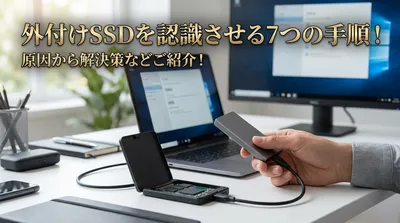
パソコンのデータがいっぱいになって、新しいドライブを買ってきたのに、うまく使えなくて困ってしまうことってありますよね。
せっかくつないだはずなのに、画面に表示されなかったり、「このドライブを使うには…」といった見慣れないメッセージが出てきたりして、どうしていいか分からなくなってしまう方も多いかもしれません。
大切な写真やお仕事のデータをしっかり保存したいのに、このままじゃ使えなくて不安になってしまいますよね。
でも、どうか安心してくださいね。
実はおなじように悩まれている方はたくさんいらっしゃって、設定のコツさえ分かれば誰でも簡単に解決できることが多いと言われているんですね。
この記事では、そんなあなたのお悩みを解決するための手順や、作業の前に絶対に気をつけたいポイントを一つひとつ丁寧に解説していきます。
最後まで読んでいただければ、きっとあなたも迷うことなく、新しいドライブを安全に使い始めることができるようになりますよ。
専門用語もできるだけやさしい言葉でお伝えしていきますので、リラックスして読み進めてみてくださいね。
それでは、一緒にやり方を見ていきましょう。
新しいドライブをパソコンで使えるようにする「道筋づくり」なんですね

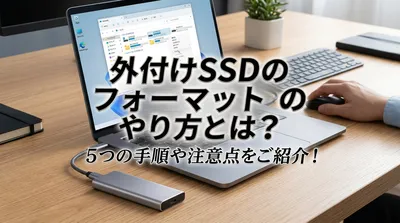
外付けSSD フォーマットという作業は、ひとことで言うと、SSD上のデータ領域を整理して、パソコンが使いやすいように初期設定してあげることなんですね。
買ってきたばかりのドライブは、そのままではパソコン(OS)がどうやってデータを読み書きしていいか分からない、いわば白紙の状態かもしれないと言われています。
そこで、「ここにデータをしまってね」「こんな風に整理してね」というルールを決めてあげる必要があるんですね。
これを専門用語では、「ファイルシステムを設定する」と言われています。
少し難しく聞こえるかもしれませんが、道なき道にきれいに舗装をして、車(データ)が迷わずにスムーズに走れるようにするイメージを思い浮かべてみてくださいね。
この作業を行うことで、WindowsやMacからきちんと認識されて、いつでも快適に使えるようになるんですね。
どうしてパソコンにつなぐ前に準備が必要と言われているのでしょうか?

データを正しく管理するための大切なルール作りなんですね
外付けSSDをパソコンにつないで、そのまますぐに使えたら本当に便利ですよね。
でも、多くの場合は、パソコン側がそのドライブの中身を正しく認識するための準備が必要とされています。
これには、ドライブの種類や、あなたが使っているパソコンの環境(WindowsなのかMacなのか)によって、最適なルールの形が違うからと言われているんですね。
フォーマットを行うということは、SSDに保存されているデータへの「アクセス情報」をリセットし、OSが認識できるように整える作業なんですね。
これは、物理的にドライブを壊したり、完全にまっさらに消し去ったりするわけではなく、「どこにどんなデータがあるか」という目次をきれいに作り直すようなイメージとされています。
これをしておかないと、パソコンがデータの場所を見失ってしまって、うまく保存できなくなってしまうかもしれないんですね。
一般的によく聞く「初期化」との違いも気になりますよね
パソコンの話をしていると、よく似た言葉で「初期化」という言葉を聞いたことがあるかもしれません。
実はこの二つの言葉、一般的には同じような意味で使われがちなのですが、厳密には少し意味が違うとされているんですね。
初心者向けの解説サイトなどでも、この違いを丁寧に教えてくれるコンテンツが増えてきているようです。
- フォーマット:ドライブや、区切られたお部屋(パーティション)ごとに、データの管理ルール(ファイルシステム)を設定し直す作業とされています。
- 初期化:もっと根本的な部分(MBRやGPTといった難しい設定)から作り直す作業で、より「まっさら」に近い状態に戻すことと言われています。
普段私たちが「新しく買ったから使えるようにしよう」とか「MacとWindowsの両方で使いたいな」と思ったときに行うのは、ほとんどが「フォーマット」の方なんですね。
細かい違いは専門家さんが気にする部分でもあるので、今は「フォーマット=使えるようにする準備」と考えておいていただければ大丈夫ですよ。
どんなときにこの作業が必要になるのか見てみましょう
きっと、皆さんもこれからご紹介するような場面で「どうすればいいんだろう?」と悩まれたことがあるかもしれませんね。
実際にフォーマットが必要になる典型的なシーンをいくつか挙げてみますね。
- 新品の外付けSSDを買ってきて、初めて自分のパソコンにつなぐとき
- 今までWindowsだけで使っていたけれど、Macでも使い回せるようにルールを変更したいとき
- パソコンには認識されているけれど、アクセスエラーが出やすくなったり、動作が不安定になったりしたとき
- 画面に「RAW」という見慣れない表示が出てしまって、正しい状態に修正したいとき
こういった場面で、この作業がとても役立つとされています。
もし今、あなたが同じような状況で困っているなら、これから紹介する方法を試してみると解決の糸口になるかもしれませんね。
失敗しないための手順と注意点を具体的に見ていきましょう!

具体的なステップ1:大切な思い出を守るために!作業前のバックアップは必須なんですね
いざ作業を始めようと思ったとき、一番気をつけたいのが今まで保存していたデータの保護ですよね。
フォーマットを実行すると、データへのアクセス情報がリセットされてしまうため、実質的に保存されていたすべてのファイルが読めなくなってしまうと言われています。
これはとても大事なことなので、どうか忘れないでくださいね。
メーカーさんや量販店さんのサポートサイトでも、「作業前に必ず重要データのバックアップを取ること」が繰り返し強調されているんですね。
もしかしたら、「少しだけなら大丈夫かな」「あとで何とかなるかな」と思ってしまうかもしれませんが、大切な家族の写真や動画、一生懸命作ったお仕事のデータなど、後悔しそうなものは全部、別の場所へコピーしておいてくださいね。
クラウドサービスに預けたり、パソコン本体の容量が空いていればそちらに移したりして、まずはあなたの大切な思い出をしっかり守ることから始めましょう。
具体的なステップ2:Windows 11でも安心!エクスプローラーから簡単に行う手順です
最近はWindows 11をお使いの方もずいぶん増えてきましたよね。
家電量販店さんやメーカーさんの記事でも、Windows 11の新しい画面に合わせた手順がたくさん紹介されているとされています。
まずは、一番手軽にできる「エクスプローラー」を使った簡易フォーマットの方法をご案内しますね。
- お手持ちの外付けSSDを、パソコンのUSBポートに優しくつなぎます。
- キーボードの「Windows」マークのキーと「E」のキーを一緒に押して、エクスプローラー(フォルダの画面)を開いてみてくださいね。
または、画面の「PC」や「このPC」をクリックします。
- 「デバイスとドライブ」という一覧の中に、つないだSSDが表示されているか確認します。
見つけたら、そのアイコンの上で右クリックして、「フォーマット」を選びます。
- 新しく開いた画面で、「ファイルシステム」を選びます。Windowsだけで使うなら「NTFS」、Macでも使うなら「exFAT」が良いとされていますよ。
「ボリュームラベル」には、あなたが分かりやすいお好きな名前を入力してみてくださいね。
- 「クイックフォーマット」の四角にチェックが入っていることを確認します。
- 最後に「開始」や「OK」をクリックします。少し待つと「完了しました」というメッセージが出るので、それで終了です!
とってもシンプルで分かりやすいですよね。
これなら、パソコンの操作が少し苦手な方でも、安心して進められるかもしれませんね。
ほとんどの場合は、この手順だけで快適に使えるようになると言われています。
具体的なステップ3:画面に表示されないときは「ディスクの管理」を使ってみましょう
「あれ?パソコンにつないだのに、さっきの画面にアイコンが出てこない…」
そんなときも、どうか慌てなくて大丈夫ですよ。
買ってきたばかりのものだと、「未割り当て」という状態になっていて、エクスプローラーにはすぐ表示されないことがあるとされています。
そんな時は、「ディスクの管理」という機能を使ってみましょうね。
- キーボードの「Windowsキー+Xキー」を一緒に押してメニューを開き、「ディスクの管理」を選んでみてくださいね。
(または、スタートボタンを右クリックしても同じメニューが出ますよ)
- 画面が開くと、四角いブロックがいくつか並んでいます。
その中から、つないだ外付けSSDを探します。
容量(何GBか)やラベルを見て判断すると分かりやすいかもしれませんね。
- 対象のボリューム(未割り当てやRAWと書かれている部分)の上で右クリックして、「フォーマット」を選びます。
- ファイルシステムは通常「NTFS」、アロケーションユニットサイズは通常「4096」のままで設定すると良いとされています。
- ここでも「クイックフォーマットする」にチェックが入っていることを確認してくださいね。
- 最後に「OK」を押して実行し、処理が終わるのをゆっくり待ちましょう。
もし、ここで見慣れないエラーが出たり、表示がおかしかったりした場合は、無理に自己判断せず、専門の業者さんに相談してみるのも一つの安心な選択肢かもしれませんね。
無理に進めて大切な機器に負担をかけてしまうより、プロの意見を聞く方が確実なことも多いと言われています。
具体的なステップ4:なかなかうまくいかない時のための、少し上級者向けの方法もあります
ここまでご紹介した方法でも、どうしてもエラーになってしまうことってあるかもしれません。
「何回やってもうまくいかないな…」と落ち込んでしまう気持ち、よくわかります。
そんなときは、コマンドラインという黒い画面を使った方法(diskpartコマンド)があると言われています。
少し中・上級者向けの方法ですが、知っておくと万が一の時に役立つかもしれませんね。
- 管理者権限でWindows Terminalやコマンドプロンプト(黒い画面)を起動します。
- 「diskpart」と入力して実行します。
- 「list disk」と入力して、つながっているディスクの一覧を出します。
ここで、対象のSSDが何番か、容量を見ながらしっかり確認してくださいね。
- 「select disk 番号(例:select disk 1)」と入力して、対象を選択します。
- 「clean」と入力してデータを消去します。(※警告表示が出ることがあるので注意してくださいね)
- 「create partition primary」と入力して、新しいパーティション(お部屋)を作成します。
- 最後に「format fs=ntfs quick label=任意のお名前」と入力してフォーマットを実行します。
この方法は、間違ったディスク番号を選んでしまうと、パソコン内蔵のストレージまで消去してしまう危険があると言われています。
本当に自信があるとき以外は、決して無理をしないでくださいね。
最近は、データ復旧業者さんなどが詳細なコラムを出してくれているので、そういった情報を参考にしながら慎重に進めることが大切なんですね。
具体的なステップ5:SSD特有の注意点も知っておくと安心ですね
外付けSSDは、昔からあるHDD(ハードディスク)とほぼ同じ手順で設定ができるとされています。
でも、SSDには少しだけ特有の性質があることも、頭の片隅に置いておくといいかもしれませんね。
たとえば、SSDには「書き込み回数の寿命」というものがあると言われています。
何度も何度も繰り返し全体をフォーマット(フルフォーマット)してしまうと、機器の寿命を縮めてしまう可能性があるとされています。
だからこそ、先ほどの手順でもご紹介したように、基本的には「クイックフォーマット」を選ぶことが推奨されているんですね。
また、不要になったデータを整理してくれる「TRIM」という機能など、SSDならではの仕組みも裏側で働いていると言われています。
こうした少し難しい仕組みが頑張ってくれているおかげで、私たちは快適にパソコンを使うことができているんですね。
大切なポイントをもう一度振り返ってみましょう

ここまで、外付けSSD フォーマットに関する色々な情報を見てきましたね。
「ちょっと覚えることが多くて大変かも…」と思われた方のために、ここで特に大切なポイントを優しく整理してお伝えしますね。
これを押さえておけば、きっと大丈夫ですよ。
- フォーマットは、パソコンがデータを正しく読み書きできるようにするための「道筋づくり」なんですね。
- 作業を行うと中身が見えなくなってしまうため、必ず事前に大切なデータを別の場所にバックアップしておきましょう。
- Windowsの場合は、エクスプローラーから簡単に行う方法と、「ディスクの管理」からしっかり設定する方法の2種類が主流と言われています。
- もしエラーが出てしまっても慌てずに。無理な自己判断は避け、必要であれば専門家さんに相談するのが一番安全かもしれませんね。
- SSDの寿命を長持ちさせるために、基本的には「クイックフォーマット」を選ぶと良いとされています。
どれも、あなたが大切なデータと長くお付き合いしていくために、とても大事なことばかりなんですね。
困ったときは、いつでもこの記事に戻ってきて確認してみてくださいね。
さあ、あなたも快適なデータ保存を始めてみませんか?

新しい機器を買ったばかりの時は、設定が難しそうで少し億劫に感じてしまうこともありますよね。
私たちも、最初は「間違ってデータを消してしまったらどうしよう」と不安に思う気持ち、とてもよくわかります。
でも、今回ご紹介した手順を一つひとつゆっくり進めていけば、きっとあなたにもできるはずですよ。
まずは、大切な写真や書類のバックアップがしっかり取れているか、そこを確認することから始めてみませんか?
準備ができたら、あたたかいお茶でも飲みながらリラックスして、エクスプローラーを開いてみてくださいね。
一つステップをクリアするごとに、きっと安心感が増していくはずです。
新しく整えられた外付けSSDは、あなたの思い出や大切なお仕事をしっかり守ってくれる、とても頼もしい相棒になってくれるはずです。
あなたのパソコンライフが、これからもっと快適で安心なものになりますように、心から応援していますね!
ぜひ、ご自身のペースで一歩踏み出してみてくださいね。