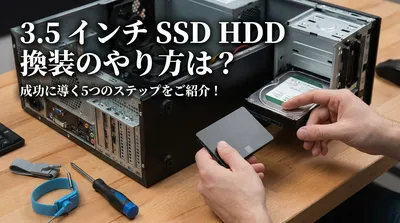
「急にポータブルのドライブがパソコンで認識しなくなってしまった…」
「使わなくなったものを開けて、中身だけをパソコンの増設に使えないかな?」
こんなふうに悩んだことはありませんか?
中のドライブだけ取り出せたら便利そうだし、もしかしたらお得にパソコンをパワーアップできるかも、って気になりますよね。
実は多くの人が、あなたと同じように疑問に感じて調べているんですね。
大切なデータが入っている場合もあるので、むやみに手を出していいのか不安になってしまうのも当然のことです。
きっと、この記事にたどり着いた読者さんも、ご自身のデバイスをどう扱うべきか、慎重に検討されているのではないでしょうか。
この記事では、外付けSSDを分解するメリットや、それに伴う大きなリスク、そして中身の見分け方から具体的な手順までを、やさしく丁寧にご紹介していきます。
最後まで読んでいただければ、もしかしたら抱えていた疑問がスッキリと晴れて、次にどう行動すればいいかがはっきりと見えてくるはずです。
それでは、私たちと一緒に、気になる中身の秘密をひも解いていきましょう。
外付けSSDの分解は可能ですが大きなリスクが伴います

まず最初にお伝えしておきたい大切な結論からお話ししますね。
外付けSSDを分解して中身を取り出すこと自体は、構造上は多くの場合可能だと言われています。
しかし、ご自身でケースを開けてしまう作業には、決して無視できない大きなリスクが伴うものなんですね。
もっとも大きな影響として挙げられるのが、作業を行った時点でメーカーさんの保証がほぼ確実に失効してしまうという点です。
まだ保証期間内であったとしても、一度でも分解の痕跡が残ってしまうと、無料の修理や交換を受けることができなくなってしまうかもしれません。
これって、とてももったいないことですよね。
さらに、精密機器であるため、静電気やちょっとした工具の扱い間違いによって、正常だった内部の部品まで壊してしまう可能性もあるとされています。
最悪の場合、大切に保存していた思い出の写真やお仕事のデータが、完全に消えてしまうリスクもあるんですね。
ですので、「どうしても中の部品を再利用したい」「壊れてもいいから構造を知りたい」といった自己責任での目的がない限りは、安易に分解をおすすめすることはできません。
この結論を胸に留めていただいた上で、なぜそのようなリスクがあるのか、そして実際にはどんな手順で行われているのかを、次から詳しく見ていきましょう。
分解する目的と知っておくべき内部構造の秘密

ここからは、そもそもなぜ多くの方がケースを開けてみようとするのか、その理由や背景について詳しくお話ししていきますね。
皆さんが抱える悩みや願望を知ることで、「あ、私と同じことを考えている人がいるんだな」と安心できるかもしれませんね。
私たちが外付けSSDを分解したくなる主な理由
インターネット上で調べてみると、ご自身でケースを開封しようとする方々には、いくつかの共通した目的があることがわかってきました。
きっと、読者さんも以下のどれかに当てはまるのではないでしょうか。
- 中のSSDを取り出して、デスクトップパソコンやノートパソコンの内蔵用として再利用したい
- USBの接続部分が壊れているのか、それとも中身のドライブ本体が壊れているのかを切り分けたい
- 転送速度が急に遅くなった原因が、変換基板にあるのかどうかを調べたい
- 純粋に、どこのメーカーのどんな部品が使われているのか、中身の構造を知りたい
特に多いのが、「パソコンの容量を増やすために再利用したい」という声なんですね。
外付けのケースから取り出した中身を、内蔵用の2.5インチSATA SSDやM.2 SSDとしてパソコンに組み込むことができれば、新しい部品を買う費用を節約できるかもしれません。
これってお財布にも優しくて、とても魅力的ですよね。
また、YouTubeなどの動画サイトでは、ハードオフさんなどで見つけたジャンク品を修理して再利用する動画がとても人気を集めていると言われています。
そういった動画を見ていると、「私にもできるかもしれない!」とワクワクしてくる気持ち、すごくわかりますよね。
分解前に絶対に知っておきたい大きなリスクとは?
魅力的な目的がある一方で、やはり実行に移す前にはリスクについても一緒におさらいしておきたいですね。
先ほどもお伝えしましたが、分解には主に次のようなデメリットがあるとされています。
- メーカーさんの保証がほぼ確実に無効になってしまう
- 静電気や物理的な衝撃で、データが完全に消えてしまう可能性がある
- ケースを開ける際にツメが折れてしまい、二度と元の状態に戻せなくなる
特に気をつけたいのが、データの消失リスクです。
専門のデータ復旧業者さんも、「パソコンで認識しないからといって、むやみに分解してしまうとデータ復旧が極めて難しくなる」と強く注意喚起をされているんですね。
大切な家族の動画や、失ってはいけないお仕事のファイルが入っている場合は、もしかしたら取り返しのつかないことになってしまうかもしれません。
もし重要なデータが残っているのなら、ご自身で開ける前に、まずは専門の業者さんへ相談されることをおすすめします。
最新トレンド!中身はどんな構造になっているの?
「じゃあ、中身はいったいどうなっているんだろう?」って気になりますよね。
実は最近の製品では、内部の構造にいくつかのトレンドがあると言われているんです。
ご自身が持っているものがどれに当てはまるのか、想像しながら読んでみてくださいね。
昔からよくあるタイプとしては、2.5インチサイズの外付けケースの中に、そのまま2.5インチSATA SSDとUSB変換基板が入っているパターンです。
これは取り出してパソコンに繋ぎやすいので、再利用には一番向いているかもしれませんね。
そして最近のニュースとして注目されているのが、M.2内蔵タイプが増加しているという点です。
Western Digitalさん(WD)やサムスンさんなどのポータブル製品を分解すると、一般的なパソコンにそのまま使える「2280サイズ」のM.2 SSDがコロンと入っていた、という事例が多数報告されているとされています。
たとえば、サムスンさんの「Portable SSD X5」という製品でも、中からM.2 NVMe SSDを取り出して別のケースで再利用できたというレポートがあるんですね。
高性能な部品が隠れていると知ると、なんだか宝探しみたいでワクワクしてきませんか?
ただ、一方で注意が必要なトレンドもあります。
それが、フラッシュメモリが基板に直接はんだ付けされた「一体型」が増えているという点です。
これはコストダウンやセキュリティを高める目的で採用されていると言われていますが、このタイプを開けてしまっても、他のパソコンでSSD単体として再利用することは非常に困難なんですね。
せっかく苦労して開けたのに、再利用できなかったらがっかりしてしまいますよね。
だからこそ、開ける前に中身を推測することがとても大切になってくるんです。
分解する前の見分け方と具体的な作業手順

「それなら、開ける前に中身が再利用できるタイプかどうか知りたい!」
そう思いませんか?
ここでは、ご自身のデバイスがどんな構造をしているのか、ざっくりと推測する見分け方のコツと、実際に作業される際の具体的な手順の例をご紹介していきますね。
分解しなくてもわかる?中身のSSDを推測するコツ
完全に断定することは難しいかもしれませんが、いくつかのヒントを手がかりにすることで、ある程度の中身を予想することができると言われています。
私たちでも簡単にチェックできるポイントを見ていきましょう。
筐体のサイズから推測する
まずは、手に持っている製品のサイズ感に注目してみてください。
もし本体のサイズが、スマートフォンよりも一回り小さいくらいの「2.5インチSSDより明らかに大きい」サイズであれば、内部には2.5インチSATA SSDが入っている可能性が高いかもしれません。
少し厚みがあって、四角い形をしているのが特徴ですね。
逆に、スティック型や名刺サイズのような超小型のポータブル製品の場合はどうでしょうか。
この場合は、物理的に2.5インチの部品が入るスペースがありません。
そのため、中身はM.2 SSDか、あるいは先ほどお話しした基板直付けの一体型である可能性が非常に高いと言われています。
小さくて薄いものほど、再利用のハードルは高くなるかもしれない、と覚えておくといいかもしれませんね。
メーカーの仕様や型番から推測する
もう一つの確実な方法は、インターネットの力を借りることです。
製品の裏面に書かれている型番を検索して、メーカーさんの公式仕様や、他の方が書かれた分解レビュー記事を探してみるんですね。
「〇〇(型番) 分解」と検索すると、親切なブロガーさんやYouTuberさんが中身の写真を公開してくれていることがあります。
たとえば、先ほど例に挙げたWDさんの特定モデルでは、内部に汎用のM.2 2280サイズが使われていることが分かっているとされています。
事前に情報が集まれば、「よし、これならM.2として再利用できそうだな」と安心して次のステップに進むことができますよね。
安全に作業を進めるために準備したい必須工具
もし、再利用できる可能性が高くて、自己責任で行う決心がついたなら、しっかりとした準備が必要です。
怪我をしたり部品を壊したりしないように、以下の工具を揃えておくことをおすすめします。
- プラスドライバー(精密ドライバーセット):小さなネジを外すために必須ですね。
- マイナスドライバーや樹脂製のヘラ(ピック):ケースのすき間に差し込んでツメを開けるために使います。金属製より樹脂製の方が本体に傷がつきにくいと言われています。
- ヒートガンやドライヤー:強力な両面テープや熱伝導シートで固定されている場合、温めると剥がしやすくなるかもしれません。
- 静電気対策グッズ:静電気防止手袋やリストバンドがあると安心ですね。
特に静電気は精密機器の大きな敵です。
作業を始める前に、金属のドアノブなどに触れて体の静電気を逃がしておくと、トラブルを防ぎやすくなるんですね。
ちょっとした気遣いが、成功への近道になるかもしれません。
実際にケースを開封して取り出すための手順
それでは、実際の作業の流れをイメージしてみましょう。
製品によって細かい構造は異なりますが、共通する基本的なステップをご紹介しますね。
無理をせず、優しく丁寧に進めるのがポイントです。
手順1:隠しネジやツメを探してケースを開ける
最初は、外側のケースを開ける作業からスタートします。
多くの製品では、見た目をきれいにするためにネジが隠されていることが多いんですね。
USBポートの周りにあるプラスチックのカバーや、裏面のゴム足(滑り止めパッド)、またはシールの裏などを確認してみてください。
そこに小さな隠しネジがあれば、精密ドライバーで優しく外していきましょう。
もしネジが一つも見当たらない場合は、ケース同士がプラスチックの「ツメ」でガッチリと噛み合わさっているタイプかもしれません。
この時は、側面の継ぎ目に樹脂製のヘラや使わなくなったプラスチックのポイントカードなどを差し込んで、少しずつツメを外していくと良いと言われています。
ただ、ここで注意点があります。
BUFFALOさんの一部製品などでは、分解されることを想定していないためツメが非常に多く、「作業中に半分くらいツメが折れてしまった」という報告もあるんですね。
「パキッ」と嫌な音がしても焦らず、元に戻せなくなる覚悟を持って慎重に進めることが大切です。
手順2:2.5インチSATA SSDを取り外す場合
無事にケースが開いて、中に2.5インチサイズのドライブが入っていた場合のステップです。
このタイプは比較的簡単だと言われています。
中に入っている銀色や黒色の四角い本体は、端のほうで小さなUSB変換基板と繋がっているはずです。
この基板と本体の接続部分(SATAコネクタ)を、まっすぐ丁寧に引き抜くだけで、分離させることができるんですね。
あとは取り出した本体を、パソコンの内部ケーブルに繋ぎ直せば、無事に再利用の完了となるかもしれません。
意外とあっさり取り出せて、ほっとする瞬間ですよね。
手順3:M.2 SSDを取り外す場合
ケースを開けた中に、ガムのような細長い基板(M.2 SSD)が入っていた場合はどうでしょうか。
こちらは、基板の端っこが小さなネジで固定されていることが多いとされています。
まずはその固定ネジを精密ドライバーで優しく外します。
ネジが外れたら、M.2 SSD本体をスロットから少し斜め上に向かって引き抜くようにして取り外します。
製品によっては、熱を逃がすためのピンク色や青色の「サーマルパッド」がべったりとくっついていることもあるかもしれません。
その場合は、基板を割らないようにゆっくりと剥がすか、ドライヤーで少しだけ温めてあげると、スムーズに外れると言われています。
この取り出した細長い基板を、対応しているパソコンのマザーボードに差し込めば、高速なドライブとして再利用できるかもしれませんね。
分解を検討する前に確認しておきたいポイントのおさらい

ここまで、外付けSSDの分解にまつわるメリットやリスク、そして具体的な手順についてお話ししてきましたが、いかがでしたか?
たくさんの情報をお伝えしたので、最後に大切なポイントを一緒に整理しておきましょう。
- 作業をした時点でメーカー保証はほぼ確実に失効してしまうため、自己責任で行う必要がある。
- 認識しない原因を調べるためであっても、むやみに開けるとデータが完全に復旧できなくなるリスクがある。
- 事前にサイズや型番から中身を推測し、再利用できる「2.5インチ」や「M.2」なのか、「一体型」なのかを見極めることが大切。
- ツメが折れるなど元に戻せない可能性があるため、適切な工具と慎重な作業が求められる。
これらを事前にしっかりと理解しておくことで、「思っていたのと違った!」という後悔を未然に防ぐことができるはずです。
私たちの大切な機器だからこそ、正しい知識を持って向き合っていきたいですよね。
大切なデータと向き合いながら最善の選択をしましょう

外付けのドライブが調子悪くなってしまったとき、ご自身で何とか解決しようと調べる姿勢は、本当に素晴らしいと思います。
ただ、もしその中に「絶対に失いたくない家族の思い出」や「明日必要な仕事の資料」が入っているのなら、どうか立ち止まって考えてみてくださいね。
大切なデータが最優先であれば、ご自身でケースを開ける前に、まずは専門のデータ復旧業者さんへ相談されるのが一番の近道かもしれません。
一方で、「中身のデータはもう消えてもいい」「純粋に再利用にチャレンジしてみたい」という目的であれば、この記事でご紹介した見分け方や手順を参考に、楽しく挑戦してみるのも一つの素敵な経験になるかもしれませんね。
静電気には十分気をつけて、優しく丁寧に作業を進めてみてください。
この記事が、皆さんの悩みを解決するための小さなヒントになれば、これほど嬉しいことはありません。
あなたの目的に合った、最善の選択ができることを心から応援しています。
焦らず、じっくりとご自身のペースで検討してみてくださいね。